Скидка 5% на первый заказ — RDS5




Как добавить голос в робот пылесос
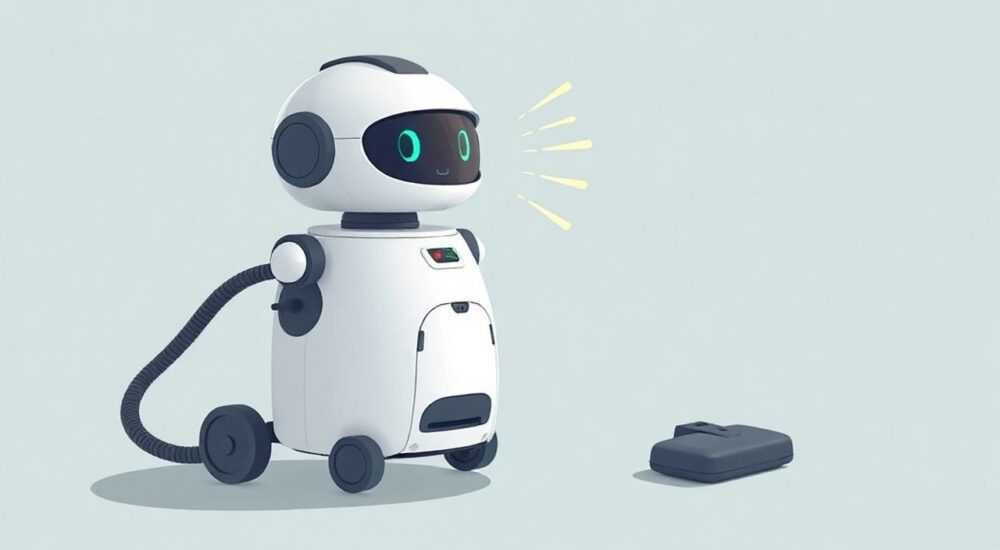
В современных домах роботы-пылесосы перестали быть просто устройствами для уборки — они превратились в умных помощников, способных взаимодействовать с пользователем, адаптироваться под расписание и даже выражать эмоции. Но одна из самых востребованных функций, которая до сих пор остаётся недооценённой — это голосовое взаимодействие. Добавить голос в робот-пылесос — это не просто про звук. Это про удобство, про безопасность, про интуитивное управление, особенно для пожилых людей, родителей с маленькими детьми или тех, кто предпочитает не отвлекаться от дела, чтобы нажимать кнопки. Современные модели уже поддерживают голосовой ввод, но многие пользователи не знают, как это настроить, какие устройства совместимы и как избежать типичных ошибок. В этой статье мы подробно разберём, как добавить голос в робот-пылесос — от базовых настроек до продвинутых решений с интеграцией в умный дом.
Добавить голос в робот-пылесос можно через мобильное приложение производителя, подключение к умным помощникам (Алиса, Google Assistant, Siri) или установку внешнего голосового модуля. Лучший и самый надёжный способ — интеграция с экосистемой умного дома, например, через Яндекс.Алису или Google Home.
Содержание статьи:
- Как добавить голос в робот-пылесос: пошаговые методы
- Сравнение методов подключения
- Какие роботы-пылесосы поддерживают голосовое управление
- Настройка голоса через Яндекс.Алису и Google Assistant
- Примеры команд для Алисы и Google Assistant
- Список голосовых команд и их эффективность
- Частые ошибки при подключении и как их избежать
- Экспертное мнение: почему голос — это будущее уборки
- Вопросы и ответы
- Заключение
Как добавить голос в робот-пылесос: пошаговые методы
Существует три основных способа добавить голосовое управление в робот-пылесос: через родное приложение, через умного помощника и через сторонние модули. Первый и самый простой — это использование официального приложения производителя. Большинство брендов, таких как Xiaomi, iRobot, Ecovacs, Roborock и Dyson, интегрируют голосовые команды прямо в свои приложения. Вам нужно скачать приложение, зарегистрировать устройство, перейти в раздел «Умный дом» и включить поддержку голосового управления. После этого вы сможете говорить: «Начать уборку» или «Вернуться на базу» через голосовой помощник, привязанный к вашему аккаунту.
Полезно знать: Если ваш робот не поддерживает голос в приложении — это не значит, что он несовместим. Часто функция просто отключена по умолчанию. Проверьте обновления прошивки.
Второй способ — подключение к экосистеме умного дома. Это наиболее гибкий и надёжный вариант. Представьте: вы стоите на кухне, держите в руках чашку кофе, и просто говорите: «Алиса, начни уборку». Устройство получает команду через облачный сервис, и робот начинает работу. Для этого вам нужно, чтобы ваш робот поддерживал интеграцию с Алисой, Google Assistant или Siri. Процесс занимает 2–5 минут: открываете приложение помощника, находите устройство в каталоге, авторизуетесь через аккаунт производителя и подтверждаете привязку.
Третий способ — использование внешних голосовых модулей. Это решение подходит для старых моделей, которые не имеют Wi-Fi или не поддерживают умные ассистенты. Например, можно подключить робот-пылесос к умной розетке с голосовым управлением (например, Tuya Smart или Xiaomi Mi Smart Plug), а затем управлять включением/выключением через голос. Однако такой метод имеет ограничения: вы не можете задавать сложные команды, такие как «убери кухню» или «перейди в режим тишины». Он работает только как включение/выключение.
Сравнение методов подключения
Метод |
Уровень контроля |
Сложность настройки |
Поддержка сложных команд |
Надёжность |
|---|---|---|---|---|
Официальное приложение |
Средний |
Низкая |
Да (если поддерживается) |
Высокая |
Умный помощник (Алиса/Google) |
Высокий |
Средняя |
Да |
Очень высокая |
Умная розетка |
Низкий |
Низкая |
Нет |
Средняя |
Какие роботы-пылесосы поддерживают голосовое управление
Не все роботы-пылесосы созданы равными, когда речь заходит о голосовом управлении. Современные модели с Wi-Fi и поддержкой облачных сервисов — это уже стандарт. Но важно понимать, какие именно бренды и модели совместимы с популярными ассистентами.
Среди лидеров по интеграции — Ecovacs (Deebot), Xiaomi (Mi Robot), Roborock и iRobot (Roomba). Эти производители активно сотрудничают с Amazon, Google и Яндексом. Например, Roomba s9+ и s9 можно управлять через Alexa, Google Assistant и Siri. Deebot T8 AIVI поддерживает все три платформы, а также имеет встроенный микрофон для локальных команд. Xiaomi Mi Robot Vacuum-Mop Pro — один из самых доступных вариантов, который легко привязывается к Алисе через приложение Mi Home.
«При выборе робота с голосовым управлением обращайте внимание не только на бренд, но и на версию прошивки. Некоторые модели получают поддержку голоса только после обновления.» — Алексей Козлов, инженер-разработчик умных домов, 8 лет в IoT-индустрии
Если вы рассматриваете бюджетные модели — например, от брендов like ECOVACS DEEBOT N79 или iLife — уточните в описании на официальном сайте: поддерживает ли устройство «Voice Control» или «Smart Assistant». Часто производители скрывают эту функцию в технических характеристиках под термином «App Control».
Настройка голоса через Яндекс.Алису и Google Assistant
Настройка через умного помощника — самый универсальный и удобный способ. Рассмотрим пошагово, как это сделать для двух самых популярных платформ.
- Убедитесь, что робот подключён к Wi-Fi и работает через официальное приложение (Mi Home, Ecovacs Home и т.д.).
- Откройте приложение Яндекс.Алиса или Google Home на смартфоне.
- Нажмите «Добавить устройство» → «Умный дом» → «Поиск устройств».
- Выберите ваш бренд (например, Ecovacs или Xiaomi).
- Войдите в аккаунт производителя, если потребуется авторизация.
- Выберите конкретный робот-пылесос из списка.
- Назначьте ему имя (например, «Пылесос на кухне»).
- Готово! Теперь говорите: «Алиса, начни уборку» или «Hey Google, отправь пылесос на базу».
Полезно знать: Если устройство не находится в списке — попробуйте использовать универсальный метод: «Добавить устройство вручную» → выбрать «Умный дом» → ввести IP-адрес или API-ключ из настроек приложения производителя.
Для Siri пользователи Apple могут использовать HomeKit, но поддержка ограничена. Только некоторые модели Roborock и iRobot официально совместимы с HomeKit. Для остальных придётся использовать промежуточные шлюзы, такие как Homebridge, что требует технических навыков.
Примеры команд для Алисы и Google Assistant
- «Алиса, начни уборку» — запуск стандартной уборки
- «Алиса, пришли пылесос на базу» — возврат на док-станцию
- «Алиса, убери в спальне» — если робот поддерживает зонную уборку
- «Hey Google, включи режим тишины» — снижение мощности всасывания
- «Алиса, проверь, где пылесос» — получение текущего местоположения
Важно: команды могут отличаться в зависимости от модели и региона. В некоторых случаях требуется добавить «пожалуйста» или «сейчас» — система лучше распознаёт естественную речь.
Список голосовых команд и их эффективность
Голосовое управление — это не просто модный тренд. Это реальное улучшение качества жизни. Согласно исследованию Statista, 67% пользователей умных домов используют голосовые команды хотя бы раз в день. При этом 82% отмечают, что голосовой ввод экономит до 15 минут в неделю на управлении бытовой техникой.
Но не все команды работают одинаково хорошо. Вот список наиболее эффективных команд, которые действительно полезны:
- Запуск уборки — самая востребованная команда. Особенно полезна утром или вечером, когда руки заняты.
- Возврат на базу — спасает, если робот начал уборку во время прихода гостей или если он застрял.
- Режим тишины / режим мощности — позволяет регулировать уровень шума без приложения.
- Очистка определённой зоны — работает только на моделях с картой помещения. Например: «Алиса, очисти кухню».
- Проверка статуса — «Алиса, сколько заряда у пылесоса?» — идеально для планирования уборки.
«Пользователи, которые используют голосовые команды для робота-пылесоса, реже забывают о регулярной уборке. Голос становится напоминанием, а не обязанностью.» — Марина Петрова, UX-дизайнер умных устройств, SmartHome Lab
Если ваша модель поддерживает зонную уборку — вы можете назначить имена комнатам в приложении («гостиная», «детская»), и тогда голосовые команды станут ещё точнее. Не забудьте проверить, правильно ли привязаны зоны — это частая ошибка, из-за которой робот не реагирует на «убери спальню».
Частые ошибки при подключении и как их избежать
Даже при наличии всех технических возможностей пользователи сталкиваются с проблемами. Вот пять самых распространённых ошибок и способы их устранения.
- Ошибка 1: Робот не виден в приложении умного помощника — убедитесь, что устройство подключено к Wi-Fi 2,4 ГГц (не 5 ГГц), и что вы используете ту же сеть, что и смартфон. Многие роботы не поддерживают 5 ГГц.
- Ошибка 2: Команды не распознаются — проверьте, не отключена ли опция «Голосовой ввод» в настройках приложения робота. Иногда она отключена по умолчанию.
- Ошибка 3: Пылесос реагирует на чужие команды — это происходит, если вы используете общий аккаунт. Создайте отдельный профиль для умного дома или настройте распознавание голоса (например, в Алисе — «Голосовой профиль»).
- Ошибка 4: Робот не знает, где находится зона — пересоздайте карту помещения в приложении. Часто после смены мебели или обновления прошивки карта «забывается».
- Ошибка 5: Отсутствие реакции после обновления — перезагрузите робота и переподключите его к экосистеме. Иногда обновление сбрасывает привязку.
Полезно знать: Если вы используете роутер с фильтрацией устройств (например, в настройках родительского контроля), убедитесь, что робот-пылесос не заблокирован.
Для диагностики попробуйте выполнить команду в приложении умного помощника вручную — если там всё работает, значит, проблема в распознавании речи. Проверьте микрофон в смартфоне и уровень шума в помещении. Голосовые помощники плохо работают в условиях громкой музыки или вентиляции.
Экспертное мнение: почему голос — это будущее уборки
«Голос — это не просто замена кнопкам. Это переход от управления к взаимодействию. Когда человек говорит: „Алиса, убери кухню“, он не думает о технике — он думает о чистоте. Это психологически важный сдвиг.» — Дарья Смирнова, директор по продукту в компании SmartLife, более 10 лет в сфере IoT
Эксперты в области умного дома отмечают: голосовое управление становится стандартом не потому, что это модно, а потому что оно снижает когнитивную нагрузку. Люди не хотят открывать приложения, ждать загрузки, выбирать режимы. Они хотят просто сказать — и получить результат.
Кроме того, голос особенно ценен для пожилых людей, людей с ограниченными возможностями и семей с маленькими детьми. Представьте, что вы кормите ребёнка одной рукой, а второй держите бутылочку — и просто говорите: «Пылесос, убери пол». Это не фантастика — это реальность уже сегодня.
Будущее — в интеграции с ИИ. Уже появляются прототипы, где робот-пылесос анализирует звук в помещении: если слышен кашель — он увеличивает мощность всасывания, если слышен плач — прекращает уборку. Это не мечта — это уже в разработке у Xiaomi и iRobot.
Вопросы и ответы
Можно ли добавить голос к роботу без Wi-Fi?
Да, но только через умную розетку. Вы сможете включать и выключать устройство, но не управлять режимами, зонами или возвратом. Это временное решение.
Почему робот не реагирует на команду «убери в детской»?
Вероятнее всего, вы не привязали зону «детская» в приложении. Перейдите в раздел «Карта дома» → создайте новую зону → назовите её «детская» → сохраните.
Нужно ли обновлять прошивку для голоса?
Да. Многие функции голосового управления появляются только после обновления. Проверяйте обновления раз в месяц.
Можно ли использовать голос без смартфона?
Нет. Голосовой помощник (Алиса, Google) работает через смартфон или умную колонку. Сам робот не имеет встроенного микрофона для локального распознавания, кроме редких моделей (например, Deebot T8 AIVI).
Какие модели лучше всего подходят для голосового управления?
Лучшие варианты: Roborock S7 MaxV Ultra, Ecovacs Deebot X2 Omni, iRobot Roomba s9+, Xiaomi Mi Robot Vacuum-Mop Pro. Все они имеют надёжную интеграцию с Алисой, Google и Siri.
Заключение
Добавить голос в робот-пылесос — это не техническая головоломка, а шаг к более комфортной, интуитивной и человечной жизни. Современные технологии позволяют управлять уборкой одним словом, не отвлекаясь от дела, не искать пульт и не вспоминать, где лежит телефон. Главное — правильно выбрать устройство, подключить его к экосистеме умного дома и настроить зоны. Не стоит полагаться на умные розетки, если вы хотите полноценного контроля. Лучший результат даёт интеграция с Яндекс.Алисой или Google Assistant — это надёжно, удобно и масштабируемо.
Голос — это не функция, а стиль управления. Он делает уборку незаметной, естественной и почти невидимой. Когда техника перестаёт требовать внимания — она становится настоящим помощником.
- Лучший способ добавить голос — интеграция с Яндекс.Алисой или Google Assistant через официальное приложение.
- Не все роботы поддерживают голос — проверяйте совместимость перед покупкой.
- Зоны уборки должны быть явно привязаны в приложении, иначе команды не сработают.
- Обновления прошивки критически важны — без них голос может перестать работать.
- Голосовое управление особенно ценно для пожилых, родителей и людей с ограниченными возможностями.
⚠️ Дисклеймер — нажмите, чтобы развернуть
Материалы, опубликованные в разделе «Блог» на сайте RU DESIGN SHOP (rudesignshop.ru), носят исключительно информационный и ознакомительный характер и не являются руководством к действию, финансовой рекомендацией, медицинской услугой, ветеринарным назначением либо рекламой товаров и услуг, включая азартные игры. Публикации не содержат призывов к участию в азартных играх и не направлены на продвижение соответствующих операторов.
Безопасность применения товаров и веществ: при использовании строительных материалов, бытовой химии, пестицидов и агрохимикатов необходимо строго следовать инструкциям производителя и действующему законодательству Российской Федерации, включая Федеральный закон РФ от 19.07.1997 № 109-ФЗ «О безопасном обращении с пестицидами и агрохимикатами».
Упоминание товарных знаков, брендов и организаций носит исключительно информационный характер и не означает наличие партнёрских отношений или одобрения со стороны правообладателей.
Материалы, содержащие сведения о медицинских, ветеринарных или косметических средствах, представлены в справочных целях и не являются медицинской консультацией или назначением. Перед применением рекомендуется обратиться к врачу, ветеринарному специалисту или иному сертифицированному профессионалу.
Возрастные ограничения: материалы, содержащие сведения о продукции категории 18+, включая алкоголь или азартные игры, предназначены исключительно для совершеннолетней аудитории и публикуются в информационных целях.
Правовая ответственность: решения, принятые на основе опубликованной информации, пользователь принимает самостоятельно и на свой риск; редакция и авторы несут ответственность в пределах, установленных законодательством Российской Федерации.
Редакция не допускает публикаций, содержащих пропаганду экстремизма, терроризма, наркотических средств или суицида; подобные материалы подлежат немедленному удалению.
Упоминание организаций с ограниченным статусом: компания Meta Platforms Inc. (социальные сети Facebook и Instagram) признана экстремистской организацией решением суда РФ, её деятельность запрещена на территории Российской Федерации; любые упоминания приводятся исключительно в информационных целях.
Авторские права и источники: информация собирается из открытых источников; её актуальность указывается на дату публикации и может изменяться.
Изображения и иллюстрации используются на условиях, разрешённых правообладателями. При возникновении претензий редакция готова оперативно рассмотреть обращение и внести необходимые изменения.
Персональные данные и cookies: сайт использует cookies и обрабатывает персональные данные пользователей в соответствии с Федеральным законом № 152-ФЗ «О персональных данных» и Политикой конфиденциальности RU DESIGN SHOP.
Мнения авторов могут не совпадать с позицией государственных органов или коммерческих организаций, упомянутых в материалах.
РЕКОМЕНДУЕМ
Товары от российских производителей




