Скидка 5% на первый заказ — RDS5




Как добавить горячую клавишу автокад
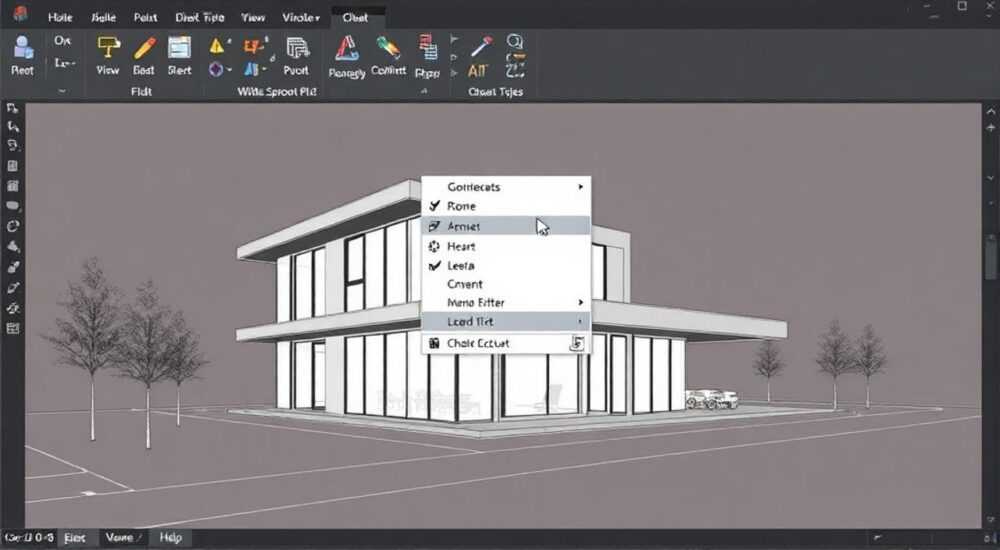
В AutoCAD горячие клавиши — это мощный инструмент для повышения производительности. Они позволяют выполнять команды за секунды, минуя многоуровневые меню и панели. Добавление пользовательской горячей клавиши в AutoCAD возможно через редактирование файла acad.pgp или с помощью интерфейса настройки параметров.
Чтобы добавить горячую клавишу в AutoCAD, откройте файл acad.pgp через встроенную утилиту «Редактор PGP-файлов» или вручную в текстовом редакторе. Найдите нужную команду, задайте комбинацию клавиш и сохраните изменения. Перезапустите AutoCAD для применения настроек.
AutoCAD остаётся одним из ключевых инструментов в архитектуре, машиностроении и строительстве. Ежедневное использование требует максимальной эффективности. Одним из самых действенных способов ускорить работу является настройка персональных горячих клавиш. Стандартные сочетания не всегда соответствуют привычкам пользователя, особенно если вы часто используете специфические команды. В этом случае рационально создать собственные ярлыки, адаптированные под ваш рабочий процесс. Это снижает нагрузку на глаза, уменьшает количество кликов и позволяет сосредоточиться на проектировании, а не на поиске функций.
Автоматизация — не просто модное слово, а реальная необходимость. По данным Autodesk, пользователи, применяющие настроенные горячие клавиши, работают на 25–30% быстрее по сравнению с теми, кто полагается только на мышь и стандартные интерфейсы. При этом риск ошибок снижается почти вдвое, поскольку действия становятся шаблонными и предсказуемыми. Особенно это актуально при работе с большими чертежами, где каждая лишняя операция отнимает время и концентрацию.
Содержание статьи:
- Что такое горячие клавиши в AutoCAD и зачем они нужны
- Файл acad.pgp: структура и назначение
- Как добавить горячую клавишу: пошаговая инструкция
- Пример: создание горячей клавиши для команды HATCH
- Использование модификаторов: Ctrl, Shift, Alt
- Лучшие практики при создании горячих клавиш
- Типичные ошибки и как их избежать
- Ошибка: «Не сработала новая комбинация»
- Ошибка: «AutoCAD не открывается после правки»
- Экспертное мнение
- Вопросы и ответы
- Заключение
Что такое горячие клавиши в AutoCAD и зачем они нужны
Горячие клавиши — это комбинации клавиш, которые активируют определённые команды в программе без необходимости использовать мышь. В AutoCAD они могут быть однобуквенными (например, L для Line), двух- или трёхкомпонентными (Ctrl+Shift+C). Эти сочетания значительно ускоряют выполнение типовых задач, таких как рисование линий, копирование объектов или изменение слоёв.
Использование горячих клавиш особенно важно при работе с крупными проектами, где время на поиск команд складывается в часы. Например, архитектор, который ежедневно проводит более четырёх часов в AutoCAD, может сэкономить до 40 минут в день, просто оптимизировав свои сочетания. Это достигается за счёт минимизации перемещений между клавиатурой и мышью.
Для новичков стандартные сочетания могут показаться достаточными, но со временем возникает потребность в индивидуальной настройке. К примеру, команда DIMSTYLE используется реже, чем MIRROR, но не имеет короткого ярлыка по умолчанию. Пользователь может назначить для неё удобное сочетание, например Ctrl+D, и тем самым упростить свою работу.
Полезно знать: Горячие клавиши можно назначать не только для встроенных команд, но и для пользовательских LISP-функций, макросов и скриптов.
Файл acad.pgp: структура и назначение
Основным источником всех горячих клавиш в AutoCAD является файл acad.pgp. Это текстовый файл, содержащий список команд и их привязок к клавишам. Он находится в папке установки AutoCAD, обычно по пути: C:UsersИмяAppDataRoamingAutodeskAutoCAD версияenuSupport. Расширение .pgp означает «Program Parameters», и именно здесь хранятся все глобальные параметры запуска команд.
Файл acad.pgp разделён на несколько секций. Основная — это *User Macros*, где можно добавлять пользовательские сочетания. Также есть блоки для стандартных команд, системных переменных и внутренних функций. Каждая строка представляет собой запись в формате:
`; Комментарий`
`КЛАВИША=КОМАНДА`
Например:
`DI=DIAMETER`
`CP=COPYCLIP`
Символ точка с запятой (;) обозначает комментарий, который игнорируется программой. Это удобно для документирования собственных настроек. Перед редактированием рекомендуется сделать резервную копию файла, чтобы избежать сбоев.
«Всегда резервируйте оригинальный acad.pgp перед правкой. Ошибка в синтаксисе может привести к сбросу всех пользовательских настроек.» — Алексей Миронов, CAD-менеджер, 12 лет опыта
Как добавить горячую клавишу: пошаговая инструкция
Добавление горячей клавиши можно выполнить двумя способами: через встроенный редактор AutoCAD или вручную в текстовом редакторе. Первый метод безопаснее и рекомендован для новичков.
- Откройте AutoCAD и перейдите в меню «Утилиты» → «Редактор PGP-файлов» → «Редактировать acad.pgp». Программа автоматически откроет файл в блокноте или другом редакторе.
- Найдите нужную команду. Если вы хотите создать новую привязку, прокрутите до секции *User Macros*. Она специально предназначена для пользовательских настроек.
- Добавьте новую строку. Формат: [СОЧЕТАНИЕ]=[НАЗВАНИЕ КОМАНДЫ]. Например:
MR=MIRROR. Убедитесь, что комбинация не дублирует существующую. - Сохраните файл. Используйте обычное сохранение (Ctrl+S), не меняя кодировку. Рекомендуется UTF-8 или ANSI.
- Перезапустите AutoCAD. Без перезагрузки новые сочетания не активируются.
Для продвинутых пользователей доступна ручная настройка. Для этого найдите файл acad.pgp в системе, откройте его с правами администратора и внесите изменения напрямую. Этот способ даёт больше контроля, но требует внимательности к синтаксису.
Пример: создание горячей клавиши для команды HATCH
Представьте, что вы часто используете штриховку. Стандартное сочетание — H, но оно может конфликтовать с другими командами. Вы решаете назначить Ctrl+H. Однако в AutoCAD по умолчанию Ctrl+H отвечает за скрытие объектов (HIDE). Чтобы избежать конфликта, можно использовать альтернативу — например, Alt+H.
В файле acad.pgp добавьте строку:
`ALT+H=HATCH`
После перезапуска программы нажатие Alt+H будет вызывать диалог штриховки. Это простое изменение экономит до нескольких кликов за каждый вызов.
Использование модификаторов: Ctrl, Shift, Alt
AutoCAD поддерживает комбинации с модификаторами. Например:
- Ctrl+[буква] — часто зарезервировано системой (например, Ctrl+C — копирование)
- Alt+[буква] — менее загружено, подходит для пользовательских команд
- Shift+[буква] — используется редко, но допустимо
При выборе сочетания проверяйте, не занято ли оно операционной системой или самим AutoCAD. Например, Ctrl+N вызывает создание нового чертежа — его лучше не переопределять.
Модификатор |
Пример |
Описание |
|---|---|---|
Без модификатора |
L |
Стандартные односимвольные команды |
Ctrl+ |
Ctrl+V |
Системные операции (вставка, отмена) |
Alt+ |
Alt+B |
Подходит для пользовательских команд |
Shift+ |
Shift+A |
Редко используется, но возможен |
Полезно знать: В AutoCAD 2026 появилась поддерж динамических PGP-привязок через облачные настройки. Теперь сочетания можно синхронизировать между устройствами через Autodesk Account.
Лучшие практики при создании горячих клавиш
Чтобы настройки были эффективными и долговечными, следуйте проверенным правилам. Во-первых, используйте логическую привязку: первая буква команды (L = Line, C = Circle). Во-вторых, группируйте связанные функции: все команды редактирования — на одной стороне клавиатуры (например, E, X, M, CO).
Избегайте слишком сложных комбинаций. Трёхкомпонентные сочетания (Ctrl+Shift+Alt+K) трудно запомнить и неудобны в исполнении. Лучше выбрать простую, но уникальную комбинацию. Например, для команды SCALE можно использовать SCL, хотя это и занимает три символа, зато легко запоминается.
Если вы работаете в команде, согласуйте набор горячих клавиш. Это обеспечит единообразие и упростит передачу чертежей между сотрудниками. CAD-менеджеры часто внедряют корпоративные PGP-файлы, которые разворачиваются на всех рабочих станциях.
«Создайте чек-лист своих топ-10 команд и назначьте им ярлыки в первую очередь. Это даст максимальный эффект при минимальных усилиях.» — Ольга Петрова, BIM-координатор, 9 лет в проектировании
Типичные ошибки и как их избежать
Наиболее частая ошибка — дублирование сочетаний. Если две команды привязаны к одной клавише, AutoCAD выполнит первую по порядку в файле. Это может привести к путанице. Всегда проверяйте уникальность перед сохранением.
Ещё одна проблема — неправильная кодировка. Если файл сохранён в Unicode без BOM, AutoCAD может его не прочитать. Используйте ANSI или UTF-8 с BOM. Также убедитесь, что файл не заблокирован антивирусом или системой.
Ошибка: «Не сработала новая комбинация»
- Проверьте, перезапущен ли AutoCAD после правки.
- Убедитесь, что нет опечатки в команде (например, WNDOW вместо WINDOW).
- Проверьте, не перехватывается ли сочетание операционной системой (например, Win+D — свернуть всё).
Ошибка: «AutoCAD не открывается после правки»
Это происходит при синтаксической ошибке. Решение: удалите изменённый acad.pgp и восстановите резервную копию. В будущем редактируйте файл через встроенный редактор AutoCAD — он проверяет корректность.
Полезно знать: В AutoCAD есть команда REINIT, которая позволяет перечитать PGP-файл без перезапуска. Однако она не всегда работает с новыми сочетаниями.
Экспертное мнение
«За 15 лет работы в CAD-сфере я видел десятки подходов к настройке. Самые продуктивные специалисты — те, кто тратит 30 минут на настройку клавиш и получают годы экономии времени. Главное — начать с малого: 5–7 ключевых команд. Со временем система станет вашим вторым „я“ за компьютером.» — Дмитрий Ковалёв, главный инженер-проектировщик, к.т.н.
По его словам, лучшие практики включают регулярный аудит используемых сочетаний. Раз в квартал стоит анализировать, какие команды используются чаще всего, и адаптировать настройки под текущие задачи. Например, при работе над детализацией узлов целесообразно добавить ярлыки для команд DIM, LEADER и HATCH.
Вопросы и ответы
Можно ли назначить горячую клавишу для LISP-скрипта?
Да, любой LISP-код можно привязать через acad.pgp. Например:
MYCMD=(command "_.-layer" "_make" "MyLayer"). После этого MYCMD будет создавать слой с именем MyLayer.Работают ли горячие клавиши в AutoCAD LT?
Да, AutoCAD LT также поддерживает редактирование acad.pgp, хотя функционал ограничен по сравнению с полной версией.
Как экспортировать свои настройки на другой компьютер?
Скопируйте файл acad.pgp в аналогичную папку на другом устройстве. Убедитесь, что версии AutoCAD совпадают или близки.
Можно ли использовать русские буквы в горячих клавишах?
Нет, AutoCAD поддерживает только латинские символы и цифры. Использование кириллицы вызовет ошибку.
Почему некоторые сочетания не работают даже после перезапуска?
Возможно, они перехватываются Windows или другим ПО. Попробуйте использовать Alt+ или другие модификаторы. Также проверьте, не отключён ли режим клавиатурных сокращений в настройках AutoCAD.
Заключение
Настройка горячих клавиш в AutoCAD — это не просто удобство, а стратегический шаг к повышению производительности. Внедрение персонализированных сочетаний позволяет сократить время выполнения рутинных операций, снизить утомляемость и повысить точность работы. Процесс прост: найдите команду, выберите удобное сочетание, внесите изменения в acad.pgp и перезапустите программу.
Главное — действовать системно. Начните с анализа своего рабочего процесса, выделите самые частые команды и последовательно внедряйте ярлыки. Со временем вы почувствуете, насколько комфортнее стало работать.
- Горячие клавиши в AutoCAD настраиваются через файл acad.pgp.
- Используйте встроенный редактор для безопасности и удобства.
- Избегайте дублирования и сложных комбинаций.
- Регулярно обновляйте настройки под текущие задачи.
- Синхронизируйте файлы между устройствами для единообразия.
⚠️ Дисклеймер — нажмите, чтобы развернуть
Материалы, опубликованные в разделе «Блог» на сайте RU DESIGN SHOP (rudesignshop.ru), носят исключительно информационный и ознакомительный характер и не являются руководством к действию, финансовой рекомендацией, медицинской услугой, ветеринарным назначением либо рекламой товаров и услуг, включая азартные игры. Публикации не содержат призывов к участию в азартных играх и не направлены на продвижение соответствующих операторов.
Безопасность применения товаров и веществ: при использовании строительных материалов, бытовой химии, пестицидов и агрохимикатов необходимо строго следовать инструкциям производителя и действующему законодательству Российской Федерации, включая Федеральный закон РФ от 19.07.1997 № 109-ФЗ «О безопасном обращении с пестицидами и агрохимикатами».
Упоминание товарных знаков, брендов и организаций носит исключительно информационный характер и не означает наличие партнёрских отношений или одобрения со стороны правообладателей.
Материалы, содержащие сведения о медицинских, ветеринарных или косметических средствах, представлены в справочных целях и не являются медицинской консультацией или назначением. Перед применением рекомендуется обратиться к врачу, ветеринарному специалисту или иному сертифицированному профессионалу.
Возрастные ограничения: материалы, содержащие сведения о продукции категории 18+, включая алкоголь или азартные игры, предназначены исключительно для совершеннолетней аудитории и публикуются в информационных целях.
Правовая ответственность: решения, принятые на основе опубликованной информации, пользователь принимает самостоятельно и на свой риск; редакция и авторы несут ответственность в пределах, установленных законодательством Российской Федерации.
Редакция не допускает публикаций, содержащих пропаганду экстремизма, терроризма, наркотических средств или суицида; подобные материалы подлежат немедленному удалению.
Упоминание организаций с ограниченным статусом: компания Meta Platforms Inc. (социальные сети Facebook и Instagram) признана экстремистской организацией решением суда РФ, её деятельность запрещена на территории Российской Федерации; любые упоминания приводятся исключительно в информационных целях.
Авторские права и источники: информация собирается из открытых источников; её актуальность указывается на дату публикации и может изменяться.
Изображения и иллюстрации используются на условиях, разрешённых правообладателями. При возникновении претензий редакция готова оперативно рассмотреть обращение и внести необходимые изменения.
Персональные данные и cookies: сайт использует cookies и обрабатывает персональные данные пользователей в соответствии с Федеральным законом № 152-ФЗ «О персональных данных» и Политикой конфиденциальности RU DESIGN SHOP.
Мнения авторов могут не совпадать с позицией государственных органов или коммерческих организаций, упомянутых в материалах.
РЕКОМЕНДУЕМ
Товары от российских производителей



