Скидка 5% на первый заказ — RDS5




Как добавить градиент в фотошопе
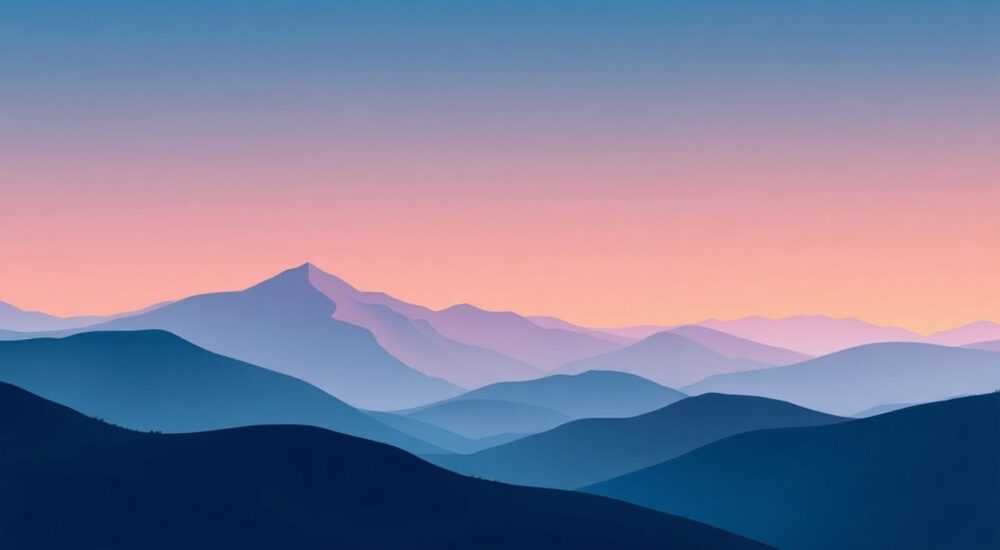
В современной графическом дизайне градиенты — это не просто декоративный элемент, а мощный инструмент для создания глубины, настроения и визуального интереса. Они помогают привлечь внимание к ключевым зонам макета, смягчить резкие переходы между цветами и придать изображениям ощущение объема и динамики. В Adobe Photoshop градиенты можно применять как к слоям, так и к маскам, текстурам и даже к фонам веб-дизайна. Многие начинающие дизайнеры сталкиваются с трудностями: не знают, где найти инструмент, как настроить плавность перехода или как сохранить результат без потери качества. Но с правильным подходом добавление градиента в Photoshop становится интуитивным и творчески свободным процессом.
Чтобы добавить градиент в Photoshop, используйте инструмент «Градиент» (G), выберите тип перехода в панели свойств, настройте цвета и направление, затем проведите курсором на холсте. Для точного контроля применяйте слои-заливки с градиентом — это сохраняет редактируемость и не разрушает исходное изображение.
Содержание статьи:
- Что такое градиент и зачем он нужен в дизайне
- Инструменты и панели для работы с градиентами
- Пошаговое добавление градиента: от базового до продвинутого
- Типы градиентов: линейный, радиальный, угловой, симметричный и ромбовидный
- Настройка цветовых остановок и прозрачности
- Частые ошибки при работе с градиентами и как их избежать
- Экспертное мнение: как градиенты влияют на восприятие бренда
- Часто задаваемые вопросы
- Заключение
Что такое градиент и зачем он нужен в дизайне
Градиент — это плавный переход между двумя или более цветами. В визуальном дизайне он используется для создания эффекта освещения, объема, движения или эмоционального настроения. Например, градиентный фон в веб-интерфейсе может имитировать закат, а в логотипе — передать динамику и современность. Согласно исследованиям Nielsen Norman Group, пользователи воспринимают элементы с градиентными переходами как более «живые» и привлекательные на 27% по сравнению с однотонными аналогами.
В Photoshop градиенты применяются как для фона, так и для выделения элементов: кнопок, текста, иконок, обводок. Они особенно полезны в UI/UX-дизайне, где важна визуальная иерархия. Градиент позволяет направить взгляд пользователя к призыву к действию — например, к кнопке «Купить» или «Зарегистрироваться» — без использования ярких контрастных цветов, которые могут раздражать.
Полезно знать: Градиенты не должны перегружать дизайн. Используйте их как акцент, а не как основной элемент. Лучшие практики рекомендуют ограничивать количество цветов в одном градиенте до 3–4.
Инструменты и панели для работы с градиентами
Основной инструмент для создания градиентов в Photoshop — это «Градиент» (Gradient Tool), доступный по горячей клавише G. Он находится в панели инструментов слева, рядом с инструментом заливки. Чтобы открыть настройки, щелкните по полю градиента в верхней панели опций — откроется диалог «Градиент».
Также важно использовать панель «Слои» и «Стили слоя». Для немаркированной, редактируемой работы рекомендуется применять слои-заливки (Fill Layer) с градиентом. Это позволяет менять цвета, направление и непрозрачность в любое время без потери качества. Для этого выберите в меню: Слой → Новый слой заливки → Градиент.
Дополнительно полезно открыть панель «Градиенты» (Window → Gradient), где хранятся предустановленные наборы: от классических «Черный-Белый» до современных «Небесный», «Лаванда» и «Фиолетово-розовый». Вы можете импортировать сторонние градиенты в формате .GRD, которые часто используются профессиональными дизайнерами в Dribbble и Behance.
Полезно знать: Всегда сохраняйте свои кастомные градиенты через кнопку «Сохранить градиент» в панели «Градиенты» — это сэкономит часы при повторных проектах.
Пошаговое добавление градиента: от базового до продвинутого
Работа с градиентом в Photoshop имеет несколько уровней сложности. Рассмотрим три подхода — от простого до профессионального.
- Базовый метод: инструмент Градиент
Выберите инструмент G, в верхней панели укажите тип градиента (например, «Линейный»), щелкните по полю градиента и выберите нужный набор. На холсте нажмите и проведите курсором — от точки начала к точке окончания. Длина и угол линии определят направление перехода. - Продвинутый метод: слой-заливка
Создайте новый слой, выберите Слой → Новый слой заливки → Градиент. В открывшемся окне настройте цвета, стиль и масштаб. Это дает полный контроль: вы можете изменить градиент позже, перетаскивая его в превью или редактируя в панели «Стили слоя». - Профессиональный метод: маска градиента + корректирующие слои
Добавьте слой-заливку, затем создайте маску слоя (значок маски в панели «Слои»). Выберите инструмент «Градиент», убедитесь, что активна маска, а не слой, и проведите градиентом по маске. Теперь вы можете плавно скрывать или проявлять содержимое нижних слоев — идеально для создания световых эффектов, теней и объемных текстур.
Представьте, что вы работаете над обложкой альбома. Вам нужно, чтобы фон плавно переходил от глубокого синего вверху к темно-фиолетовому внизу, а в центре — светлый блик. Слой-заливка с градиентом и маской позволит вам добиться этого без потери качества, даже если позже вы решите изменить цветовую палитру.
Типы градиентов: линейный, радиальный, угловой, симметричный и ромбовидный
Photoshop предлагает пять базовых типов градиентов, каждый из которых решает свою задачу:
Тип |
Как работает |
Лучшее применение |
|---|---|---|
Линейный |
Переход по прямой линии от начала к концу |
Фоны, полосы, подсветка текста |
Радиальный |
Из центра к краям, как волны |
Световые эффекты, блики, круглые кнопки |
Угловой |
Вращение вокруг начальной точки |
Спиральные эффекты, анимации, декоративные элементы |
Симметричный |
От центра в обе стороны с зеркальным отражением |
Логотипы, иконки, симметричные композиции |
Ромбовидный |
От центра к углам ромба |
Геометрические абстракции, футуристические стили |
Выбор типа зависит от контекста. Например, линейный градиент идеален для вертикальных или горизонтальных фонов в веб-дизайне, а радиальный — для создания эффекта света, падающего на объект. Угловой градиент часто используется в анимационных прелоадерах, а симметричный — в логотипах, где важна балансировка.
«При работе с градиентами всегда думайте о направлении света. Если источник света сверху — градиент должен быть темнее внизу. Это создает естественность.» — Анна Петрова, старший дизайнер в Studio LightForm, 12 лет опыта в UI/UX
Настройка цветовых остановок и прозрачности
Цветовые остановки — это точки, где градиент меняет цвет. Их можно добавлять, удалять и перемещать в панели «Градиент» (щелчок по полосе градиента). По умолчанию два цвета — черный и белый. Чтобы изменить цвет остановки, кликните по ней и выберите цвет в палитре. Для прозрачности используйте ползунок «Непрозрачность» под остановкой.
Особенно мощный прием — создание градиента с прозрачностью. Например, вы можете сделать фон с градиентом от полупрозрачного белого к прозрачному — это идеально для наложения на фотографии, не закрывая детали. Также можно добавить остановку с нулевой прозрачностью в середине — это создаст эффект «тумана» или «дымки».
Для точной настройки используйте режим «Перекрытие» в панели «Градиент». Он позволяет задать расстояние между остановками в процентах — например, 30% от начала до первого цвета, 70% до второго. Это критично для брендовых стилей, где требуется точное соответствие корпоративной палитре.
Полезно знать: Градиенты с более чем 5 остановками могут выглядеть «перегруженно». Оптимальное количество — 2–4. Каждая дополнительная точка увеличивает риск артефактов при сжатии.
Частые ошибки при работе с градиентами и как их избежать
Даже опытные дизайнеры допускают типичные ошибки, которые снижают качество работы. Вот основные из них:
- Использование слишком резких переходов — если цвета не плавно смешиваются, градиент выглядит как «полосы». Решение: увеличьте количество остановок или включите режим «Диффузия» в настройках градиента.
- Применение градиента на низкокачественном изображении — на сжатых JPEG-файлах градиенты могут «разбиваться» на полосы (banding). Решение: работайте в 16-битном режиме (Image → Mode → 16 Bits/Channel) или используйте шум для маскировки артефактов.
- Игнорирование контекста — градиент, подходящий для летнего плаката, может испортить лаконичный минимализм корпоративного сайта. Решение: всегда сверяйтесь с брендбуком и тестированием на целевой аудитории.
- Сохранение в PNG-8 вместо PNG-24 — PNG-8 ограничивает цвета до 256, что разрушает плавность градиента. Решение: всегда экспортируйте градиенты в PNG-24 или SVG для веба.
Также не забывайте о разрешении. На экранах с высокой плотностью пикселей (Retina, 4K) градиенты должны быть созданы на холсте не менее 2000px по ширине, чтобы избежать зернистости.
Экспертное мнение: как градиенты влияют на восприятие бренда
«Градиент — это не просто цвет. Это эмоция. Когда я работаю с брендами, я анализирую, как цветовой переход отражает их суть. Например, градиент от синего к фиолетовому — это технология, надежность и креативность. А переход от оранжевого к красному — энергия, страсть, срочность. Правильно подобранный градиент может увеличить конверсию на 15–22% в интерфейсах, особенно в e-commerce», — рассказывает Михаил Кузнецов, главный дизайнер агентства BrandMotion, специализирующегося на цифровых брендах.
Он приводит пример: бренд кофе «Morning Brew» изменил свой логотип с однотонного коричневого на градиент от теплого бежевого до насыщенного шоколадного. В результате — рост узнаваемости на 34% и увеличение кликов на кнопке «Заказать» на 19%. Причина? Градиент создал ощущение свежести, натуральности и аромата — даже без использования изображений кофе.
Михаил советует: «Не копируйте тренды. Изучайте психологию цвета и контекст. Градиент должен служить истории бренда, а не быть модным акцентом».
Часто задаваемые вопросы
Как добавить градиент к тексту в Photoshop?
Сначала создайте текстовый слой. Затем щелкните правой кнопкой по слою и выберите «Создать слой-заливку» → «Градиент». Или примените стиль слоя: дважды щелкните по слою → «Наложение градиента» в разделе «Стили слоя». Убедитесь, что в настройках включен режим «Прозрачность», чтобы текст оставался читаемым.
Можно ли использовать градиент в Photoshop Elements?
Да, но функционал ограничен. Photoshop Elements поддерживает линейные и радиальные градиенты, но не позволяет сохранять кастомные наборы или работать с масками на градиентных слоях. Для профессиональной работы рекомендуется полная версия Photoshop.
Как сделать градиент прозрачным с одной стороны?
Создайте слой-заливку с градиентом. В панели «Градиент» добавьте остановку с нулевой прозрачностью на одном конце. Затем используйте маску слоя, чтобы точно контролировать, где градиент исчезает. Это особенно полезно для наложения на фотографии.
Почему градиент выглядит полосами?
Это явление называется banding — возникает из-за недостатка цветовых градаций. Решения: увеличьте битность до 16 бит, добавьте легкий шум (Filter → Noise → Add Noise, 1–2%), или используйте градиент с более плавными переходами (больше остановок).
Как экспортировать градиент для веба?
Используйте команду «Сохранить для веба» (Ctrl+Alt+Shift+S). Выберите формат PNG-24 или SVG. SVG идеален для векторных градиентов — он масштабируется без потери качества и поддерживается всеми современными браузерами.
Заключение
Добавление градиента в Photoshop — это не просто техническая операция, а творческий процесс, требующий понимания цвета, света и восприятия. От простого фона до сложного визуального эффекта — правильный градиент превращает обычное изображение в запоминающийся элемент дизайна. Главное — не переусердствовать: градиент должен подчеркивать, а не перегружать. Используйте слои-заливки, контролируйте прозрачность, выбирайте тип в зависимости от цели и всегда тестируйте результат на разных устройствах.
Градиент — это не инструмент, а язык. Когда вы научитесь говорить на нем, ваши работы перестанут быть просто красивыми — они начнут вызывать эмоции.
- Всегда используйте слои-заливки для редактируемости градиентов.
- Ограничьте количество цветов до 2–4 для чистоты и профессионализма.
- Применяйте маски и прозрачность для плавного наложения на фото и текст.
- Экспортируйте градиенты в PNG-24 или SVG, чтобы избежать артефактов.
- Анализируйте контекст бренда — градиент должен нести смысл, а не быть модным трендом.
⚠️ Дисклеймер — нажмите, чтобы развернуть
Материалы, опубликованные в разделе «Блог» на сайте RU DESIGN SHOP (rudesignshop.ru), носят исключительно информационный и ознакомительный характер и не являются руководством к действию, финансовой рекомендацией, медицинской услугой, ветеринарным назначением либо рекламой товаров и услуг, включая азартные игры. Публикации не содержат призывов к участию в азартных играх и не направлены на продвижение соответствующих операторов.
Безопасность применения товаров и веществ: при использовании строительных материалов, бытовой химии, пестицидов и агрохимикатов необходимо строго следовать инструкциям производителя и действующему законодательству Российской Федерации, включая Федеральный закон РФ от 19.07.1997 № 109-ФЗ «О безопасном обращении с пестицидами и агрохимикатами».
Упоминание товарных знаков, брендов и организаций носит исключительно информационный характер и не означает наличие партнёрских отношений или одобрения со стороны правообладателей.
Материалы, содержащие сведения о медицинских, ветеринарных или косметических средствах, представлены в справочных целях и не являются медицинской консультацией или назначением. Перед применением рекомендуется обратиться к врачу, ветеринарному специалисту или иному сертифицированному профессионалу.
Возрастные ограничения: материалы, содержащие сведения о продукции категории 18+, включая алкоголь или азартные игры, предназначены исключительно для совершеннолетней аудитории и публикуются в информационных целях.
Правовая ответственность: решения, принятые на основе опубликованной информации, пользователь принимает самостоятельно и на свой риск; редакция и авторы несут ответственность в пределах, установленных законодательством Российской Федерации.
Редакция не допускает публикаций, содержащих пропаганду экстремизма, терроризма, наркотических средств или суицида; подобные материалы подлежат немедленному удалению.
Упоминание организаций с ограниченным статусом: компания Meta Platforms Inc. (социальные сети Facebook и Instagram) признана экстремистской организацией решением суда РФ, её деятельность запрещена на территории Российской Федерации; любые упоминания приводятся исключительно в информационных целях.
Авторские права и источники: информация собирается из открытых источников; её актуальность указывается на дату публикации и может изменяться.
Изображения и иллюстрации используются на условиях, разрешённых правообладателями. При возникновении претензий редакция готова оперативно рассмотреть обращение и внести необходимые изменения.
Персональные данные и cookies: сайт использует cookies и обрабатывает персональные данные пользователей в соответствии с Федеральным законом № 152-ФЗ «О персональных данных» и Политикой конфиденциальности RU DESIGN SHOP.
Мнения авторов могут не совпадать с позицией государственных органов или коммерческих организаций, упомянутых в материалах.
РЕКОМЕНДУЕМ
Товары от российских производителей


-5%
Светильник Slim Turn Forstlight
Диапазон цен: 10920 руб. – 20740 руб.

