Скидка 5% на первый заказ — RDS5




Как добавить изображение в архикад
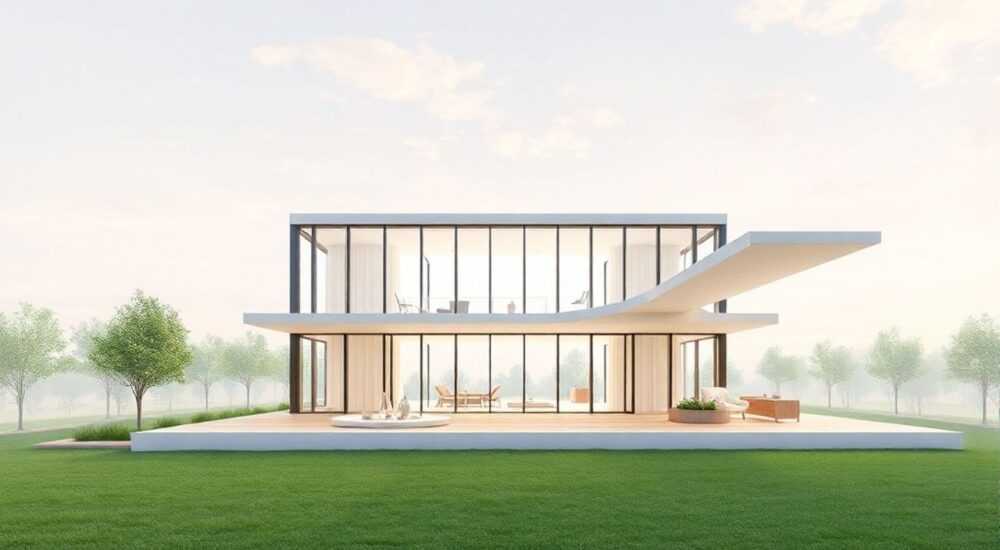
В ArchiCAD добавление изображений — важный инструмент для визуализации проектов, подготовки презентаций и наложения чертежей. Изображения можно использовать как фоновые слои, текстуры, материалы или ссылочные элементы при моделировании. Это позволяет архитекторам точнее передавать концепцию, согласовывать решения с заказчиками и ускорять процесс проектирования.
Чтобы добавить изображение в ArchiCAD, используйте функцию «Поместить растровое изображение» в режиме плана или 3D-вида. Поддерживаются форматы JPEG, PNG, TIFF и BMP. Важно корректно задать масштаб и привязку, чтобы изображение соответствовало реальным размерам проекта.
Содержание статьи:
- Как импортировать растровое изображение в ArchiCAD
- Пошаговая инструкция по импорту
- Методы размещения изображений: точная привязка и масштабирование
- Пример точной привязки
- Типы поддерживаемых изображений и их особенности
- Ограничения по размеру изображений
- Распространённые ошибки и как их избежать
- Типичные ошибки и решения
- Продвинутое использование: изображения как материалы и фоны
- Автоматизация с помощью GDL-объектов
- Экспертное мнение
- Вопросы и ответы
- Заключение
Как импортировать растровое изображение в ArchiCAD
ArchiCAD предоставляет гибкие возможности для вставки растровых изображений в проект. Основной способ — через меню «Документ» → «Поместить растровое изображение». После выбора файла изображение появляется в виде временного курсора, который можно разместить в любом месте активного окна просмотра.
Процесс импорта начинается с открытия нужного вида: плана этажа, разреза или 3D-окна. Убедитесь, что вы работаете в правильном масштабе, особенно если изображение будет использоваться как фон для чертежа. После выбора файла ArchiCAD автоматически определяет его размеры в пикселях, но не в метрических единицах — это нужно задать вручную.
После размещения изображение становится объектом проекта, который можно перемещать, поворачивать, масштабировать и обрезать. Однако важно понимать, что растровые изображения не влияют на геометрию модели — они остаются декоративным или информационным слоем.
Полезно знать: Перед импортом желательно оптимизировать изображение: уменьшить разрешение до разумного уровня (например, 150–300 dpi), чтобы не замедлять работу ArchiCAD.
Пошаговая инструкция по импорту
- Откройте нужный вид (план, разрез или 3D-вид).
- Перейдите в меню Документ → Поместить растровое изображение.
- Выберите файл изображения на компьютере.
- Щёлкните левой кнопкой мыши в месте размещения.
- Настройте ориентацию и масштаб с помощью маркеров.
- Подтвердите вставку клавишей Enter или щелчком.
После вставки изображение можно редактировать через контекстное меню (правый клик). Доступны такие функции, как «Свойства изображения», «Обрезка», «Поворот» и «Изменение порядка слоёв».
Методы размещения изображений: точная привязка и масштабирование
Ключевая задача при добавлении изображения — обеспечить его соответствие реальным размерам проекта. Неправильный масштаб может привести к ошибкам в проектировании, особенно если вы используете изображение как подложку для нанесения стен или мебели.
Существует два основных метода точного размещения: привязка по двум точкам и использование известного расстояния. Первый способ применяется, когда на изображении есть чётко определённые точки, например, углы здания. Второй — когда вы знаете длину какого-либо элемента на фото (например, ширина двери — 90 см).
Для точной привязки воспользуйтесь инструментом «Поместить растровое изображение с привязкой». При активации этого режима ArchiCAD предложит указать две точки на изображении и задать реальное расстояние между ними. Программа автоматически масштабирует изображение под указанное значение.
«Всегда проверяйте масштаб после привязки. Используйте инструмент измерения расстояния в ArchiCAD, чтобы сверить контрольные точки на изображении с ожидаемыми значениями.» — Алексей Мартынов, BIM-менеджер, 12 лет опыта
Пример точной привязки
- У вас есть сканированный план помещения с указанием ширины стены — 5 метров.
- Вы открываете команду «Поместить растровое изображение с привязкой».
- Указываете первую точку — начало стены на изображении.
- Указываете вторую точку — конец стены.
- Вводите реальное расстояние: 5000 мм.
- ArchiCAD масштабирует изображение так, чтобы расстояние между точками стало равным 5 метрам.
Такой подход особенно полезен при работе с историческими чертежами, топосъёмками или фотографиями существующих объектов.
Полезно знать: Если изображение перекошено (например, сделано под углом), используйте функцию «Аффинное преобразование» в свойствах изображения, чтобы выровнять его по двум осям.
Типы поддерживаемых изображений и их особенности
ArchiCAD поддерживает несколько форматов растровых изображений, каждый из которых имеет свои преимущества и ограничения. Выбор формата зависит от цели использования: фон, текстура, презентация или печать.
Формат |
Поддержка прозрачности |
Качество |
Размер файла |
Рекомендации по использованию |
|---|---|---|---|---|
JPEG |
Нет |
Сжатие с потерями |
Маленький |
Фотографии, презентации |
PNG |
Да |
Без потерь |
Средний |
Логотипы, схемы, изображения с прозрачностью |
TIFF |
Частично |
Высокое, без потерь |
Большой |
Сканированные чертежи, архивные документы |
BMP |
Нет |
Без потерь |
Очень большой |
Не рекомендуется — устаревший формат |
Наиболее универсальными являются PNG и JPEG. PNG предпочтителен, если нужно сохранить прозрачный фон — например, при наложении логотипа или схемы поверх плана. JPEG лучше подходит для фотографий благодаря эффективному сжатию.
Для профессиональной работы с чертежами рекомендуется использовать TIFF — он сохраняет максимальное качество и поддерживает слои (в некоторых версиях). Однако большие файлы могут замедлять работу ArchiCAD, особенно на слабых компьютерах.
Ограничения по размеру изображений
ArchiCAD не имеет жёсткого ограничения на размер изображения, но производительность зависит от объёма видеопамяти и оперативной памяти. Рекомендуемые параметры:
- Максимальное разрешение: 8000×8000 пикселей для большинства проектов.
- Оптимальный размер файла: до 50 МБ.
- Для фоновых изображений — 150–200 dpi достаточно.
Если изображение слишком большое, ArchiCAD может начать «тормозить» при прокрутке или масштабировании. В таких случаях лучше разделить изображение на части или использовать обрезку.
Распространённые ошибки и как их избежать
Даже опытные пользователи ArchiCAD сталкиваются с типичными проблемами при работе с изображениями. Знание этих ошибок помогает сэкономить время и избежать неточностей в проекте.
Одна из самых частых ошибок — неправильный масштаб. Пользователь вставляет изображение «на глаз», не задавая привязку, и позже оказывается, что стены на 20% длиннее, чем должны быть. Это критично при совмещении растра с векторной моделью.
Другая распространённая проблема — потеря изображения при переносе проекта. Это происходит, если файлы изображений не включены в архив проекта. ArchiCAD по умолчанию хранит ссылки на внешние файлы, а не встраивает их.
Полезно знать: Чтобы избежать потери изображений, используйте функцию «Собрать для архива» (File → External Content → Collect for Archive). Она копирует все внешние файлы в одну папку вместе с проектом.
Типичные ошибки и решения
- Изображение не видно — проверьте уровень прозрачности, порядок слоёв и включена ли отрисовка растров в настройках представления.
- Низкое качество при увеличении — исходное изображение имеет малое разрешение. Используйте высокодетализированные файлы (минимум 150 dpi при масштабе 1:100).
- Замедление работы программы — слишком много или слишком крупных изображений. Обрезайте ненужные области, снижайте разрешение или временно скрывайте слои.
- Изображение смещается при экспорте — проверьте координаты привязки и не меняйте систему координат после вставки.
Также стоит помнить, что растровые изображения не участвуют в коллизиях и не экспортируются в IFC как объекты. Они остаются визуальной подложкой.
Продвинутое использование: изображения как материалы и фоны
За пределами простого наложения изображений на план, ArchiCAD позволяет использовать растры в более сложных сценариях — как текстуры материалов и фоновые изображения в 3D-видах.
Чтобы назначить изображение как материал, перейдите в «Библиотеку материалов» и создайте новый материал. В настройках текстуры выберите «Растровое изображение» и укажите путь к файлу. Затем примените материал к стене, полу или другому элементу. Это полезно для визуализации отделки: кирпич, дерево, обои.
Для создания реалистичного 3D-фона используйте функцию «Фоновое изображение» в окне 3D-просмотра. Перейдите в «Настройки окна» → «Фон» → «Изображение». Здесь можно загрузить панораму или фотографию окружения, которая будет служить фоном при рендеринге.
«Использование фонового изображения вместо HDRI-карты даёт более контролируемый результат при визуализации. Вы можете точно выбрать нужный ракурс и освещение.» — Екатерина Лебедева, архитектор-визуализатор, Graphisoft Certified Professional
Автоматизация с помощью GDL-объектов
Продвинутые пользователи могут создавать GDL-объекты, которые автоматически подгружают изображения. Например, окно с видом на конкретный пейзаж или мебель с уникальной текстурой. Это особенно удобно в шаблонах проектов.
Для этого в редакторе GDL используется команда `ADD` с типом `RASTER`. Пример кода:
ADD "photo.jpg", 1, 1, 1
Этот код добавляет изображение в объект с заданным масштабом.
Полезно знать: GDL-подход требует знания языка программирования, но позволяет создавать интеллектуальные объекты, которые адаптируются под контекст проекта.
Экспертное мнение
«Добавление изображений в ArchiCAD — это не просто техническая операция. Это часть стратегии визуального проектирования. Я всегда начинаю с анализа, зачем мне это изображение: для привязки, визуализации или презентации. От цели зависит формат, качество и способ вставки.» — Дмитрий Костин, руководитель BIM-отдела в архитектурной студии «Пространство», 15 лет в индустрии
Он также отмечает, что многие архитекторы недооценивают роль метаданных. Например, при импорте TIFF-файла с геопривязкой ArchiCAD может автоматически определить координаты, если файл содержит информацию GPS.
«Я рекомендую использовать изображения не как статичную подложку, а как интерактивный слой. Включайте их в наборы видов, настраивайте условия отображения и используйте в сочетании с фильтрами слоёв. Это делает проект гибче и понятнее для команды», — добавляет эксперт.
Вопросы и ответы
Можно ли встроить изображение в проект, чтобы не терялось при переносе?
Да, можно. В ArchiCAD 25 и выше используйте опцию «Встроить изображение» в свойствах растрового элемента. Тогда файл сохраняется внутри проекта, но увеличивается его общий размер.
Почему изображение выглядит размытым при увеличении?
Это происходит из-за низкого DPI исходного файла или сжатия при импорте. Убедитесь, что изображение имеет достаточное разрешение (минимум 150–300 dpi) и не было сжато программой.
Как удалить фон у изображения в ArchiCAD?
ArchiCAD не редактирует пиксели. Для удаления фона используйте внешние редакторы (Photoshop, GIMP), сохраните изображение в PNG с прозрачностью, затем вставьте в ArchiCAD.
Можно ли использовать изображение как текстуру для 3D-объекта?
Да, через редактор материалов. Назначьте изображение как текстуру, настройте масштаб и направление. Для сложных форм используйте UV-развёртку в 3D-редакторе перед импортом.
Поддерживаются ли векторные изображения (SVG, PDF)?
ArchiCAD не поддерживает SVG напрямую. PDF можно вставить как подложку, но он будет растрирован. Для векторного импорта используйте DWG/DXF через модуль «Import».
Заключение
Добавление изображений в ArchiCAD — это мощный инструмент, который значительно расширяет возможности проектирования. От простого наложения чертежей до сложной визуализации с текстурами и фонами — правильное использование растровых данных делает проект точнее, нагляднее и профессиональнее.
Важно помнить о трёх ключевых аспектах: точная привязка по реальным размерам, выбор подходящего формата и управление производительностью. Также не стоит забывать о целесообразности — каждое изображение должно выполнять конкретную функцию в проекте.
Интеграция изображений в ArchiCAD требует внимания к деталям, но при грамотном подходе она становится неотъемлемой частью современного архитектурного workflow.
- Всегда используйте точную привязку по двум точкам для корректного масштаба.
- Предпочитайте PNG и TIFF для качества, JPEG — для экономии места.
- Встраивайте изображения или собирайте проект с внешними файлами, чтобы избежать потерь.
- Применяйте растры не только как подложки, но и как материалы и 3D-фоны.
- Оптимизируйте размер и разрешение, чтобы не замедлять работу ArchiCAD.
⚠️ Дисклеймер — нажмите, чтобы развернуть
Материалы, опубликованные в разделе «Блог» на сайте RU DESIGN SHOP (rudesignshop.ru), носят исключительно информационный и ознакомительный характер и не являются руководством к действию, финансовой рекомендацией, медицинской услугой, ветеринарным назначением либо рекламой товаров и услуг, включая азартные игры. Публикации не содержат призывов к участию в азартных играх и не направлены на продвижение соответствующих операторов.
Безопасность применения товаров и веществ: при использовании строительных материалов, бытовой химии, пестицидов и агрохимикатов необходимо строго следовать инструкциям производителя и действующему законодательству Российской Федерации, включая Федеральный закон РФ от 19.07.1997 № 109-ФЗ «О безопасном обращении с пестицидами и агрохимикатами».
Упоминание товарных знаков, брендов и организаций носит исключительно информационный характер и не означает наличие партнёрских отношений или одобрения со стороны правообладателей.
Материалы, содержащие сведения о медицинских, ветеринарных или косметических средствах, представлены в справочных целях и не являются медицинской консультацией или назначением. Перед применением рекомендуется обратиться к врачу, ветеринарному специалисту или иному сертифицированному профессионалу.
Возрастные ограничения: материалы, содержащие сведения о продукции категории 18+, включая алкоголь или азартные игры, предназначены исключительно для совершеннолетней аудитории и публикуются в информационных целях.
Правовая ответственность: решения, принятые на основе опубликованной информации, пользователь принимает самостоятельно и на свой риск; редакция и авторы несут ответственность в пределах, установленных законодательством Российской Федерации.
Редакция не допускает публикаций, содержащих пропаганду экстремизма, терроризма, наркотических средств или суицида; подобные материалы подлежат немедленному удалению.
Упоминание организаций с ограниченным статусом: компания Meta Platforms Inc. (социальные сети Facebook и Instagram) признана экстремистской организацией решением суда РФ, её деятельность запрещена на территории Российской Федерации; любые упоминания приводятся исключительно в информационных целях.
Авторские права и источники: информация собирается из открытых источников; её актуальность указывается на дату публикации и может изменяться.
Изображения и иллюстрации используются на условиях, разрешённых правообладателями. При возникновении претензий редакция готова оперативно рассмотреть обращение и внести необходимые изменения.
Персональные данные и cookies: сайт использует cookies и обрабатывает персональные данные пользователей в соответствии с Федеральным законом № 152-ФЗ «О персональных данных» и Политикой конфиденциальности RU DESIGN SHOP.
Мнения авторов могут не совпадать с позицией государственных органов или коммерческих организаций, упомянутых в материалах.
РЕКОМЕНДУЕМ
Товары от российских производителей


-3%


