Скидка 5% на первый заказ — RDS5




Как добавить изображение в фотошопе на слой
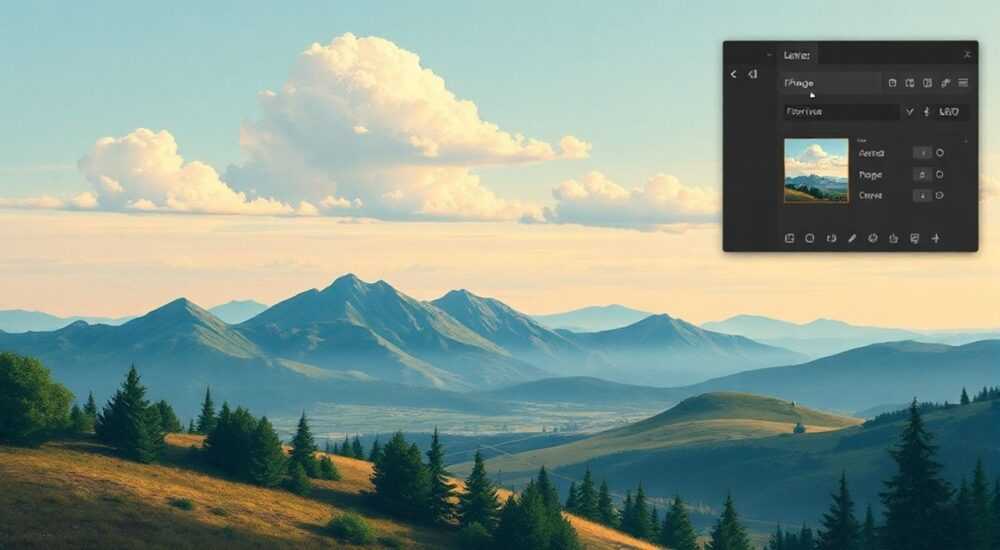
Работа с изображениями в Photoshop требует понимания базовых принципов работы со слоями. Правильное добавление картинок на отдельные слои – ключевой навык для любого дизайнера или фотографа, решающего задачи ретуши и монтажа. Интересно, что многие пользователи сталкиваются с проблемами именно на этом этапе, хотя процесс достаточно прост. В этой статье мы подробно разберем все способы добавления изображений в Photoshop, рассмотрим типичные ошибки и научимся эффективно работать со слоями.
Основные методы добавления изображений
Существует несколько способов добавить изображение на новый слой в Photoshop. Каждый из них имеет свои особенности и подходит для разных ситуаций:
- Метод Drag-and-Drop: Просто перетащите файл изображения из проводника Windows или Finder прямо в рабочую область Photoshop.
- Через меню Файл: Используйте путь Файл → Открыть как смарт-объект или Файл → Разместить внедренный.
- Комбинацией клавиш: Ctrl+A (Cmd+A) для выделения всего изображения в другом документе, затем Ctrl+C (Cmd+C) для копирования и Ctrl+V (Cmd+V) для вставки в целевой документ.
- Инструмент Перемещение (V): Активируйте инструмент и просто перетащите изображение из одного открытого документа в другой.
Метод |
Преимущества |
Ограничения |
|---|---|---|
Drag-and-Drop |
Быстрота, интуитивность |
Требует точного попадания |
Через меню Файл |
Полный контроль над размещением |
Многие действия происходят через диалоговые окна |
Комбинация клавиш |
Универсальность |
Нужно помнить сочетания |
Инструмент Перемещение |
Визуальный контроль |
Требует открытых документов |
Пошаговая инструкция: Добавление изображения через меню
Давайте детально разберем наиболее популярный метод добавления изображения через меню «Файл». Этот способ считается базовым и рекомендуется большинством профессионалов:
1. Откройте основной документ Photoshop, куда планируете добавить изображение. Убедитесь, что размер холста соответствует необходимым параметрам.
2. Перейдите в меню Файл → Разместить внедренный. Выберите нужный файл изображения на вашем компьютере. Важно отметить, что этот метод позволяет сохранить исходное качество файла.
3. После выбора файла, изображение появится на новом слое с активными маркерами трансформации. Это позволяет сразу задать нужный размер и положение элемента.
4. Нажмите Enter для подтверждения размещения. При необходимости, вы можете сразу же изменить режим наложения слоя или его прозрачность в панели Слои.
Работа с несколькими изображениями
Особенно интересным является вопрос одновременной работы с несколькими изображениями. Рассмотрим практические примеры:
- При использовании функции Автоматическое размещение через Файл → Сценарии → Загрузить файлы в стек, Photoshop автоматически создаст отдельные слои для каждого изображения.
- Группировка слоев помогает упорядочить работу с множеством элементов. Создайте группу (Ctrl+G), чтобы объединить связанные слои.
- Использование смарт-объектов особенно важно при работе с многослойными композициями. Преобразуйте каждый импортированный объект в смарт-объект (щелчок правой кнопкой → Преобразовать в смарт-объект).
Профессиональная работа подразумевает соблюдение определенных правил организации слоев. Например, всегда полезно давать слоям осмысленные названия и использовать цветовую маркировку для быстрой ориентации в сложных проектах.
Экспертное мнение
Александр Петров, сертифицированный Adobe Certified Expert с 15-летним опытом в области цифровой обработки изображений, делится важными наблюдениями:
«В своей практике я часто замечаю, что начинающие дизайнеры допускают одну и ту же ошибку – они загружают слишком много изображений на один слой. Это значительно усложняет последующее редактирование. Особенно это критично при работе с коммерческими проектами, где заказчик может запросить правки на любом этапе. Я всегда рекомендую использовать отдельные слои для каждого элемента и обязательно преобразовывать их в смарт-объекты. Это позволит сохранить качество при масштабировании и защищает исходное изображение от необратимых изменений.»
Частые вопросы и ответы
- Почему изображение не помещается полностью на холст?
Это может быть связано с различием разрешений или пропорций исходного и целевого документа. Решение: используйте функцию Free Transform (Ctrl+T) для корректировки размера.
- Как исправить искажение при трансформации?
Удерживайте Shift во время изменения размера, чтобы сохранить пропорции. В новых версиях Photoshop эта функция включена по умолчанию.
- Что делать, если изображение теряет качество?
Убедитесь, что преобразовали объект в смарт-объект до применения трансформации. Также проверьте разрешение исходного файла.
Современные возможности и нововведения
В последние версии Photoshop были добавлены важные функции, упрощающие работу с изображениями на слоях:
- Функция Content-Aware Fill теперь работает непосредственно с содержимым слоя, позволяя быстро заполнять пробелы при работе с многослойными композициями.
- Улучшенное управление смарт-объектами дает возможность редактировать их содержимое без потери качества даже после многократных трансформаций.
- Новый механизм работы с прозрачностью позволяет более точно контролировать взаимодействие слоев между собой.
Важно отметить, что современные версии программы поддерживают работу с высоким разрешением (HDR) и обеспечивают лучшую оптимизацию при работе с большими файлами. Это особенно актуально при добавлении нескольких слоев с высоким разрешением.
Практические советы по оптимизации работы
- Используйте горячие клавиши для быстрого переключения между слоями (Alt + [ или ])
- Настройте предварительный просмотр слоев в панели Layers для более удобной работы
- Регулярно сохраняйте промежуточные версии проекта (Ctrl+Alt+S)
- Используйте функцию Lock Transparent Pixels для защиты областей слоя от случайных изменений
- Организуйте систему папок для хранения исходных файлов – это упростит поиск нужных изображений
Профессионалы также рекомендуют использовать функцию Layer Comps для сохранения различных состояний композиции. Это особенно полезно при работе над проектами с несколькими вариантами дизайна.
Заключение
Мы подробно рассмотрели различные аспекты добавления изображений в Photoshop на новые слои. От базовых методов до продвинутых техник управления многослойными композициями – каждая из описанных возможностей имеет свое применение в зависимости от конкретной задачи. Важно помнить, что эффективная работа с изображениями в Photoshop строится на понимании принципов организации слоев и грамотного использования доступных инструментов.
RU DESIGN SHOP — это интернет магазин товаров для дома и ремонта от российских производителей, rudesignshop.ru предлагает большой выбор по доступной цене и является надежным партнером при покупке с быстрой доставкой по всем городам России. RU DESIGN SHOP помогает подобрать товар по вашему проекту, а также есть система лояльности, акции и скидки. RU DESIGN SHOP реализует товары произведенные в России. RU DESIGN SHOP приглашает к сотрудничеству дизайнеров интерьера, архитекторов, строителей и мастеров.
⚠️ Дисклеймер — нажмите, чтобы развернуть
Материалы, опубликованные в разделе «Блог» на сайте RU DESIGN SHOP (rudesignshop.ru), носят исключительно информационный и ознакомительный характер и не являются руководством к действию, финансовой рекомендацией, медицинской услугой, ветеринарным назначением либо рекламой товаров и услуг, включая азартные игры. Публикации не содержат призывов к участию в азартных играх и не направлены на продвижение соответствующих операторов.
Безопасность применения товаров и веществ: при использовании строительных материалов, бытовой химии, пестицидов и агрохимикатов необходимо строго следовать инструкциям производителя и действующему законодательству Российской Федерации, включая Федеральный закон РФ от 19.07.1997 № 109-ФЗ «О безопасном обращении с пестицидами и агрохимикатами».
Упоминание товарных знаков, брендов и организаций носит исключительно информационный характер и не означает наличие партнёрских отношений или одобрения со стороны правообладателей.
Материалы, содержащие сведения о медицинских, ветеринарных или косметических средствах, представлены в справочных целях и не являются медицинской консультацией или назначением. Перед применением рекомендуется обратиться к врачу, ветеринарному специалисту или иному сертифицированному профессионалу.
Возрастные ограничения: материалы, содержащие сведения о продукции категории 18+, включая алкоголь или азартные игры, предназначены исключительно для совершеннолетней аудитории и публикуются в информационных целях.
Правовая ответственность: решения, принятые на основе опубликованной информации, пользователь принимает самостоятельно и на свой риск; редакция и авторы несут ответственность в пределах, установленных законодательством Российской Федерации.
Редакция не допускает публикаций, содержащих пропаганду экстремизма, терроризма, наркотических средств или суицида; подобные материалы подлежат немедленному удалению.
Упоминание организаций с ограниченным статусом: компания Meta Platforms Inc. (социальные сети Facebook и Instagram) признана экстремистской организацией решением суда РФ, её деятельность запрещена на территории Российской Федерации; любые упоминания приводятся исключительно в информационных целях.
Авторские права и источники: информация собирается из открытых источников; её актуальность указывается на дату публикации и может изменяться.
Изображения и иллюстрации используются на условиях, разрешённых правообладателями. При возникновении претензий редакция готова оперативно рассмотреть обращение и внести необходимые изменения.
Персональные данные и cookies: сайт использует cookies и обрабатывает персональные данные пользователей в соответствии с Федеральным законом № 152-ФЗ «О персональных данных» и Политикой конфиденциальности RU DESIGN SHOP.
Мнения авторов могут не совпадать с позицией государственных органов или коммерческих организаций, упомянутых в материалах.
РЕКОМЕНДУЕМ
Товары от российских производителей




