Скидка 5% на первый заказ — RDS5




Как добавить изображение в презентацию powerpoint
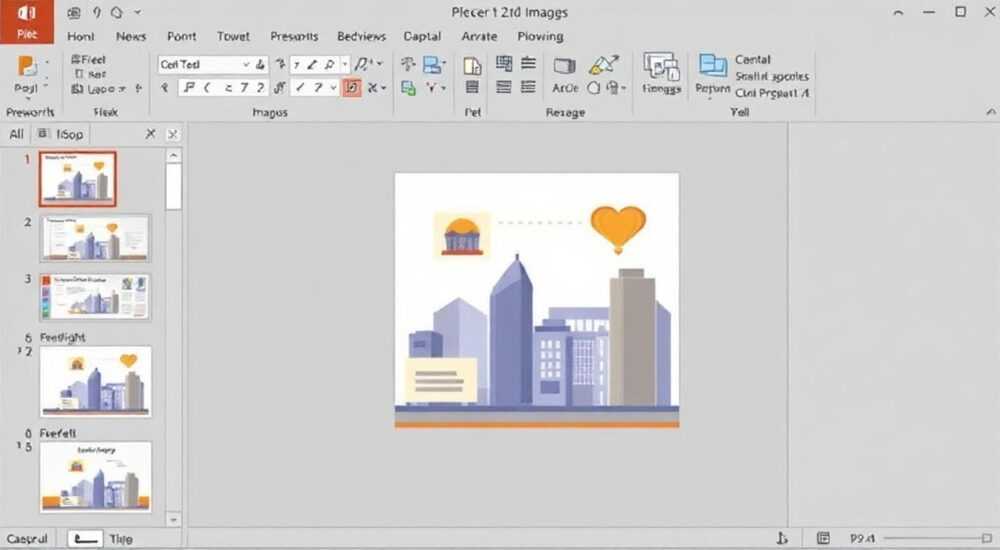
Создание качественной презентации в PowerPoint требует не только грамотного подбора текстового материала, но и правильного использования визуальных элементов. Особенно часто возникают вопросы о том, как эффективно добавлять изображения в слайды, чтобы они гармонично дополняли содержимое и усиливали восприятие информации. Интересно, что по данным исследований, презентации с правильно подобранными визуальными элементами запоминаются на 65% лучше, чем текстовые материалы (источник: Dr. Lynell Burmark, Education Consultant). В этой статье мы подробно разберем все способы добавления картинок в PowerPoint, от базовых до продвинутых техник.
Основные методы вставки изображений
PowerPoint предлагает несколько способов добавления изображений на слайды. Каждый метод имеет свои особенности и подходит для разных ситуаций. Рассмотрим их более детально:
- Вставка из локального хранилища — наиболее распространенный способ, когда файлы хранятся на компьютере пользователя
- Импорт из облачных сервисов — актуально при работе в команде или при ограниченном дисковом пространстве
- Поиск через встроенный функционал PowerPoint — удобный вариант для быстрого подбора подходящих изображений непосредственно из программы
- Копирование из буфера обмена — оперативный метод при работе с различными источниками контента
Метод вставки |
Преимущества |
Ограничения |
|---|---|---|
Локальное хранилище |
Быстрый доступ к файлам, полный контроль над качеством |
Зависимость от наличия файлов на устройстве |
Облачные сервисы |
Доступность с любого устройства, возможность совместной работы |
Требует стабильного интернет-соединения |
Встроенный поиск |
Экономия времени, легальная база изображений |
Ограниченный выбор, возможны повторы |
Буфер обмена |
Мгновенная вставка, удобство при работе с несколькими источниками |
Риск потери качества при копировании |
Пошаговые инструкции по добавлению изображений
Разберем подробный алгоритм действий для каждого способа вставки изображений в презентацию PowerPoint. Начнем с самого популярного метода — добавления файла с компьютера.
Вставка из локального хранилища:
- Откройте нужный слайд и перейдите на вкладку «Вставка»
- Нажмите кнопку «Изображения» и выберите «Изображение на этом устройстве»
- В открывшемся проводнике найдите нужный файл и нажмите «Вставить»
- При необходимости отрегулируйте размер и положение изображения
Использование облачных сервисов:
- Убедитесь, что ваша версия PowerPoint поддерживает интеграцию с облачными хранилищами
- На вкладке «Вставка» выберите «Изображения» → «Изображение из облака»
- Авторизуйтесь в своем облачном хранилище и выберите нужный файл
- Подтвердите вставку и отредактируйте параметры отображения
Расширенные возможности работы с изображениями
Современные версии PowerPoint предлагают множество инструментов для тонкой настройки вставленных изображений. Рассмотрим основные возможности:
- Форматирование и редактирование:
- Кадрирование и поворот
- Настройка яркости и контрастности
- Применение различных эффектов
- Слои и прозрачность:
- Работа с Z-order элементов
- Настройка степени прозрачности
- Создание сложных композиций
- Группировка объектов:
- Объединение нескольких элементов
- Синхронизация анимации
- Координация позиционирования
Практические рекомендации и частые ошибки
Опыт показывает, что многие пользователи сталкиваются с типичными проблемами при работе с изображениями в PowerPoint. Вот список основных ошибок и советы по их предотвращению:
- Использование изображений низкого качества — всегда проверяйте разрешение картинки перед вставкой
- Перегруженность слайда визуальными элементами — соблюдайте баланс между текстом и изображениями
- Неправильное форматирование — используйте встроенные инструменты для корректировки
- Игнорирование авторских прав — убедитесь в легальности использования изображений
Экспертное мнение
Александр Петров, сертифицированный Microsoft Trainer с 15-летним опытом преподавания, делится своими наблюдениями: «Я заметил, что многие начинающие пользователи PowerPoint совершают одну и ту же ошибку — пытаются вставить слишком много изображений на один слайд. Это приводит к снижению восприятия информации. Оптимальное соотношение — одно-два качественных изображения на слайд, которые поддерживают основную идею».
В своей практике Александр часто применяет технику «визуальной триады»: «Я рекомендую использовать комбинацию центрального изображения и двух дополнительных элементов по бокам. Такая композиция создает гармоничное восприятие и помогает лучше донести ключевое сообщение».
Часто задаваемые вопросы
Как определить оптимальный размер изображения?
- Для Full HD презентаций рекомендуется разрешение 1920×1080 пикселей
- Используйте сжатие встроенных изображений через меню «Файл» → «Сведения»
- Преобразуйте презентацию в PDF для фиксации качества
- Оптимизируйте размер исходных файлов перед вставкой
- Используйте только лицензионные или свободные для использования материалы
- Добавляйте водяные знаки при необходимости
- Указывайте источник изображения в примечаниях
Перспективы развития функционала вставки изображений
Microsoft постоянно совершенствует функционал PowerPoint, внедряя новые возможности работы с визуальным контентом. Среди последних нововведений стоит отметить:
- Автоматическое распознавание объектов на изображениях
- Улучшенные инструменты удаления фона
- Интеграция с искусственным интеллектом для подбора оптимальных изображений
- Расширенные возможности работы с SVG-графикой
Эти технологии значительно упрощают процесс создания профессиональных презентаций и открывают новые горизонты для креативного оформления материалов.
RU DESIGN SHOP — это интернет магазин товаров для дома и ремонта от российских производителей, rudesignshop.ru предлагает большой выбор по доступной цене и является надежным партнером при покупке с быстрой доставкой по всем городам России. RU DESIGN SHOP помогает подобрать товар по вашему проекту, а также есть система лояльности, акции и скидки. RU DESIGN SHOP реализует товары произведенные в России. RU DESIGN SHOP приглашает к сотрудничеству дизайнеров интерьера, архитекторов, строителей и мастеров.
⚠️ Дисклеймер — нажмите, чтобы развернуть
Материалы, опубликованные в разделе «Блог» на сайте RU DESIGN SHOP (rudesignshop.ru), носят исключительно информационный и ознакомительный характер и не являются руководством к действию, финансовой рекомендацией, медицинской услугой, ветеринарным назначением либо рекламой товаров и услуг, включая азартные игры. Публикации не содержат призывов к участию в азартных играх и не направлены на продвижение соответствующих операторов.
Безопасность применения товаров и веществ: при использовании строительных материалов, бытовой химии, пестицидов и агрохимикатов необходимо строго следовать инструкциям производителя и действующему законодательству Российской Федерации, включая Федеральный закон РФ от 19.07.1997 № 109-ФЗ «О безопасном обращении с пестицидами и агрохимикатами».
Упоминание товарных знаков, брендов и организаций носит исключительно информационный характер и не означает наличие партнёрских отношений или одобрения со стороны правообладателей.
Материалы, содержащие сведения о медицинских, ветеринарных или косметических средствах, представлены в справочных целях и не являются медицинской консультацией или назначением. Перед применением рекомендуется обратиться к врачу, ветеринарному специалисту или иному сертифицированному профессионалу.
Возрастные ограничения: материалы, содержащие сведения о продукции категории 18+, включая алкоголь или азартные игры, предназначены исключительно для совершеннолетней аудитории и публикуются в информационных целях.
Правовая ответственность: решения, принятые на основе опубликованной информации, пользователь принимает самостоятельно и на свой риск; редакция и авторы несут ответственность в пределах, установленных законодательством Российской Федерации.
Редакция не допускает публикаций, содержащих пропаганду экстремизма, терроризма, наркотических средств или суицида; подобные материалы подлежат немедленному удалению.
Упоминание организаций с ограниченным статусом: компания Meta Platforms Inc. (социальные сети Facebook и Instagram) признана экстремистской организацией решением суда РФ, её деятельность запрещена на территории Российской Федерации; любые упоминания приводятся исключительно в информационных целях.
Авторские права и источники: информация собирается из открытых источников; её актуальность указывается на дату публикации и может изменяться.
Изображения и иллюстрации используются на условиях, разрешённых правообладателями. При возникновении претензий редакция готова оперативно рассмотреть обращение и внести необходимые изменения.
Персональные данные и cookies: сайт использует cookies и обрабатывает персональные данные пользователей в соответствии с Федеральным законом № 152-ФЗ «О персональных данных» и Политикой конфиденциальности RU DESIGN SHOP.
Мнения авторов могут не совпадать с позицией государственных органов или коммерческих организаций, упомянутых в материалах.
РЕКОМЕНДУЕМ
Товары от российских производителей




