Скидка 5% на первый заказ — RDS5




Как добавить картинки в презентацию в powerpoint
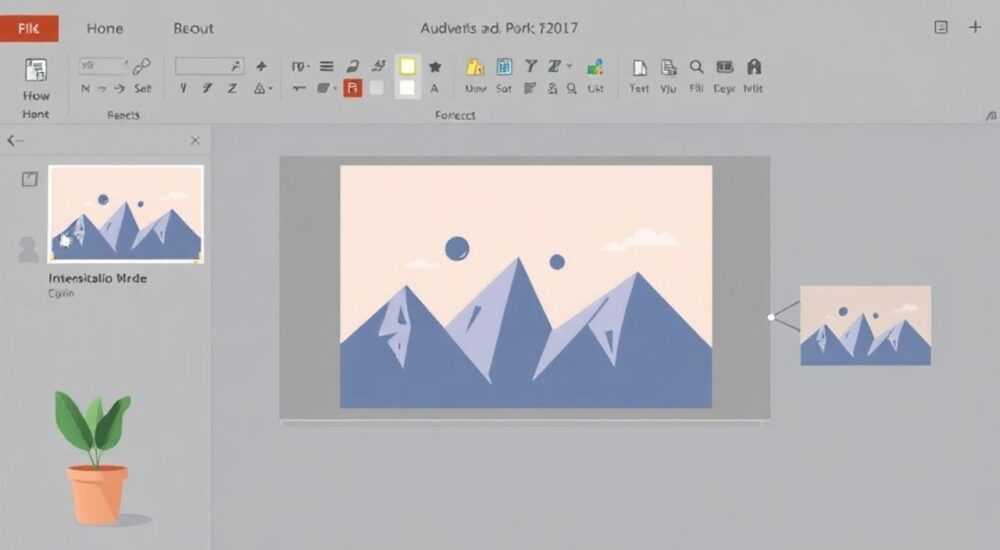
Каждый, кто создает презентации, рано или поздно сталкивается с необходимостью добавления визуальных элементов. Качественные изображения не просто украшают слайды – они помогают лучше донести информацию и сделать выступление более убедительным. Однако нередко пользователи испытывают трудности при работе с картинками в PowerPoint: изображения некорректно отображаются, теряют качество или нарушают общую композицию слайда. В этой статье мы подробно разберем все способы добавления иллюстраций в презентацию, рассмотрим типичные ошибки и предложим эффективные решения. Вы узнаете, как профессионально работать с различными форматами изображений и создавать действительно качественные слайды.
Основные способы добавления изображений
PowerPoint предоставляет несколько удобных методов вставки картинок в презентацию. Самый распространенный способ – использование команды «Вставить». Для этого достаточно перейти на вкладку «Вставка» в верхнем меню программы и выбрать пункт «Изображения». Здесь доступны различные источники: файлы с компьютера, онлайн-ресурсы и сканированные изображения.
- Вставка из локального хранилища через «Изображения на этом устройстве»
- Добавление фото с помощью функции «Снимок экрана»
- Импорт изображений из облачных сервисов OneDrive или SharePoint
- Поиск и вставка стоковых фотографий через встроенную библиотеку Microsoft
При выборе способа важно учитывать требования к качеству изображения и его размеры. Рекомендуется использовать исходные файлы высокого разрешения (минимум 1920×1080 пикселей), чтобы избежать потери качества при масштабировании.
Пошаговая инструкция по добавлению картинок
Рассмотрим детальный алгоритм действий для каждого способа вставки изображений:
Из локального хранилища:
- Перейдите на нужный слайд
- Нажмите «Вставка» → «Изображения на этом устройстве»
- Выберите файл в проводнике Windows
- Подтвердите вставку
Через снимок экрана:
- Откройте необходимое окно или приложение
- На вкладке «Вставка» выберите «Снимок экрана»
- Нажмите на миниатюру требуемого окна
- Обрежьте лишние элементы прямо на слайде
Метод вставки |
Преимущества |
Ограничения |
|---|---|---|
Локальное хранилище |
Быстрый доступ, полный контроль над файлами |
Зависит от объема диска |
Снимок экрана |
Мгновенная фиксация текущего состояния |
Ограниченное качество |
Облачное хранилище |
Доступ с любого устройства |
Требует интернет-соединение |
Настройка и оптимизация изображений
После добавления картинки важно правильно настроить её параметры. PowerPoint предлагает широкие возможности для редактирования: можно изменять размер, положение, прозрачность и применять различные эффекты. Для точной подгонки используйте маркеры изменения размера, удерживая клавишу Shift для сохранения пропорций.
- Корректировка яркости и контрастности
- Применение цветовых фильтров
- Добавление рамок и теней
- Настройка прозрачности до 95%
Профессионалы рекомендуют использовать встроенный инструмент «Сжать изображения», чтобы оптимизировать размер файла презентации без заметной потери качества. Это особенно важно при работе с большим количеством иллюстраций.
Эффективные практики и типичные ошибки
При работе с изображениями в презентациях часто встречаются следующие ошибки:
- Использование картинок низкого разрешения
- Перегрузка слайда множеством визуальных элементов
- Несоответствие стиля изображений общему дизайну
- Неправильное масштабирование с искажением пропорций
Для создания профессиональных слайдов следуйте этим рекомендациям:
- Используйте не более 2-3 качественных изображений на слайд
- Соблюдайте единый стиль визуальных элементов
- Проверяйте лицензионную чистоту используемых картинок
- Оптимизируйте размер файлов перед вставкой
Экспертное мнение: Александр Петров, специалист по корпоративным презентациям
Александр Петров, бизнес-тренер с 15-летним опытом создания презентаций для крупных компаний, делится профессиональными наблюдениями: «За годы работы я заметил, что многие клиенты допускают одну и ту же ошибку – пытаются вставить слишком много визуальных элементов на один слайд. Это приводит к перегруженности информации и снижению восприятия ключевых сообщений.»
«В своей практике я всегда придерживаюсь правила ‘один слайд – одна идея’. Например, при подготовке презентации для международной конференции мы использовали всего три основных изображения, но каждое было тщательно подобрано и профессионально обработано. Результат превзошел ожидания – презентация получила приз зрительских симпатий.»
Частые вопросы про добавление картинок в PowerPoint
- Как изменить размер изображения без потери качества?
Используйте маркеры изменения размера, удерживая клавишу Shift. Это сохранит пропорции и поможет избежать искажений. - Можно ли редактировать вставленные картинки?
Да, PowerPoint предлагает базовые инструменты редактирования: обрезка, цветокоррекция, настройка яркости и контраста. - Почему увеличивается размер файла презентации?
Каждое добавленное изображение увеличивает общий объем файла. Используйте функцию «Сжать изображения» для оптимизации. - Как найти подходящие бесплатные картинки?
В PowerPoint встроен доступ к коллекции стоковых фотографий. Также можно воспользоваться проверенными ресурсами: Unsplash, Pexels или Pixabay. - Что делать, если изображение некорректно отображается?
Проверьте формат файла и его разрешение. Иногда проблема решается простым переформатированием через графический редактор.
Новые возможности и технологии
Microsoft постоянно совершенствует функционал PowerPoint в части работы с изображениями. Последние версии программы предлагают инновационные возможности:
- Автоматическое удаление фона с помощью ИИ
- Интеллектуальную обработку фотографий
- Встроенную библиотеку 3D-моделей
- Интерактивные SVG-изображения
Особенно стоит отметить функцию «Designer», которая анализирует содержимое слайда и предлагает профессиональные варианты оформления с учетом добавленных изображений. Эта технология существенно упрощает процесс создания качественных презентаций даже для начинающих пользователей.
Создание эффективных презентаций требует внимательного подхода к работе с визуальными элементами. Используя описанные методы и следуя профессиональным рекомендациям, вы сможете значительно улучшить качество своих слайдов. Помните, что правильно подобранные и грамотно обработанные изображения – это мощный инструмент воздействия на аудиторию.
RU DESIGN SHOP — это интернет магазин товаров для дома и ремонта от российских производителей, rudesignshop.ru предлагает большой выбор по доступной цене и является надежным партнером при покупке с быстрой доставкой по всем городам России. RU DESIGN SHOP помогает подобрать товар по вашему проекту, а также есть система лояльности, акции и скидки. RU DESIGN SHOP реализует товары произведенные в России. RU DESIGN SHOP приглашает к сотрудничеству дизайнеров интерьера, архитекторов, строителей и мастеров.
⚠️ Дисклеймер — нажмите, чтобы развернуть
Материалы, опубликованные в разделе «Блог» на сайте RU DESIGN SHOP (rudesignshop.ru), носят исключительно информационный и ознакомительный характер и не являются руководством к действию, финансовой рекомендацией, медицинской услугой, ветеринарным назначением либо рекламой товаров и услуг, включая азартные игры. Публикации не содержат призывов к участию в азартных играх и не направлены на продвижение соответствующих операторов.
Безопасность применения товаров и веществ: при использовании строительных материалов, бытовой химии, пестицидов и агрохимикатов необходимо строго следовать инструкциям производителя и действующему законодательству Российской Федерации, включая Федеральный закон РФ от 19.07.1997 № 109-ФЗ «О безопасном обращении с пестицидами и агрохимикатами».
Упоминание товарных знаков, брендов и организаций носит исключительно информационный характер и не означает наличие партнёрских отношений или одобрения со стороны правообладателей.
Материалы, содержащие сведения о медицинских, ветеринарных или косметических средствах, представлены в справочных целях и не являются медицинской консультацией или назначением. Перед применением рекомендуется обратиться к врачу, ветеринарному специалисту или иному сертифицированному профессионалу.
Возрастные ограничения: материалы, содержащие сведения о продукции категории 18+, включая алкоголь или азартные игры, предназначены исключительно для совершеннолетней аудитории и публикуются в информационных целях.
Правовая ответственность: решения, принятые на основе опубликованной информации, пользователь принимает самостоятельно и на свой риск; редакция и авторы несут ответственность в пределах, установленных законодательством Российской Федерации.
Редакция не допускает публикаций, содержащих пропаганду экстремизма, терроризма, наркотических средств или суицида; подобные материалы подлежат немедленному удалению.
Упоминание организаций с ограниченным статусом: компания Meta Platforms Inc. (социальные сети Facebook и Instagram) признана экстремистской организацией решением суда РФ, её деятельность запрещена на территории Российской Федерации; любые упоминания приводятся исключительно в информационных целях.
Авторские права и источники: информация собирается из открытых источников; её актуальность указывается на дату публикации и может изменяться.
Изображения и иллюстрации используются на условиях, разрешённых правообладателями. При возникновении претензий редакция готова оперативно рассмотреть обращение и внести необходимые изменения.
Персональные данные и cookies: сайт использует cookies и обрабатывает персональные данные пользователей в соответствии с Федеральным законом № 152-ФЗ «О персональных данных» и Политикой конфиденциальности RU DESIGN SHOP.
Мнения авторов могут не совпадать с позицией государственных органов или коммерческих организаций, упомянутых в материалах.
РЕКОМЕНДУЕМ
Товары от российских производителей

-3%
Встраиваемый светильник CANOPUS FLAT SN102
Первоначальная цена составляла 4600 руб..4460 руб.Текущая цена: 4460 руб..
-5%
Светильник SNAKE Forstlight
Диапазон цен: 53750 руб. – 59130 руб.

-3%
