Скидка 5% на первый заказ — RDS5




Как добавить картинку в автокад
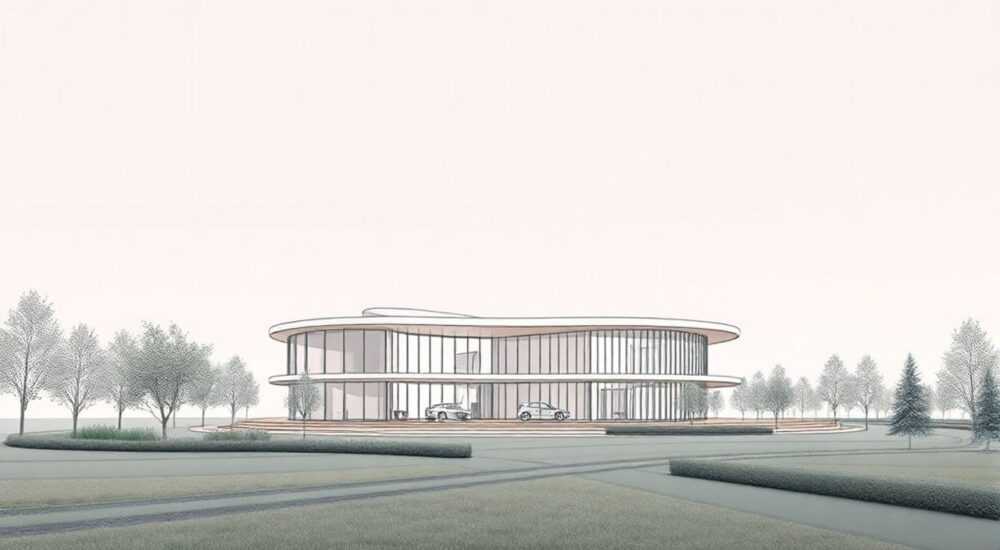
Работа с изображениями в AutoCAD – это важный навык для современного проектировщика. С каждым годом потребность в интеграции графических элементов в технические чертежи только растет, ведь качественные визуальные материалы помогают лучше понимать проект и эффективнее взаимодействовать с заказчиками. Однако многие пользователи сталкиваются с трудностями при добавлении картинок в свои чертежи. Представьте ситуацию: вы готовите презентационные материалы для важного клиента, а изображение текстуры или фотография объекта просто не хочет вставляться в нужное место. В этой статье мы подробно разберем все способы добавления картинок в AutoCAD, рассмотрим типичные ошибки и поделимся профессиональными приемами работы с изображениями.
Основные методы добавления изображений в AutoCAD
В AutoCAD существует несколько способов вставки изображений, каждый из которых имеет свои особенности и область применения. Самый распространенный метод – использование команды IMAGEATTACH, которая позволяет вставить внешний файл изображения как ссылку. Этот способ особенно удобен, когда нужно работать с большими картинками, так как они не увеличивают размер DWG-файла.
- Команда IMAGEATTACH доступна через меню Insert или панель Reference
- Поддерживает форматы BMP, GIF, JPEG, PNG, TIFF и другие
- Позволяет настраивать масштаб, расположение и прозрачность изображения
Альтернативным способом является использование команды OLE (Object Linking and Embedding), которая внедряет изображение непосредственно в файл чертежа. Этот метод обеспечивает более надежную связь между картинкой и документом, но может значительно увеличить размер файла.
Пошаговая инструкция по вставке изображений
Давайте детально разберем процесс добавления картинки в AutoCAD. Для примера возьмем наиболее универсальный способ через IMAGEATTACH:
Шаг 1. Подготовьте изображение заранее – убедитесь, что оно имеет подходящее разрешение и формат. Оптимальное разрешение для чертежей составляет 150-300 dpi.
Шаг 2. Выполните команду IMAGEATTACH одним из трех способов: через вкладку Insert в верхнем меню, через контекстное меню правой кнопкой мыши или введя IMAGEATTACH в командной строке.
Шаг 3. В открывшемся диалоговом окне выберите нужный файл изображения. Обратите внимание на предпросмотр – он поможет оценить качество картинки перед вставкой.
В таблице ниже представлены основные параметры вставки изображения:
Параметр |
Описание |
Рекомендации |
|---|---|---|
Insertion point |
Точка вставки изображения |
Укажите точные координаты для точного позиционирования |
Scale |
Масштаб изображения |
Используйте реальные размеры для корректного отображения |
Rotation |
Угол поворота |
Задавайте угол в градусах против часовой стрелки |
Path type |
Тип пути к файлу |
Relative path предпочтительнее для совместной работы |
Специфические случаи использования изображений
При работе с изображениями в AutoCAD важно учитывать специфику конкретных задач. Например, при создании фотореалистичных визуализаций часто требуется использовать высококачественные текстуры с разрешением 4K и выше. В таких случаях рекомендуется:
- Разбивать крупные изображения на несколько частей
- Использовать функцию Clipping для отображения только необходимой области
- Применять опцию Fade для регулировки прозрачности
Для архитектурных проектов особенно актуальна возможность привязки изображений к определенным точкам чертежа. Это позволяет точно позиционировать фотографии существующих объектов или сканированные чертежи.
Экспертное мнение
Александр Петров, сертифицированный специалист Autodesk с 15-летним опытом работы в области архитектурного проектирования, делится своим опытом: «За годы практики я столкнулся с множеством ситуаций, когда неправильная работа с изображениями приводила к серьезным проблемам. Особенно часто встречаются ошибки при работе с относительными путями к файлам. Рекомендую всегда хранить изображения в той же папке, что и чертеж, либо использовать специальную подпапку images.»
«Еще один важный момент – это управление слоями. Создавайте отдельный слой для всех вставляемых картинок и называйте его, например, ‘XREF_IMAGES’. Это значительно упростит работу с проектом, особенно при коллективной разработке,» – добавляет эксперт.
Частые вопросы и их решения
- Почему изображение не отображается после открытия файла на другом компьютере?
Это самая распространенная проблема, обычно связанная с неправильными настройками путей. Убедитесь, что используется Relative Path и все файлы находятся в соответствующих папках. - Как изменить размер уже вставленного изображения?
Выберите изображение, используйте grips-точки или примените команду SCALE с указанием базовой точки и нового масштабного коэффициента. - Можно ли редактировать вставленное изображение прямо в AutoCAD?
Нет, для редактирования необходимо использовать внешний графический редактор. В AutoCAD доступны только базовые операции, такие как обрезка и настройка прозрачности.
Новые возможности в современных версиях AutoCAD
В последних версиях программы появились интересные нововведения, упрощающие работу с изображениями. Например, функция Automatic Reference Scaling автоматически подстраивает масштаб вставляемого изображения под текущие единицы чертежа. Также стоит отметить улучшенную поддержку прозрачности и новые инструменты управления цветовыми профилями.
Особенно полезной стала функция Background Plotting, позволяющая задавать изображения как фон для печати чертежей. Это значительно упрощает подготовку презентационных материалов и рабочей документации.
Рекомендации по оптимизации работы с изображениями
Для эффективной работы с картинками в AutoCAD следует придерживаться нескольких важных правил:
- Всегда используйте Relative Path для связи с файлами изображений
- Создавайте отдельные слои для разных типов графических элементов
- Регулярно проверяйте целостность ссылок через External References palette
- Оптимизируйте размер изображений перед вставкой
Важно помнить, что чрезмерное количество вставленных изображений может существенно замедлить работу с чертежом. Поэтому рекомендуется периодически выполнять очистку неиспользуемых ссылок через команду PURGE.
Заключение
Добавление картинок в AutoCAD – это многофункциональный инструмент, который при правильном использовании значительно расширяет возможности проектирования. Мы рассмотрели основные методы вставки изображений, разобрали пошаговые инструкции и изучили профессиональные приемы работы. Помните, что ключ к успешной работе с графикой в AutoCAD лежит в правильной организации файловой структуры и грамотном использовании инструментов программы.
RU DESIGN SHOP — это интернет магазин товаров для дома и ремонта от российских производителей, rudesignshop.ru предлагает большой выбор по доступной цене и является надежным партнером при покупке с быстрой доставкой по всем городам России. RU DESIGN SHOP помогает подобрать товар по вашему проекту, а также есть система лояльности, акции и скидки. RU DESIGN SHOP реализует товары произведенные в России. RU DESIGN SHOP приглашает к сотрудничеству дизайнеров интерьера, архитекторов, строителей и мастеров.
⚠️ Дисклеймер — нажмите, чтобы развернуть
Материалы, опубликованные в разделе «Блог» на сайте RU DESIGN SHOP (rudesignshop.ru), носят исключительно информационный и ознакомительный характер и не являются руководством к действию, финансовой рекомендацией, медицинской услугой, ветеринарным назначением либо рекламой товаров и услуг, включая азартные игры. Публикации не содержат призывов к участию в азартных играх и не направлены на продвижение соответствующих операторов.
Безопасность применения товаров и веществ: при использовании строительных материалов, бытовой химии, пестицидов и агрохимикатов необходимо строго следовать инструкциям производителя и действующему законодательству Российской Федерации, включая Федеральный закон РФ от 19.07.1997 № 109-ФЗ «О безопасном обращении с пестицидами и агрохимикатами».
Упоминание товарных знаков, брендов и организаций носит исключительно информационный характер и не означает наличие партнёрских отношений или одобрения со стороны правообладателей.
Материалы, содержащие сведения о медицинских, ветеринарных или косметических средствах, представлены в справочных целях и не являются медицинской консультацией или назначением. Перед применением рекомендуется обратиться к врачу, ветеринарному специалисту или иному сертифицированному профессионалу.
Возрастные ограничения: материалы, содержащие сведения о продукции категории 18+, включая алкоголь или азартные игры, предназначены исключительно для совершеннолетней аудитории и публикуются в информационных целях.
Правовая ответственность: решения, принятые на основе опубликованной информации, пользователь принимает самостоятельно и на свой риск; редакция и авторы несут ответственность в пределах, установленных законодательством Российской Федерации.
Редакция не допускает публикаций, содержащих пропаганду экстремизма, терроризма, наркотических средств или суицида; подобные материалы подлежат немедленному удалению.
Упоминание организаций с ограниченным статусом: компания Meta Platforms Inc. (социальные сети Facebook и Instagram) признана экстремистской организацией решением суда РФ, её деятельность запрещена на территории Российской Федерации; любые упоминания приводятся исключительно в информационных целях.
Авторские права и источники: информация собирается из открытых источников; её актуальность указывается на дату публикации и может изменяться.
Изображения и иллюстрации используются на условиях, разрешённых правообладателями. При возникновении претензий редакция готова оперативно рассмотреть обращение и внести необходимые изменения.
Персональные данные и cookies: сайт использует cookies и обрабатывает персональные данные пользователей в соответствии с Федеральным законом № 152-ФЗ «О персональных данных» и Политикой конфиденциальности RU DESIGN SHOP.
Мнения авторов могут не совпадать с позицией государственных органов или коммерческих организаций, упомянутых в материалах.
РЕКОМЕНДУЕМ
Товары от российских производителей


Светильник SATELLITE 7 Forstlight
6890 руб.

