Скидка 5% на первый заказ — RDS5




Как добавить картинку в картинку в фотошопе
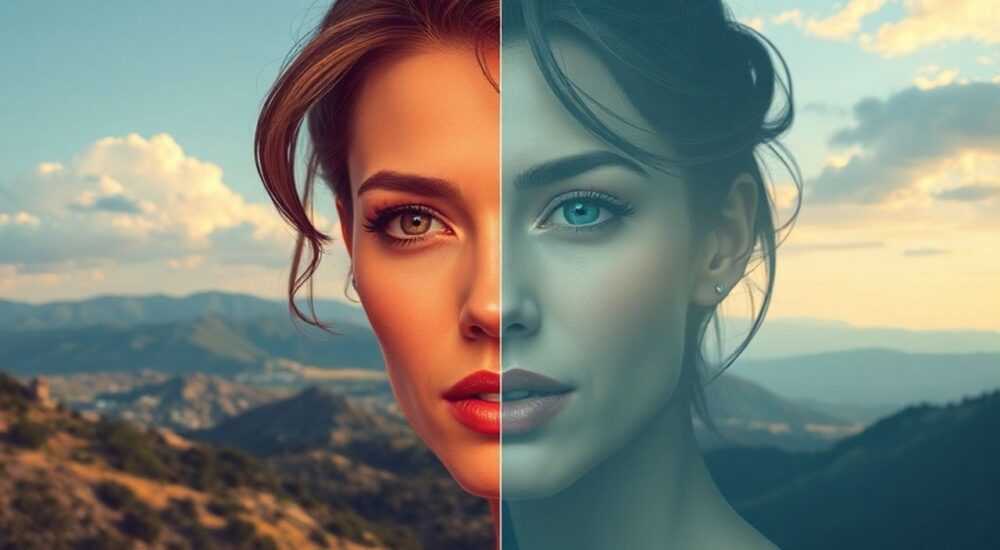
Добавить изображение в другое изображение в Photoshop — задача, которая может показаться сложной для начинающих пользователей. Однако с правильным подходом и пониманием инструментов этот процесс становится интуитивно понятным. Многие сталкиваются с проблемой некачественного совмещения картинок или неестественного результата. Хотите узнать, как создавать профессиональные композиции, где одна картинка гармонично вписывается в другую? В этой статье мы подробно разберем все способы добавления изображений, от базовых до продвинутых техник.
Основные методы встраивания изображений
Существует несколько способов добавить одну картинку в другую в Photoshop. Рассмотрим основные методы:
- Перетаскивание файла прямо в рабочую область
- Использование команды «Поместить встроенный» (Place Embedded)
- Применение функции «Поместить связанный» (Place Linked)
- Копирование через буфер обмена
Каждый метод имеет свои особенности и подходит для разных ситуаций. Например, перетаскивание файла — самый быстрый способ, но он не предоставляет точного контроля над размещением. Команда «Поместить встроенный» позволяет сразу задать размер и положение изображения.
Таблица сравнения методов:
Метод |
Преимущества |
Недостатки |
|---|---|---|
Перетаскивание |
Быстро, просто |
Нет точного контроля |
Place Embedded |
Точный контроль, встроенное изображение |
Занимает больше места |
Place Linked |
Экономия места, актуализация |
Требует подключения исходного файла |
Буфер обмена |
Универсальность |
Ограниченный размер |
Пошаговая инструкция: базовый метод добавления изображений
Давайте разберем простой способ добавления одной картинки в другую:
- Откройте основное изображение в Photoshop
- Перейдите в меню File → Place Embedded
- Выберите второе изображение для добавления
- Настройте размер и положение с помощью маркеров трансформации
- Нажмите Enter для подтверждения размещения
Важно помнить о нескольких ключевых моментах при работе с изображениями в фотошопе. Первое — всегда проверяйте режим наложения (Blending Mode) для нового слоя. Второе — используйте маски слоев вместо удаления частей изображения. Третье — следите за разрешением обоих изображений, чтобы избежать потери качества.
Расширенные техники комбинирования изображений
Профессионалы используют различные продвинутые методы для создания естественного эффекта добавления картинки в картинку:
- Работа со смарт-объектами
- Использование корректирующих слоев
- Применение различных режимов наложения
- Работа с масками слоев
- Цветокоррекция и выравнивание освещения
Особенно эффективен метод использования смарт-объектов. Преобразуя добавленное изображение в смарт-объект, вы сохраняете возможность его неоднократного масштабирования без потери качества. Это особенно важно при работе с высокоразрешающими изображениями.
Частые ошибки и их решения
Многие начинающие пользователи допускают типичные ошибки при добавлении изображений:
- Не учитывают разницу в разрешении между картинками
- Игнорируют цветовой баланс и освещение
- Забывают использовать маски вместо ластика
- Пренебрегают режимами наложения
- Неправильно работают с прозрачностью
Для решения этих проблем рекомендуется:
- Всегда проверять разрешение обоих изображений
- Использовать корректирующие слои для выравнивания цветов
- Применять неразрушающие методы редактирования
- Экспериментировать с различными режимами наложения
- Создавать плавные переходы через градиентные маски
Экспертное мнение: советы профессионала
Александр Петров, сертифицированный специалист Adobe с 15-летним опытом работы в области цифровой обработки изображений, делится своим опытом:
«Я всегда рекомендую клиентам начинать с анализа контекста будущего изображения. Важно понимать, какое настроение и эффект вы хотите передать. Например, при создании рекламных баннеров часто используется техника мягкой вставки через Screen Blending Mode. А для фотомонтажа лучше всего подходит комбинация Multiply и Soft Light.»
Из практики Александра: «Один из моих клиентов хотел создать коллаж для обложки журнала. Мы использовали комбинацию нескольких техник: смарт-объекты, корректирующие слои и продвинутую работу с масками. Результат превзошел ожидания — изображение выглядело абсолютно естественно.»
Вопросы и ответы по теме добавления изображений
- Как исправить разное разрешение изображений?
Используйте команду Image Size (Alt+Ctrl+I) для изменения разрешения. Убедитесь, что выбран метод интерполяции Bicubic Sharper.
- Почему новое изображение выглядит плоско?
Проверьте настройки освещения и теней. Добавьте тени через Drop Shadow или создайте их вручную кистью с низкой непрозрачностью.
- Как сделать плавные переходы?
Используйте Layer Mask с мягким градиентом. Настраивайте жесткость кисти в пределах 20-50%.
Новые возможности в современных версиях Photoshop
Последние версии Photoshop предлагают улучшенные инструменты для работы с несколькими изображениями:
- Object Selection Tool с ИИ-поддержкой
- Improved Warp Transform
- Enhanced Properties Panel
- New Blend Mode Presets
Особенно стоит отметить новый Content-Aware Fill workspace, который значительно упрощает интеграцию элементов в существующее изображение. Алгоритмы машинного обучения помогают более точно подбирать текстуры и освещение.
Практические советы по оптимизации работы
Для эффективной работы с несколькими изображениями рекомендуется:
- Использовать горячие клавиши для быстрого доступа к инструментам
- Организовывать слои в группы (Layer Groups)
- Применять Color Coding для визуального разделения элементов
- Создавать собственные пресеты для часто используемых настроек
Важно помнить о необходимости регулярного сохранения работы. Используйте команду Save As для создания промежуточных версий проекта. Это поможет избежать потери данных при сбоях программы.
Заключение
Мы рассмотрели различные аспекты добавления изображений в Photoshop — от базовых методов до профессиональных техник. Помните, что успех в создании качественных композиций зависит от внимательного подхода к деталям и постоянной практики. Экспериментируйте с различными инструментами и настройками, чтобы найти свой уникальный стиль работы.
RU DESIGN SHOP — это интернет магазин товаров для дома и ремонта от российских производителей, rudesignshop.ru предлагает большой выбор по доступной цене и является надежным партнером при покупке с быстрой доставкой по всем городам России. RU DESIGN SHOP помогает подобрать товар по вашему проекту, а также есть система лояльности, акции и скидки. RU DESIGN SHOP реализует товары произведенные в России. RU DESIGN SHOP приглашает к сотрудничеству дизайнеров интерьера, архитекторов, строителей и мастеров.
⚠️ Дисклеймер — нажмите, чтобы развернуть
Материалы, опубликованные в разделе «Блог» на сайте RU DESIGN SHOP (rudesignshop.ru), носят исключительно информационный и ознакомительный характер и не являются руководством к действию, финансовой рекомендацией, медицинской услугой, ветеринарным назначением либо рекламой товаров и услуг, включая азартные игры. Публикации не содержат призывов к участию в азартных играх и не направлены на продвижение соответствующих операторов.
Безопасность применения товаров и веществ: при использовании строительных материалов, бытовой химии, пестицидов и агрохимикатов необходимо строго следовать инструкциям производителя и действующему законодательству Российской Федерации, включая Федеральный закон РФ от 19.07.1997 № 109-ФЗ «О безопасном обращении с пестицидами и агрохимикатами».
Упоминание товарных знаков, брендов и организаций носит исключительно информационный характер и не означает наличие партнёрских отношений или одобрения со стороны правообладателей.
Материалы, содержащие сведения о медицинских, ветеринарных или косметических средствах, представлены в справочных целях и не являются медицинской консультацией или назначением. Перед применением рекомендуется обратиться к врачу, ветеринарному специалисту или иному сертифицированному профессионалу.
Возрастные ограничения: материалы, содержащие сведения о продукции категории 18+, включая алкоголь или азартные игры, предназначены исключительно для совершеннолетней аудитории и публикуются в информационных целях.
Правовая ответственность: решения, принятые на основе опубликованной информации, пользователь принимает самостоятельно и на свой риск; редакция и авторы несут ответственность в пределах, установленных законодательством Российской Федерации.
Редакция не допускает публикаций, содержащих пропаганду экстремизма, терроризма, наркотических средств или суицида; подобные материалы подлежат немедленному удалению.
Упоминание организаций с ограниченным статусом: компания Meta Platforms Inc. (социальные сети Facebook и Instagram) признана экстремистской организацией решением суда РФ, её деятельность запрещена на территории Российской Федерации; любые упоминания приводятся исключительно в информационных целях.
Авторские права и источники: информация собирается из открытых источников; её актуальность указывается на дату публикации и может изменяться.
Изображения и иллюстрации используются на условиях, разрешённых правообладателями. При возникновении претензий редакция готова оперативно рассмотреть обращение и внести необходимые изменения.
Персональные данные и cookies: сайт использует cookies и обрабатывает персональные данные пользователей в соответствии с Федеральным законом № 152-ФЗ «О персональных данных» и Политикой конфиденциальности RU DESIGN SHOP.
Мнения авторов могут не совпадать с позицией государственных органов или коммерческих организаций, упомянутых в материалах.
РЕКОМЕНДУЕМ
Товары от российских производителей
-28%
Настенный светильник SimpWall GLODE
Диапазон цен: 15500 руб. – 35200 руб.