Скидка 5% на первый заказ — RDS5




Как добавить кнопку в фигма
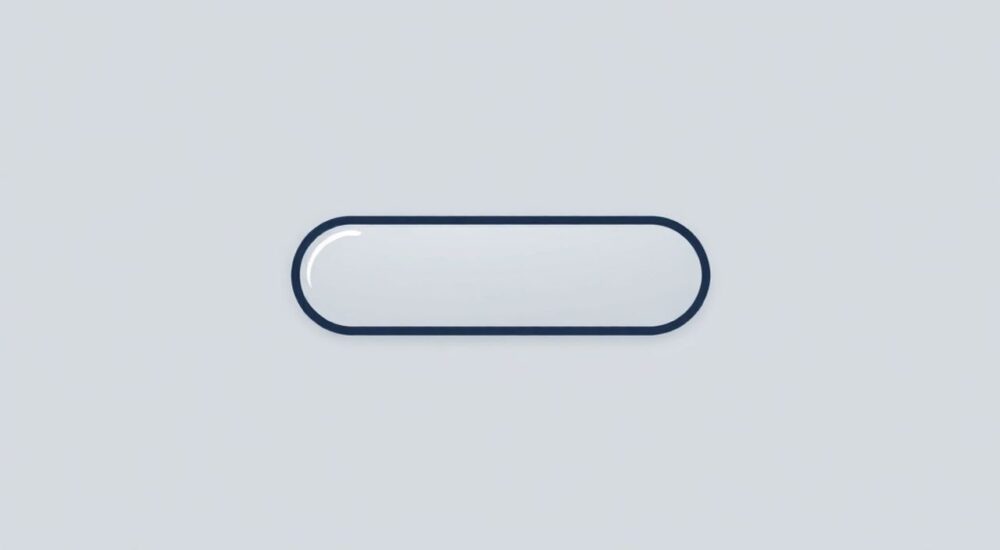
Создание интерактивных прототипов в Figma начинается с простых, но важных элементов — кнопок. Они служат ключевыми точками взаимодействия пользователя с интерфейсом, будь то мобильное приложение, веб-сайт или сложный дизайн-системный проект. Несмотря на внешнюю простоту, правильное создание и настройка кнопки влияет на юзабилити, доступность и общее восприятие продукта. Многие новички задаются вопросом: как добавить кнопку в Figma? Ответ кажется очевидным — просто нарисовать прямоугольник и подписать его. Но профессиональный подход требует больше: использование компонентов, стилей, состояний и интеграции с прототипированием.
Чтобы добавить кнопку в Figma, создайте фигуру (чаще всего прямоугольник), добавьте текст, оформите стили и преобразуйте в компонент для повторного использования. Используйте Auto Layout для адаптивности и привяжите действия в режиме прототипа.
Содержание статьи:
- Основные этапы создания кнопки
- Как выбрать цвет и стиль
- Работа с Auto Layout для кнопок
- Выравнивание и распределение
- Создание компонентов и вариантов
- Состояния кнопок: hover, active, disabled
- Как связать состояния в прототипе
- Настройка прототипов с помощью кнопок
- Использование переменных (нововведение 2025 года)
- Дизайн-системы и стандарты кнопок
- Экспертное мнение
- Вопросы и ответы
- Заключение
Основные этапы создания кнопки
Представьте, что вы только начали работу над дизайном страницы входа. Первое, что бросается в глаза — это крупная кнопка «Войти». Как её сделать быстро, но правильно? Начните с базовых шагов: создание формы, текста, стилизация и группировка.
Первым делом выберите инструмент Rectangle (R) и нарисуйте прямоугольник нужного размера. Обычно для основной CTA-кнопки берут высоту 44–48 пикселей, а ширину — от 120 до 320 пикселей, в зависимости от контекста. Добавьте скругление углов (в Figma по умолчанию часто используется 8 px). Это не просто эстетика — исследования Nielsen Norman Group показывают, что скруглённые углы улучшают восприятие и направляют взгляд пользователя.
Теперь добавьте текст. Выберите инструмент Text (T), кликните по фигуре и введите нужную подпись: «Отправить», «Продолжить» и т.д. Убедитесь, что шрифт соответствует дизайн-гайдам — обычно используется полужирное начертание (Semi-Bold или Bold) для лучшей читаемости. Цвет текста должен контрастировать с фоном кнопки. По данным WCAG 2.1, минимальный коэффициент контрастности для текста размером до 18 pt — 4.5:1.
Как выбрать цвет и стиль
Цвет кнопки — не просто выбор дизайнера. Он влияет на поведение пользователя. Например, красный чаще ассоциируется с действием удаления, зелёный — с подтверждением, синий — с нейтральным переходом. Google Material Design рекомендует использовать первичный цвет бренда для основных CTA-кнопок.
Полезно знать: Перед тем как зафиксировать цвет, проверьте его в режиме «Color Blindness Simulator» в Figma (через плагины или встроенные инструменты), чтобы убедиться в доступности для пользователей с дальтонизмом.
Группируйте фигуру и текст (Ctrl+G / Cmd+G), чтобы они двигались как единый объект. Это важно на этапе макетирования, хотя позже вы всё равно замените группу на компонент.
Работа с Auto Layout для кнопок
Auto Layout — один из самых мощных инструментов Figma. Он позволяет создавать гибкие, адаптивные элементы, которые автоматически подстраиваются под изменение текста или размеров. Без него каждая кнопка с другим текстом потребует ручной подгонки.
Чтобы применить Auto Layout к кнопке, выделите группу с фигурой и текстом, затем нажмите на значок Auto Layout в правой панели (или Ctrl+Shift+A / Cmd+Shift+A). Теперь контейнер будет «обтекать» содержимое. Настройте внутренние отступы (padding): например, 16 px по горизонтали и 12 px по вертикали. Это обеспечит комфортное пространство вокруг текста.
Если вы измените текст на более длинный — скажем, с «OK» на «Подтвердить действие» — кнопка автоматически расширится. Это особенно ценно при локализации: одна и та же кнопка может использоваться в английской, немецкой и японской версиях интерфейса без дополнительной настройки.
Выравнивание и распределение
Убедитесь, что текст выровнен по центру (в панели свойств: Align Horizontal & Vertical Center). Если внутри кнопки появятся иконки (например, стрелка справа), используйте разделитель (gap) между элементами. Для кнопки с иконкой установите gap = 8 px — этого достаточно, чтобы визуально отделить элементы, не перегружая интерфейс.
Параметр |
Рекомендуемое значение |
Комментарий |
|---|---|---|
Горизонтальный padding |
16–24 px |
Для компактных интерфейсов — 16 px, для крупных — 24 px |
Вертикальный padding |
12–16 px |
Обеспечивает удобное касание на мобильных устройствах |
Gap (между текстом и иконкой) |
8 px |
Стандарт для большинства дизайн-систем |
Скругление углов |
8–12 px |
Зависит от стиля бренда |
«Auto Layout — это не просто удобство, а необходимость при масштабировании проекта. Каждая кнопка, созданная без него, потенциально станет техническим долгом.» — Алексей Петров, Senior UI Designer, Яндекс
Создание компонентов и вариантов
Кнопка — не единичный элемент. Она существует в разных состояниях, типах и размерах. Чтобы не копировать и не переоформлять каждый раз, преобразуйте её в компонент.
Выделите готовую кнопку (с Auto Layout) и нажмите Ctrl+Alt+K (Cmd+Option+K). Она станет синей в Layers панели — признак компонента. Теперь вы можете перетаскивать её экземпляры (instances) в любой части файла. Изменения в основном компоненте автоматически распространяются на все экземпляры.
Но реальные проекты требуют больше гибкости. Вам нужны: первичная, вторичная, третичная кнопки, кнопки-ссылки, иконки-кнопки, разные размеры (small, medium, large). В этом помогут варианты компонентов (Component Properties).
Добавьте свойства:
- Type: Primary, Secondary, Tertiary, Link
- Size: Small, Medium, Large
- State: Default, Hover, Pressed, Disabled (о них позже)
Теперь, выделив любой экземпляр, вы сможете в правой панели менять его тип и размер одним кликом. Это экономит часы работы и снижает риск ошибок.
Полезно знать: Используйте осмысленные имена для свойств: например, не просто «A», «B», а «Type=Primary». Это упрощает работу команде и предотвращает путаницу.
Состояния кнопок: hover, active, disabled
Интерактивность начинается со состояний. Пользователь должен понимать, где он навёл курсор, нажал или что элемент недоступен. В Figma это реализуется через компонентные свойства и мастер-кадры.
Создайте несколько версий одной кнопки:
- Default — обычное состояние
- Hover — при наведении (часто +10% яркости фона или тень)
- Pressed — при нажатии (можно уменьшить высоту на 1–2 px или изменить цвет)
- Disabled — недоступна (серый цвет, opacity 50%)
Добавьте свойство State в компонент и свяжите каждый вариант с нужным состоянием. Теперь в режиме Prototype вы сможете имитировать переходы между ними.
Как связать состояния в прототипе
Перейдите во вкладку Prototype. Выделите кнопку в состоянии Default. В правой панели:
- Добавьте Interaction: On Hover → Hover (выберите нужный вариант)
- On Click → Pressed
- После отпускания — можно вернуться в Default
Для мобильных интерфейсов используйте Tap вместо Click. Это важно для корректного воспроизведения на устройствах.
«Состояния — это язык интерфейса. Если кнопка не отвечает на взаимодействие, пользователь чувствует себя потерянным. Даже в макете это нужно демонстрировать.» — Марина Соколова, UX Lead, Tinkoff
Настройка прототипов с помощью кнопок
Кнопка — это не только элемент дизайна, но и триггер действия. В Figma вы можете настроить переходы между экранами, открывать модальные окна, отправлять формы (условно).
Выберите кнопку, перейдите в Prototype, нажмите «+» рядом с On Click. Проведите стрелку к нужному фрейму (например, «Главная страница» после авторизации). Выберите тип перехода: Instant, Slide, Push. Установите длительность анимации — 300 ms считается оптимальной (по данным Google Motion Guidelines).
Если кнопка должна выполнять несколько действий (например, изменить своё состояние и запустить переход), используйте Smart Animate. Он обеспечит плавную анимацию между состояниями и экранами.
Использование переменных (нововведение 2025 года)
С выходом Variables API в Figma стало возможным динамическое управление стилями. Теперь вы можете хранить цвета кнопок (primary, secondary) в виде переменных и ссылаться на них в компонентах.
Создайте переменную:
- Имя: Color/Primary/Base
- Тип: Color
- Значение: #0066CC
Примените её к заливке кнопки. Теперь, если бренд обновит цвет, вы измените его один раз — и все кнопки обновятся автоматически.
Полезно знать: Переменные особенно полезны при работе с темами (светлая/тёмная). Создайте набор переменных для каждой темы и переключайте их через Component Properties.
Дизайн-системы и стандарты кнопок
В крупных проектах кнопки регулируются дизайн-системой. Она определяет:
- Единые размеры и отступы
- Цветовые роли (primary, danger, success)
- Типографику
- Анимации
- Доступность
Figma позволяет создавать библиотеки компонентов, которые подключаются к нескольким файлам. Разработчики могут использовать плагин FigJam или Dev Mode, чтобы получить точные значения цветов, отступов и код.
Пример структуры библиотеки:
- Components / Buttons / Primary / Medium / Default
- Components / Buttons / Secondary / Large / Hover
Такой подход исключает разночтения и ускоряет разработку. По данным InVision, команды, использующие дизайн-системы, экономят до 34% времени на реализацию интерфейсов.
Экспертное мнение
«Кнопка — это микроскопический опыт пользователя. Её нельзя проектировать спустя рукава. Даже 2 пикселя отступа могут повлиять на конверсию. Всё должно быть продумано: цвет, форма, реакция, микрокопи.» — Дмитрий Кузнецов, Head of Design, Ozon
«Многие думают, что кнопка — это просто прямоугольник с текстом. Но на самом деле она — часть повествования интерфейса. Она говорит: „Сделай это!“. И если она молчит — пользователь останавливается.» — Анна Лебедева, UX Consultant, Yandex Practice
Профессиональные практики:
- Всегда используйте компоненты, даже для одноразовых кнопок
- Тестируйте кнопки на реальных пользователях: замечают ли они, понимают ли действие
- Следите за консистентностью: если primary-кнопка в одном месте синяя, она не может быть зелёной в другом
- Добавляйте описание в Notes (в Figma) — что делает кнопка, какие есть ограничения
Вопросы и ответы
Как сделать круглую кнопку с иконкой?
Создайте круг (удерживайте Shift при рисовании), добавьте иконку из векторного слоя или SVG, центрируйте с помощью Auto Layout. Преобразуйте в компонент. Размер: 40×40 или 48×48 px — стандарт для иконок-действий.
Можно ли сделать градиентную кнопку?
Да. В настройках заливки выберите Gradient Fill, настройте цвета и угол. Учтите, что градиенты сложнее передать разработчикам — лучше документировать CSS-код в комментариях.
Как экспортировать кнопку для разработки?
Выделите кнопку, в правой панели нажмите Export. Выберите формат (SVG для иконок, PNG для превью), масштаб. Разработчики используют плагины типа Tokens Studio для получения точных значений.
Почему кнопка не работает в прототипе?
Проверьте: активирован ли режим Prototype, правильно ли указано действие (On Click), не перекрыта ли кнопка другим слоем. Также убедитесь, что экземпляр не отвязан от компонента.
Как добавить тень к кнопке?
В правой панели найдите раздел Effects, нажмите «+» и выберите Drop Shadow. Настройте X, Y, Blur, Spread. Пример: X=0, Y=2, Blur=8, Spread=0, цвет чёрный с opacity 16%. Это мягкая тень, подходящая для большинства интерфейсов.
Заключение
Добавить кнопку в Figma — просто. Сделать её правильно — целая дисциплина. От выбора формы до настройки состояний и интеграции в дизайн-систему, каждый шаг влияет на качество продукта. Используйте Auto Layout, компоненты и переменные, чтобы создавать масштабируемые, доступные и красивые интерфейсы.
Кнопка — это не деталь, а приглашение к действию. Отнеситесь к ней серьёзно: продумайте форму, цвет, поведение и контекст. Тогда она станет не просто элементом макета, а эффективным инструментом взаимодействия.
- Всегда используйте Auto Layout для адаптивности кнопок
- Преобразовывайте кнопки в компоненты с вариантами типов и размеров
- Реализуйте состояния: hover, pressed, disabled — для реалистичного прототипа
- Применяйте переменные для управления цветами и темами
- Интегрируйте кнопки в дизайн-систему для командной согласованности
⚠️ Дисклеймер — нажмите, чтобы развернуть
Материалы, опубликованные в разделе «Блог» на сайте RU DESIGN SHOP (rudesignshop.ru), носят исключительно информационный и ознакомительный характер и не являются руководством к действию, финансовой рекомендацией, медицинской услугой, ветеринарным назначением либо рекламой товаров и услуг, включая азартные игры. Публикации не содержат призывов к участию в азартных играх и не направлены на продвижение соответствующих операторов.
Безопасность применения товаров и веществ: при использовании строительных материалов, бытовой химии, пестицидов и агрохимикатов необходимо строго следовать инструкциям производителя и действующему законодательству Российской Федерации, включая Федеральный закон РФ от 19.07.1997 № 109-ФЗ «О безопасном обращении с пестицидами и агрохимикатами».
Упоминание товарных знаков, брендов и организаций носит исключительно информационный характер и не означает наличие партнёрских отношений или одобрения со стороны правообладателей.
Материалы, содержащие сведения о медицинских, ветеринарных или косметических средствах, представлены в справочных целях и не являются медицинской консультацией или назначением. Перед применением рекомендуется обратиться к врачу, ветеринарному специалисту или иному сертифицированному профессионалу.
Возрастные ограничения: материалы, содержащие сведения о продукции категории 18+, включая алкоголь или азартные игры, предназначены исключительно для совершеннолетней аудитории и публикуются в информационных целях.
Правовая ответственность: решения, принятые на основе опубликованной информации, пользователь принимает самостоятельно и на свой риск; редакция и авторы несут ответственность в пределах, установленных законодательством Российской Федерации.
Редакция не допускает публикаций, содержащих пропаганду экстремизма, терроризма, наркотических средств или суицида; подобные материалы подлежат немедленному удалению.
Упоминание организаций с ограниченным статусом: компания Meta Platforms Inc. (социальные сети Facebook и Instagram) признана экстремистской организацией решением суда РФ, её деятельность запрещена на территории Российской Федерации; любые упоминания приводятся исключительно в информационных целях.
Авторские права и источники: информация собирается из открытых источников; её актуальность указывается на дату публикации и может изменяться.
Изображения и иллюстрации используются на условиях, разрешённых правообладателями. При возникновении претензий редакция готова оперативно рассмотреть обращение и внести необходимые изменения.
Персональные данные и cookies: сайт использует cookies и обрабатывает персональные данные пользователей в соответствии с Федеральным законом № 152-ФЗ «О персональных данных» и Политикой конфиденциальности RU DESIGN SHOP.
Мнения авторов могут не совпадать с позицией государственных органов или коммерческих организаций, упомянутых в материалах.
РЕКОМЕНДУЕМ
Товары от российских производителей




