Скидка 5% на первый заказ — RDS5




Как добавить команду в автокаде на панель
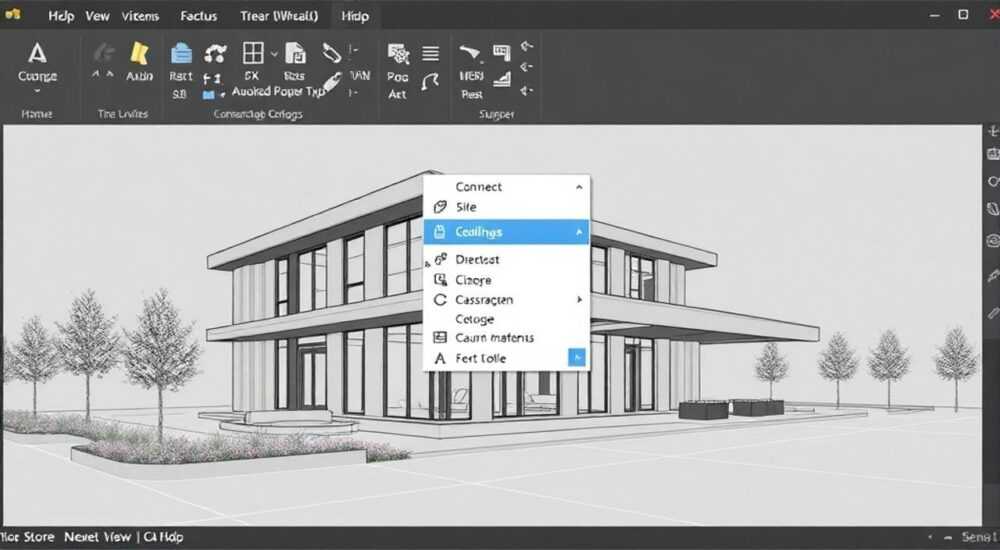
Команда в AutoCAD — это не просто кнопка на панели, а ключ к повышению производительности инженера, дизайнера или архитектора. Настройка пользовательских панелей инструментов позволяет сократить время на выполнение рутинных операций, минимизировать ошибки и сосредоточиться на творческой части работы. Многие профессионалы, работающие с AutoCAD ежедневно, тратят до 30% времени на навигацию по меню и командам, которые можно легко вынести на персонализированную панель. Настройка — это не опция, а необходимость для тех, кто ценит своё время.
Чтобы добавить команду в AutoCAD на панель, откройте диалог «Настройка пользовательского интерфейса» (CUI), перетащите нужную команду из списка в нужную панель, сохраните изменения и закройте редактор. Это занимает менее минуты и кардинально ускоряет рабочий процесс.
Зачем добавлять команды на панель в AutoCAD
AutoCAD — мощный, но сложный инструмент. По умолчанию он поставляется с десятками панелей, меню и вкладок, что может перегружать пользователя. Особенно это касается тех, кто выполняет одни и те же задачи — например, создание штриховок, масштабирование объектов, редактирование текста или настройку слоёв. Вместо того чтобы каждый раз искать команду в меню «Рисование» или «Изменение», вы можете вынести её на удобную панель — рядом с другими часто используемыми инструментами.
Это не просто вопрос удобства. Согласно исследованиям Autodesk, пользователи, настроившие персональные панели инструментов, повышают свою производительность на 15–25% за счёт сокращения времени на навигацию. Особенно это актуально в проектах с жёсткими сроками — архитектурных чертежах, инженерных схемах или промышленных деталях, где каждая минута на счету.
Панели инструментов можно настроить под конкретную роль: для чертёжника, для инженера-конструктора, для специалиста по BIM. Вы можете создать отдельную панель для работы с блоками, другую — для работы с размерами, третью — для быстрого доступа к шаблонам и стилям.
Полезно знать: Команды, добавленные на панель, работают так же, как и через командную строку — вы можете использовать их с клавиатурными сочетаниями, через контекстное меню и даже через голосовые команды при интеграции с внешними решениями.
Как открыть и разобраться в интерфейсе CUI
Для настройки панелей в AutoCAD используется инструмент «Настройка пользовательского интерфейса» — CUI (Customize User Interface). Он позволяет управлять всеми элементами интерфейса: панелями, кнопками, меню, контекстными опциями.
Чтобы открыть CUI, введите в командную строку CUI и нажмите Enter. Также можно перейти через меню: «Инструменты» → «Настройка» → «Настройка пользовательского интерфейса».
Откроется окно с двумя основными областями: слева — древовидная структура всех доступных элементов (панели, команды, действия), справа — область предварительного просмотра и редактирования. Важно понимать разницу между:
— Панелями — это контейнеры, в которых размещаются кнопки.
— Командами — это действия, которые выполняются (например, LINE, CIRCLE, OFFSET).
— Действиями — это более сложные скрипты или макросы, которые могут выполнять несколько команд.
В левой части дерева найдите раздел «Панели инструментов» — там вы увидите все существующие панели: «Рисование», «Изменение», «Слои» и т.д. Под ними — списки команд. Найдите нужную команду, например, «Многолинейный текст» (MTEXT), и вы увидите, что она доступна в нескольких местах — это нормально. Вы можете дублировать команды, если это удобно.
«Не бойтесь экспериментировать в CUI — все изменения можно отменить. Но перед внесением серьёзных изменений сделайте резервную копию профиля: в CUI нажмите «Файл» → «Экспорт» и сохраните .cuix-файл.» — Алексей Воронин, инженер-проектировщик, 12 лет опыта в AutoCAD
Пошаговое добавление команды на панель
Теперь перейдём к практике. Ниже — чёткий алгоритм, как добавить любую команду на панель в AutoCAD.
- Откройте CUI через команду
CUI. - В левой панели разверните дерево: Панели инструментов → Рисование (или любую другую панель, куда хотите добавить команду).
- Слева, в разделе Команды, найдите нужную команду. Используйте поле поиска в верхней части окна — введите, например,
OFFSETилиARRAY. - Перетащите команду из списка «Команды» прямо на нужную панель в правой части окна. Держите кнопку мыши, пока не увидите синюю линию — это указатель, где будет размещена кнопка.
- Отпустите кнопку. Команда появится как кнопка с иконкой и подписью.
- Если нужно изменить иконку или подпись — щёлкните правой кнопкой по новой кнопке → «Свойства». Здесь можно заменить иконку, изменить текст, задать горячую клавишу.
- Нажмите «Применить» и «ОК».
После этого новая кнопка появится на панели инструментов. Если панель не отображается — проверьте, включена ли она в настройках: «Вид» → «Панели инструментов» → выберите нужную.
Полезно знать: Если кнопка не отображается после добавления — перезагрузите интерфейс командой
REINIT или перезапустите AutoCAD. Иногда кэш интерфейса требует обновления.Создание новой панели инструментов
Иногда стандартные панели переполнены. В этом случае лучше создать свою, адаптированную под вашу задачу.
Чтобы создать новую панель:
- В окне CUI найдите в дереве раздел Панели инструментов.
- Щёлкните правой кнопкой мыши на любом элементе внутри этого раздела → выберите «Создать новую панель».
- Введите имя, например, «Мои частые команды».
- Перетащите на неё нужные команды, как описано выше.
- Убедитесь, что панель отображается: в меню «Вид» → «Панели инструментов» → отметьте вашу новую панель галочкой.
Вы можете создать до 50 пользовательских панелей — ограничение только в памяти и удобстве восприятия. Лучше делать 3–5 логических групп, а не 20 мелких.
«Лучше создать одну панель с 10 командами, чем 10 панелей по 1 кнопке. Пользователь должен находить инструмент за один клик — не за три клика и два переключения.» — Марина Сидорова, руководитель проекта по автоматизации чертёжных процессов
Оптимизация и организация панелей
После добавления команд важно не просто разместить их, а организовать. Не стоит смешивать команды из разных функциональных зон. Разделите панели по логическим группам:
— Рисование — LINE, CIRCLE, ARC, POLYLINE
— Изменение — MOVE, COPY, ROTATE, SCALE
— Измерение — DIMLINEAR, DIMALIGNED, QDIM
— Блоки и атрибуты — BLOCK, WBLOCK, ATTDEF
— Слои — LAYER, LAYERMATCH, LAYERPAINT
Для удобства используйте разделители — в CUI есть специальные элементы «Разделитель» (Separator). Перетащите его между кнопками, чтобы визуально сгруппировать инструменты.
Также можно использовать цветовые метки: в свойствах кнопки выберите «Цвет фона» — это особенно полезно при работе в условиях плохого освещения или на больших экранах.
Для профессионалов, работающих в нескольких проектах, рекомендуется создавать разные профили CUI. Например, «Проект А», «Проект Б», «Шаблон для архитектуры». Их можно экспортировать и импортировать между рабочими станциями.
Тип панели |
Рекомендуемое количество команд |
Лучшие практики |
|---|---|---|
Основная |
8–12 |
Самые частые команды, доступные всегда |
Специализированная |
5–8 |
Для конкретного типа работ (например, штриховки) |
Временная |
3–5 |
Для разовых задач, удаляется после использования |
Частые ошибки и как их избежать
Даже опытные пользователи допускают типичные ошибки при настройке панелей. Вот основные из них:
- Добавление слишком многих команд — перегружает интерфейс, снижает скорость поиска. Решение: максимум 12 команд на панель.
- Использование нестандартных иконок без подписей — новички не поймут, что делает кнопка. Решение: всегда добавляйте текстовую подпись (например, «Сдвиг» вместо просто иконки с линией).
- Изменение системных панелей вместо создания своих — при обновлении AutoCAD ваши изменения могут сброситься. Решение: всегда работайте с пользовательскими панелями.
- Забыть сохранить профиль — изменения не сохраняются, если не нажать «Применить» и «ОК». Решение: после каждой настройки — проверяйте, что кнопка появилась на панели.
- Использование команд, не доступных в текущем пространстве — например, добавить команду «Печать» на панель в режиме модели, но не в листе. Решение: проверяйте контекст команды в свойствах (вкладка «Контекст»).
Если панель исчезла — проверьте, не отключена ли она в меню «Вид» → «Панели инструментов». Иногда пользователь случайно снимает галочку, думая, что удалил кнопку.
Полезно знать: Если вы работаете в команде — экспортируйте свою CUI-настройку и передавайте её коллегам. Это экономит время на настройке новых рабочих мест.
Экспертное мнение
«Я работал с AutoCAD с 2008 года. В начале использовал стандартные панели — тратил до 15 минут в день на поиск команд. После того как создал три персональные панели — время сократилось до 2 минут. Это не миф — это статистика. Я веду внутренний отчёт по времени выполнения задач, и разница колоссальная. Особенно это заметно при работе с 3D-моделями: переключение между панелями — это не просто клик, это потеря фокуса. А фокус — самое ценное в проектировании.»
Он рекомендует:
— Создавать панель для каждого этапа проекта — от черновика до финальной печати.
— Использовать иконки с буквами (например, «L» для LINE) — это помогает запоминать команды.
— Регулярно пересматривать панели раз в 3 месяца — убирая редко используемые команды и добавляя новые.
Вопросы и ответы
Можно ли добавить команду из стороннего приложения на панель?
Да, если приложение зарегистрировано в AutoCAD как расширение. Например, AutoCAD Mechanical или Civil 3D. В CUI найдите раздел «Расширения» → выберите нужный модуль → перетащите команду на панель. Если команды нет — проверьте, активирован ли модуль в «Приложениях».
Почему кнопка не работает после переноса?
Часто причина в том, что команда привязана к определённому контексту (например, только в режиме листа). В свойствах кнопки проверьте вкладку «Контекст» — убедитесь, что выбрано «Все» или нужный режим.
Как вернуть стандартные панели, если что-то испортил?
В CUI нажмите «Файл» → «Сбросить» → выберите «Восстановить стандартные настройки». Это не удалит ваши пользовательские панели — только сбросит системные. Для полного сброса — удалите файл профиля в папке AppDataRoamingAutodeskAutoCAD.
Можно ли сделать панель доступной только для одного чертежа?
Нет, панели работают глобально. Но вы можете создать разные профили CUI и переключаться между ними через «Инструменты» → «Рабочие пространства».
Как сделать, чтобы кнопка была только с иконкой, без текста?
В свойствах кнопки найдите поле «Текст» — очистите его. Оставьте только иконку. Но помните: это снижает доступность для новичков и при работе на больших экранах.
Заключение
Настройка панелей инструментов в AutoCAD — это не «мелочь», а стратегическое решение, влияющее на эффективность всей рабочей цепочки. Каждая добавленная кнопка — это сэкономленные минуты, снижение риска ошибок и повышение качества чертежей. Независимо от того, работаете ли вы в архитектуре, машиностроении или инженерных сетях — персонализация интерфейса становится не опцией, а стандартом профессиональной работы.
Помните: чем чаще вы используете команду — тем выше её приоритет на панели. Не бойтесь экспериментировать, создавать свои группы, удалять лишнее. Используйте резервные копии CUI — это ваша страховка. И не забывайте обновлять панели: технологии меняются, и ваш рабочий процесс должен идти в ногу с ними.
Настройка панелей — это инвестиция в ваше время. Один час на настройку сегодня сэкономит 50 часов в год.
- Используйте CUI для создания персонализированных панелей — это повышает производительность на 15–25%.
- Создавайте не больше 3–5 логических панелей, чтобы не перегружать интерфейс.
- Всегда сохраняйте резервную копию профиля (.cuix) перед изменениями.
- Регулярно пересматривайте панели — удаляйте редко используемые команды.
- Экспортируйте настройки для командной работы — это экономит время на настройке новых рабочих мест.
⚠️ Дисклеймер — нажмите, чтобы развернуть
Материалы, опубликованные в разделе «Блог» на сайте RU DESIGN SHOP (rudesignshop.ru), носят исключительно информационный и ознакомительный характер и не являются руководством к действию, финансовой рекомендацией, медицинской услугой, ветеринарным назначением либо рекламой товаров и услуг, включая азартные игры. Публикации не содержат призывов к участию в азартных играх и не направлены на продвижение соответствующих операторов.
Безопасность применения товаров и веществ: при использовании строительных материалов, бытовой химии, пестицидов и агрохимикатов необходимо строго следовать инструкциям производителя и действующему законодательству Российской Федерации, включая Федеральный закон РФ от 19.07.1997 № 109-ФЗ «О безопасном обращении с пестицидами и агрохимикатами».
Упоминание товарных знаков, брендов и организаций носит исключительно информационный характер и не означает наличие партнёрских отношений или одобрения со стороны правообладателей.
Материалы, содержащие сведения о медицинских, ветеринарных или косметических средствах, представлены в справочных целях и не являются медицинской консультацией или назначением. Перед применением рекомендуется обратиться к врачу, ветеринарному специалисту или иному сертифицированному профессионалу.
Возрастные ограничения: материалы, содержащие сведения о продукции категории 18+, включая алкоголь или азартные игры, предназначены исключительно для совершеннолетней аудитории и публикуются в информационных целях.
Правовая ответственность: решения, принятые на основе опубликованной информации, пользователь принимает самостоятельно и на свой риск; редакция и авторы несут ответственность в пределах, установленных законодательством Российской Федерации.
Редакция не допускает публикаций, содержащих пропаганду экстремизма, терроризма, наркотических средств или суицида; подобные материалы подлежат немедленному удалению.
Упоминание организаций с ограниченным статусом: компания Meta Platforms Inc. (социальные сети Facebook и Instagram) признана экстремистской организацией решением суда РФ, её деятельность запрещена на территории Российской Федерации; любые упоминания приводятся исключительно в информационных целях.
Авторские права и источники: информация собирается из открытых источников; её актуальность указывается на дату публикации и может изменяться.
Изображения и иллюстрации используются на условиях, разрешённых правообладателями. При возникновении претензий редакция готова оперативно рассмотреть обращение и внести необходимые изменения.
Персональные данные и cookies: сайт использует cookies и обрабатывает персональные данные пользователей в соответствии с Федеральным законом № 152-ФЗ «О персональных данных» и Политикой конфиденциальности RU DESIGN SHOP.
Мнения авторов могут не совпадать с позицией государственных органов или коммерческих организаций, упомянутых в материалах.
РЕКОМЕНДУЕМ
Товары от российских производителей

Люстра WaveLamp GLODE
Диапазон цен: 30245 руб. – 68855 руб.


