Скидка 5% на первый заказ — RDS5




Как добавить кости модели в blender
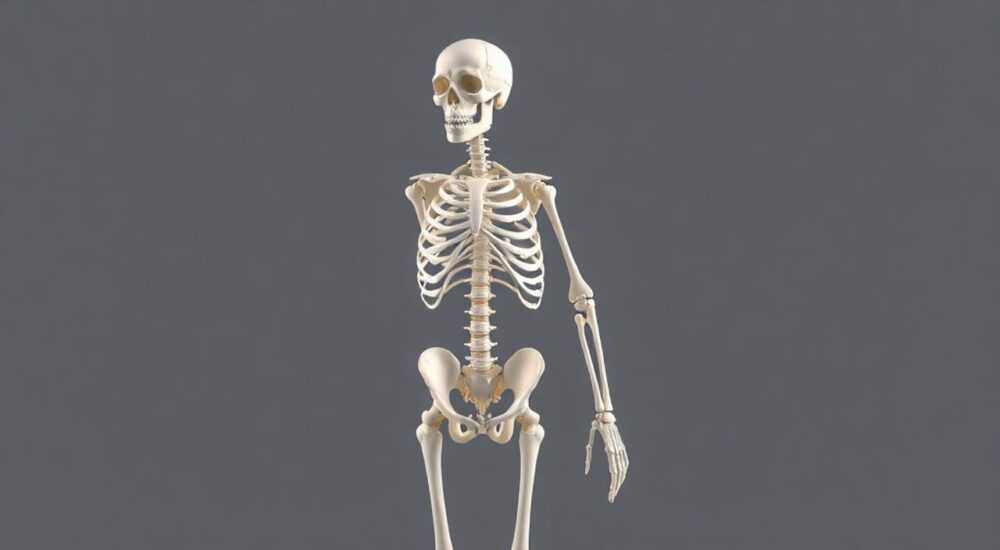
Кости в Blender — это скелет, который управляет анимацией модели. Без них даже самая детализированная 3D-фигура останется статичной. Добавление костей — не просто технический шаг, а фундамент для создания живых, естественных анимаций: от мимикрии персонажа до сложной бояевой последовательности. Ключевое правило: кости должны точно соответствовать анатомии модели, иначе деформации будут выглядеть неестественно. Лучший способ начать — использовать автоматическую привязку через Rigify или ручное создание с опорой на референсы анатомии человека или животного.
Чтобы добавить кости в Blender, перейдите в режим Edit Mode, создайте кость через Add → Armature → Bone, затем свяжите её с моделью через Parent With Automatic Weights. Проверьте деформации в Weight Paint Mode и убедитесь, что каждая кость влияет только на нужные участки меша.
Содержание статьи:
- Зачем нужны кости в Blender
- Как создать кости: пошаговая инструкция
- Как правильно расположить кости для человека
- Использование Rigify для автоматической привязки
- Когда использовать Rigify, а когда — ручной подход
- Настройка весов: Weight Paint Mode
- Чек-лист для проверки весов
- Частые ошибки и как их избежать
- Экспертное мнение: профессиональные практики
- Вопросы и ответы
- Заключение
Зачем нужны кости в Blender
Кости — это внутренняя структура, которая позволяет анимировать 3D-модель без ручного перемещения каждой вершины. Представьте, что вы хотите заставить персонажа поднять руку. Без костей вам придётся двигать сотни вершин вручную — это не только трудоёмко, но и практически невозможно сделать плавно. Кости же позволяют создать иерархию: одна кость (например, плечо) управляет целой группой вершин, а её движение передаётся дочерним костям — предплечью, кисти. Это принцип, заложенный в анимационных системах ещё в 1990-х, и сегодня он остаётся стандартом в индустрии.
Кости также позволяют использовать инверсную кинематику (IK), что особенно важно для анимации ног, рук и хвостов. Например, при перемещении кисти в IK-режиме, Blender автоматически рассчитывает изгибы локтя и плеча, сохраняя естественную траекторию. Это сокращает время анимации на 60–70% по сравнению с прямой кинематикой (FK). Более того, кости можно экспортировать в игровые движки — Unity, Unreal Engine — и использовать в реальном времени, сохраняя всю анимационную структуру.
Полезно знать: Кости в Blender называются «Armature» — это не просто набор линий, а полноценный скелет с иерархией, ограничениями и весами. Неправильно настроенная арматура может сломать всю анимацию.
Как создать кости: пошаговая инструкция
Создание костей — это первый шаг к анимации. В Blender есть несколько способов, но самый надёжный — ручной, с опорой на референс.
1. Откройте проект с готовой 3D-моделью. Убедитесь, что модель находится в Object Mode.
2. Перейдите в меню Add → Armature → Single Bone. Кость появится в центре сцены.
3. Переключитесь в Edit Mode (Tab). Вы увидите синие линии — это кости.
4. Выделите конец кости (точка, где начинается хвост) и нажмите E, чтобы вытянуть новую кость. Повторяйте, пока не создадите основные сегменты: позвоночник, шею, голову, руки, ноги.
5. Используйте R для вращения и G для перемещения, чтобы точно совместить кости с анатомией модели.
6. Включите режим Viewport Overlays → Bone Names, чтобы видеть имена костей. Это критично для отладки.
Для более точной привязки рекомендуется включить Snap During Transform (значок магнита в шапке сцены) и настроить его на «Vertex». Это позволит прикреплять концы костей к ключевым точкам модели — например, к суставам.
Полезно знать: Всегда создавайте кости в масштабе модели. Если кость слишком длинная или короткая, деформации будут некорректными. Лучше начинать с небольшой кости и масштабировать её через S.
Как правильно расположить кости для человека
Для персонажа используйте следующую схему:
— Позвоночник: 3–4 кости (поясничный, грудной, шейный)
— Голова: 1 кость от шеи до верхней части черепа
— Руки: плечо → локоть → запястье → 3 кости на пальцы
— Ноги: бедро → колено → голень → стопа → 5 костей на пальцы
Не забудьте про симметрию. Используйте Shift+D для копирования и Ctrl+M для отражения по оси X, чтобы быстро создать левую сторону.
Использование Rigify для автоматической привязки
Если вы не хотите тратить часы на ручное создание скелета, Rigify — ваш лучший друг. Это встроенный плагин Blender, который генерирует сложные арматуры на основе простого мета-скелета.
1. Перейдите в Add → Armature → Human (Meta-Rig).
2. Появится схема с красными точками — это контрольные точки для костей. Переместите их, совместив с анатомией вашей модели.
3. Включите режим Edit Mode и убедитесь, что все точки лежат точно на суставах. Особое внимание — коленям, локтям и стопам.
4. Переключитесь в Object Mode и найдите панель Data Properties → Rigify Type.
5. Нажмите кнопку Generate Rig. Blender создаст полноценную арматуру с IK, FK, контроллерами и ограничениями.
Rigify автоматически создаёт десятки дополнительных костей для мимикрии, пальцев, глаз и даже языка. Это идеальный вариант для персонажей, которые будут анимироваться в играх или фильмах.
Полезно знать: Rigify работает только с мета-арматурой. Если вы вручную измените структуру после генерации — арматура перестанет работать. Всегда делайте резервную копию .blend до генерации.
Когда использовать Rigify, а когда — ручной подход
Критерий |
Rigify |
Ручное создание |
|---|---|---|
Скорость |
Высокая (5–10 минут) |
Низкая (1–3 часа) |
Гибкость |
Ограничена (стандартные схемы) |
Полная |
Подходит для |
Персонажей, анимаций в играх |
Необычных существ, животных, механических моделей |
Сложность обучения |
Средняя |
Высокая |
Настройка весов: Weight Paint Mode
Создание костей — это только половина дела. Теперь нужно определить, какие вершины меша будут двигаться при движении каждой кости. Именно здесь работает Weight Paint Mode.
1. Выделите модель и арматуру (Shift+Click).
2. Нажмите Ctrl+P → With Automatic Weights. Blender автоматически распределит веса на основе близости костей.
3. Переключитесь в Weight Paint Mode (в выпадающем меню в левом верхнем углу).
4. Выберите кость в Object Data Properties → Bones → выберите нужную.
5. Используйте кисть (B) для ручной корректировки: красный — полное влияние, синий — отсутствие.
Важно: не оставляйте «серые» зоны — это означает, что вершины не привязаны к костям. Такие участки будут «плавать» при анимации.
Полезно знать: Используйте кисть с малым радиусом и низкой силой (0.1–0.3) для точной настройки. Для быстрой очистки — Alt+клик на чёрной области.
Чек-лист для проверки весов
- Плечо не деформирует грудь при подъёме руки
- Бедро не тянет за собой живот
- Пальцы не сгибаются при движении запястья
- Стопа не проваливается при ходьбе
- Все кости влияют только на свои участки
Если что-то не так — используйте Vertex Groups в Properties → Object Data → Vertex Groups. Там можно вручную назначить вершины к определённой кости.
Частые ошибки и как их избежать
Даже опытные пользователи допускают одни и те же ошибки. Вот основные:
- Кости не совпадают с анатомией — кость на локте не на локте, а на 2 см выше. Решение: включите X-Ray (Alt+Z) и совмещайте кости с референсом.
- Отсутствует симметрия — левая рука анимируется, а правая — нет. Решение: всегда используйте Mirror Modifier или Ctrl+M при создании костей.
- Неправильная иерархия — пальцы привязаны к плечу, а не к кисти. Решение: в Edit Mode проверяйте, что каждая кость является дочерней к предыдущей.
- Слишком высокие веса на границах — кожа «рвётся» при сгибании. Решение: используйте Weight Paint с мягкими переходами, не рисуйте резкие переходы.
- Забыли применить масштаб — модель в 2 раза больше арматуры. Решение: выделите модель, нажмите Ctrl+A → Apply Scale перед привязкой.
«Часто новички думают, что чем больше костей — тем лучше. Это ошибка. Избыточные кости замедляют анимацию и усложняют веса. Лучше 15 точных костей, чем 50 с хаотичными весами.» — Алексей Морозов, аниматор студии «КиберФантом»
Экспертное мнение: профессиональные практики
Алексей Морозов, аниматор с 12-летним опытом в игровой индустрии, работает над проектами для Sony и Epic Games. Его подход к костям — минимализм и точность.
«Я всегда начинаю с простой арматуры — 18 костей для человека. Даже если модель сложная, я добавляю кости только там, где это действительно нужно. Например, для костюма с панцирем я не создаю кости под каждую пластину — я привязываю их к основным костям тела через дочерние вершины. Это ускоряет рендер и снижает нагрузку на движок.
Ещё один совет: никогда не используйте автоматическую привязку без последующей проверки. Даже Rigify иногда ошибается в области шеи или стопы. Всегда откройте Weight Paint Mode и сделайте 5 минут на коррекцию — это сэкономит вам 5 часов позже.
И последнее: сохраняйте арматуру как отдельный файл. Это ваша “шаблонная библиотека”. Если вы делаете много персонажей — используйте один и тот же скелет, меняя только меш. Это экономит время и гарантирует совместимость анимаций между моделями.»
Вопросы и ответы
Можно ли добавить кости к уже анимированной модели?
Да, но это сложнее. Сначала удалите старую анимацию, затем привяжите новую арматуру через Parent With Automatic Weights. После этого перенесите ключевые кадры вручную через Copy/Paste Pose в Pose Mode.
Почему кости не двигают модель?
Чаще всего — неверные веса или отсутствие привязки. Проверьте, что модель и арматура выделены, и что в свойствах арматуры включена опция “Deform”. Также убедитесь, что вы не забыли применить масштаб.
Как сделать кости невидимыми в рендере?
В Object Data Properties → Viewport Display → uncheck “Display As: Octahedral”. В Render Settings убедитесь, что арматура не включена в рендер — она не должна быть отрендерена, только влиять на меш.
Можно ли использовать кости для анимации машин?
Конечно. Кости отлично подходят для движения шарниров, колёс, дверей. Используйте IK для шасси и дочерние кости для деталей. Особенно эффективно в сочетании с Drivers (драйверами), которые связывают вращение колеса с движением автомобиля.
Что делать, если кости “прыгают” при анимации?
Это часто происходит из-за некорректной иерархии. Проверьте, что каждая кость имеет только одного родителя. Используйте Clear Parent и перепривяжите. Также убедитесь, что нет циклических ссылок — кость не может быть родителем самой себе.
Заключение
Добавление костей в Blender — это не просто технический процесс, а искусство, требующее внимания к деталям. От правильного расположения до точной настройки весов — каждый шаг влияет на то, насколько живой и естественной будет ваша анимация. Новички часто торопятся, пропуская этапы Weight Paint, но именно там скрывается ключ к профессиональным результатам. Не бойтесь экспериментировать: начните с Rigify, чтобы понять структуру, затем переходите к ручному созданию для уникальных персонажей.
Успешная анимация начинается не с движения, а с скелета. Правильно созданная арматура — это основа, на которой строится всё: от мельчайшей мимики до эпических боёв. Инвестируйте время в кости — они окупятся десятками сэкономленных часов в будущем.
- Всегда совмещайте кости с анатомией модели — точность важнее скорости.
- Используйте Rigify для стандартных персонажей, ручное создание — для нестандартных.
- Weight Paint Mode — не опциональный этап, а обязательный шаг перед анимацией.
- Применяйте масштаб, проверяйте иерархию и симметрию до привязки.
- Сохраняйте шаблоны арматур — это ваша профессиональная база.
⚠️ Дисклеймер — нажмите, чтобы развернуть
Материалы, опубликованные в разделе «Блог» на сайте RU DESIGN SHOP (rudesignshop.ru), носят исключительно информационный и ознакомительный характер и не являются руководством к действию, финансовой рекомендацией, медицинской услугой, ветеринарным назначением либо рекламой товаров и услуг, включая азартные игры. Публикации не содержат призывов к участию в азартных играх и не направлены на продвижение соответствующих операторов.
Безопасность применения товаров и веществ: при использовании строительных материалов, бытовой химии, пестицидов и агрохимикатов необходимо строго следовать инструкциям производителя и действующему законодательству Российской Федерации, включая Федеральный закон РФ от 19.07.1997 № 109-ФЗ «О безопасном обращении с пестицидами и агрохимикатами».
Упоминание товарных знаков, брендов и организаций носит исключительно информационный характер и не означает наличие партнёрских отношений или одобрения со стороны правообладателей.
Материалы, содержащие сведения о медицинских, ветеринарных или косметических средствах, представлены в справочных целях и не являются медицинской консультацией или назначением. Перед применением рекомендуется обратиться к врачу, ветеринарному специалисту или иному сертифицированному профессионалу.
Возрастные ограничения: материалы, содержащие сведения о продукции категории 18+, включая алкоголь или азартные игры, предназначены исключительно для совершеннолетней аудитории и публикуются в информационных целях.
Правовая ответственность: решения, принятые на основе опубликованной информации, пользователь принимает самостоятельно и на свой риск; редакция и авторы несут ответственность в пределах, установленных законодательством Российской Федерации.
Редакция не допускает публикаций, содержащих пропаганду экстремизма, терроризма, наркотических средств или суицида; подобные материалы подлежат немедленному удалению.
Упоминание организаций с ограниченным статусом: компания Meta Platforms Inc. (социальные сети Facebook и Instagram) признана экстремистской организацией решением суда РФ, её деятельность запрещена на территории Российской Федерации; любые упоминания приводятся исключительно в информационных целях.
Авторские права и источники: информация собирается из открытых источников; её актуальность указывается на дату публикации и может изменяться.
Изображения и иллюстрации используются на условиях, разрешённых правообладателями. При возникновении претензий редакция готова оперативно рассмотреть обращение и внести необходимые изменения.
Персональные данные и cookies: сайт использует cookies и обрабатывает персональные данные пользователей в соответствии с Федеральным законом № 152-ФЗ «О персональных данных» и Политикой конфиденциальности RU DESIGN SHOP.
Мнения авторов могут не совпадать с позицией государственных органов или коммерческих организаций, упомянутых в материалах.
РЕКОМЕНДУЕМ
Товары от российских производителей




