Скидка 5% на первый заказ — RDS5




Как добавить линейку в фотошоп
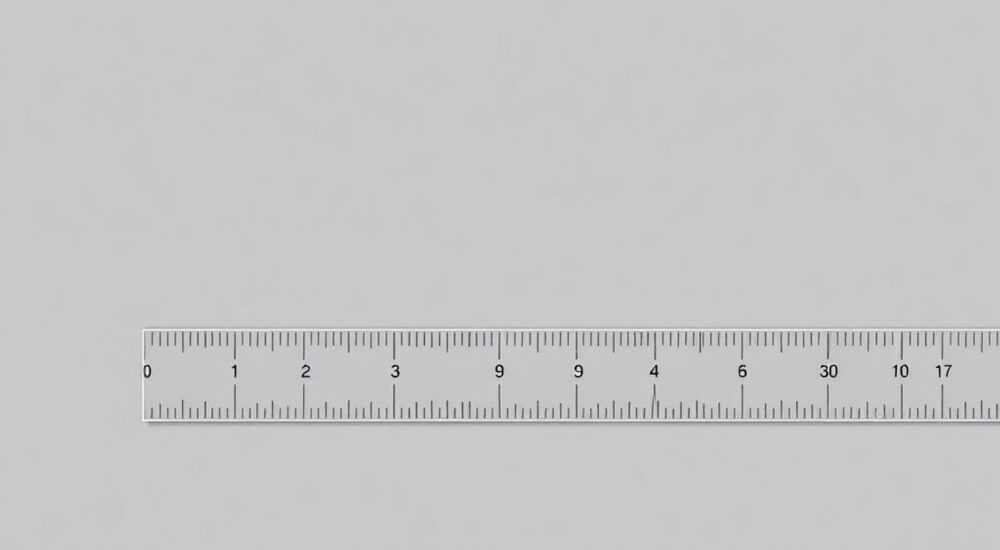
Линейка в Adobe Photoshop — это важный инструмент для точного позиционирования, выравнивания и измерения элементов на холсте. Она помогает дизайнерам, верстальщикам и фотографам соблюдать пропорции, создавать сетки и работать с макетами высокой точности. Активация линейки не требует сложных действий, но знание всех её возможностей позволяет значительно повысить эффективность работы.
Чтобы добавить линейку в Photoshop, нажмите Ctrl+R (Cmd+R на Mac). Линейка появится по краям холста, и вы сможете использовать её для точных измерений и привязки направляющих. Это базовая, но мощная функция для точной компоновки.
Содержание статьи:
- Как включить линейку в фотошопе: простые шаги
- Где находятся линейки и как они выглядят
- Настройка единиц измерения и начала координат
- Изменение точки отсчёта координат
- Работа с направляющими: от линейки к точному дизайну
- Горячие клавиши и сочетания
- Сетка и линейка: как использовать вместе
- Пример использования: создание карточки товара
- Типичные ошибки и как их избежать
- Экспертное мнение
- Вопросы и ответы
- Заключение
Как включить линейку в фотошопе: простые шаги
Линейка в Photoshop — это невидимый по умолчанию элемент интерфейса, который можно быстро активировать. Чтобы она появилась, достаточно выполнить одну команду. Перейдите в меню «Вид» (View) и выберите пункт «Линейки» (Rulers), либо используйте горячую клавишу Ctrl+R (на Windows) или Cmd+R (на macOS). После этого появятся две линейки: горизонтальная в верхней части окна и вертикальная слева.
Если линейка не отображается, проверьте, не скрыта ли она за другими панелями. Иногда пользователи случайно сворачивают её, особенно при работе на маленьком экране. Также убедитесь, что документ открыт — линейка не отображается в режиме приветствия или при отсутствии активного файла.
Полезно знать: Если вы работаете с несколькими документами, линейка будет отображаться только в активном окне. Переключаясь между вкладками, не забывайте повторно включать линейку, если она была отключена.
Где находятся линейки и как они выглядят
Горизонтальная линейка расположена вдоль верхнего края рабочего пространства, а вертикальная — вдоль левого края. Они отображают текущие единицы измерения (по умолчанию — пиксели) и позволяют отсчитывать положение курсора относительно верхнего левого угла холста. При наведении курсора на холст в правом нижнем углу строки состояния отображаются координаты X и Y.
Линейки динамически обновляются при изменении масштаба или размера холста. Например, если вы увеличите масштаб до 200%, деления на линейке станут более детализированными, показывая половинные значения. Это удобно при работе с мелкими элементами интерфейса.
- Линейки можно перетаскивать мышью, чтобы создавать направляющие.
- Щелчок в угол между двумя линейками (верхний левый угол) сбрасывает начало координат.
- Двойной щелчок по линейке открывает параметры холста.
Настройка единиц измерения и начала координат
По умолчанию Photoshop использует пиксели как основную единицу измерения. Однако в зависимости от задачи могут потребоваться миллиметры, дюймы, пункты или проценты. Изменить единицы можно через настройки программы. Перейдите в «Редактирование» → «Настройки» → «Единицы измерения и линейки» (Edit → Preferences → Units & Rulers). Здесь вы можете выбрать:
- Единицы измерения для линеек;
- Формат шкал (пиксели, см, дюймы и др.);
- Шаг сетки и направляющих.
Для печатных проектов рекомендуется использовать миллиметры или дюймы, а для цифровых — пиксели. Это помогает избежать ошибок при передаче макетов в типографию или разработчикам.
Изменение точки отсчёта координат
Точка отсчёта (начало координат) по умолчанию находится в верхнем левом углу холста. Но её можно переместить в любое место, просто перетащив из угла линеек. Щелкните левой кнопкой мыши в угол между горизонтальной и вертикальной линейками и, удерживая кнопку, перетащите маркер в нужное место на холсте. Это полезно, например, при работе с центрированными макетами или при необходимости измерять расстояние от определённого объекта.
«Перемещение начала координат — простой способ ускорить работу с симметричными композициями. Особенно это актуально при создании логотипов или упаковки.» — Алексей Ковалёв, графический дизайнер, 12 лет опыта
Единица измерения |
Когда использовать |
Преимущества |
|---|---|---|
Пиксели |
Веб-дизайн, UI/UX, соцсети |
Точность в цифровой среде, совместимость с разработкой |
Миллиметры |
Печать, упаковка, полиграфия |
Соответствие реальным размерам, стандарты ГОСТ |
Дюймы |
Международные проекты, реклама |
Удобство для клиентов из США и Европы |
Проценты |
Адаптивные макеты, масштабирование |
Относительные измерения, гибкость |
Полезно знать: Чтобы быстро вернуть начало координат в левый верхний угол, дважды щелкните по пересечению линеек. Это работает быстрее, чем ручное перетаскивание.
Работа с направляющими: от линейки к точному дизайну
Одно из главных применений линейки — создание направляющих. Направляющие — это вспомогательные линии, которые помогают выравнивать слои, текст и другие элементы. Чтобы создать направляющую, наведите курсор на линейку, зажмите левую кнопку мыши и перетащите в область холста. Горизонтальная линейка создаёт вертикальные направляющие, и наоборот.
Направляющие можно настраивать: изменять положение, блокировать, скрывать и удалять. Для точного позиционирования введите конкретное значение в момент перетаскивания — например, «50 px». Photoshop покажет всплывающую подсказку с координатой.
Горячие клавиши и сочетания
- Ctrl+R / Cmd+R — включить/выключить линейку;
- Alt+перетаскивание (Option на Mac) — создать направляющую по центру;
- Shift+перетаскивание — привязать направляющую к ближайшей сетке;
- Ctrl+; / Cmd+; — скрыть/показать направляющие.
Полезно знать: Направляющие не экспортируются при сохранении в PNG, JPG или PDF. Они видны только в редакторе и не влияют на финальный результат.
Сетка и линейка: как использовать вместе
Сетка в Photoshop дополняет линейку и направляющие, создавая визуальную структуру для компоновки. Включить её можно через «Вид» → «Показать» → «Сетка» (View → Show → Grid). Сетка настраивается в разделе «Настройки» → «Сетка», где можно задать шаг, цвет и стиль линий.
Комбинируя линейку, направляющие и сетку, вы получаете мощную систему для создания идеально выровненных макетов. Например, при проектировании сайта можно установить сетку 8px (стандарт для современного UI), а затем использовать линейку для точной установки отступов.
Пример использования: создание карточки товара
Представьте, что вы создаёте карточку товара размером 400×600 пикселей. Вам нужно:
- Включить линейку (Ctrl+R).
- Установить единицы в пиксели.
- Создать направляющие на расстоянии 20 px от каждого края — для внутренних отступов.
- Включить сетку с шагом 8 px для выравнивания текста и иконок.
- Использовать линейку для контроля высоты заголовка и описания.
«Я всегда начинаю работу с настройки линеек и сетки. Это как разметка на стройке — без неё даже простой макет может занять вдвое больше времени.» — Марина Петрова, UX-дизайнер, руководитель студии PixelFlow
Типичные ошибки и как их избежать
Даже опытные пользователи иногда сталкиваются с проблемами при работе с линейками. Вот наиболее распространённые ошибки:
- Линейка не появляется после Ctrl+R. Проверьте, не отключено ли отображение через меню «Вид». Также убедитесь, что документ активен.
- Направляющие не привязываются к объектам. Убедитесь, что включена опция «Привязка» (Ctrl+U) и выбраны нужные элементы привязки (например, «К направляющим» или «К пикселям»).
- Неправильные единицы измерения. Часто дизайнеры забывают сменить пиксели на миллиметры перед печатью, что приводит к масштабированию макета.
- Случайное перемещение начала координат. Это может запутать при измерении. Решение — двойной щелчок в угол линеек для сброса.
Ошибка |
Причина |
Решение |
|---|---|---|
Линейка не отображается |
Выключена в меню или нет активного документа |
Нажмите Ctrl+R и откройте файл |
Направляющие исчезли |
Скрыты через Ctrl+; |
Нажмите Ctrl+; для отображения |
Неверные значения на линейке |
Неправильные единицы или масштаб |
Проверьте настройки и масштаб просмотра |
Нельзя перетащить направляющую |
Направляющие заблокированы |
Разблокируйте в меню «Вид» → «Блокировка направляющих» |
Экспертное мнение
«Сегодня многие полагаются на автоматическую привязку и плагины, но базовые навыки работы с линейкой остаются фундаментом. Я тестирую кандидатов в дизайн-студию: если человек не может быстро создать сетку с помощью линеек и направляющих — это тревожный сигнал.» — Дмитрий Смирнов, арт-директор, 15 лет в индустрии
Современные версии Photoshop (2023–2026) поддерживают адаптивные направляющие, магнитные линейки и интеграцию с Adobe XD. Однако ручное управление через линейку по-прежнему необходимо для полного контроля над макетом. Особенно это важно при работе с нестандартными форматами, например, для AR-интерфейсов или печати на нестандартных материалах.
Вопросы и ответы
Можно ли сохранить направляющие вместе с файлом?
Да, направляющие сохраняются в PSD-файле. При открытии документа они появятся в том же положении, если не были удалены.
Как быстро очистить все направляющие?
Перейдите в «Вид» → «Очистить направляющие» (Clear Guides) или используйте команду через контекстное меню линейки.
Поддерживают ли линейки дробные значения?
Да, Photoshop позволяет работать с десятичными долями (например, 10.5 px), что полезно при точной настройке шрифтов или отступов.
Можно ли использовать линейку в 3D-режиме?
В 3D-режиме линейка работает только в 2D-проекции. Для измерений в трёхмерном пространстве используйте встроенный инструмент «Линейка» (Ruler Tool) в панели инструментов.
Почему линейка отображает не те значения, что я задал?
Проверьте единицы измерения в настройках и убедитесь, что вы не работаете в другом документе с иными параметрами.
Заключение
Линейка в Photoshop — это не просто вспомогательный элемент, а ключевой инструмент для профессионального дизайна. Её правильное использование экономит время, повышает точность и снижает количество ошибок при подготовке макетов. От включения через Ctrl+R до настройки единиц и создания направляющих — каждый шаг можно освоить за несколько минут.
Независимо от того, работаете ли вы над сайтом, баннером или печатным продуктом, линейка поможет вам достичь идеального баланса и пропорций. Главное — сделать её частью ежедневного рабочего процесса.
- Включайте линейку через Ctrl+R (Cmd+R на Mac).
- Настройте единицы измерения под тип проекта — пиксели для цифровых, мм для печати.
- Используйте направляющие для точного выравнивания.
- Комбинируйте линейку с сеткой и привязкой для максимальной эффективности.
- Регулярно проверяйте настройки, чтобы избежать типичных ошибок.
⚠️ Дисклеймер — нажмите, чтобы развернуть
Материалы, опубликованные в разделе «Блог» на сайте RU DESIGN SHOP (rudesignshop.ru), носят исключительно информационный и ознакомительный характер и не являются руководством к действию, финансовой рекомендацией, медицинской услугой, ветеринарным назначением либо рекламой товаров и услуг, включая азартные игры. Публикации не содержат призывов к участию в азартных играх и не направлены на продвижение соответствующих операторов.
Безопасность применения товаров и веществ: при использовании строительных материалов, бытовой химии, пестицидов и агрохимикатов необходимо строго следовать инструкциям производителя и действующему законодательству Российской Федерации, включая Федеральный закон РФ от 19.07.1997 № 109-ФЗ «О безопасном обращении с пестицидами и агрохимикатами».
Упоминание товарных знаков, брендов и организаций носит исключительно информационный характер и не означает наличие партнёрских отношений или одобрения со стороны правообладателей.
Материалы, содержащие сведения о медицинских, ветеринарных или косметических средствах, представлены в справочных целях и не являются медицинской консультацией или назначением. Перед применением рекомендуется обратиться к врачу, ветеринарному специалисту или иному сертифицированному профессионалу.
Возрастные ограничения: материалы, содержащие сведения о продукции категории 18+, включая алкоголь или азартные игры, предназначены исключительно для совершеннолетней аудитории и публикуются в информационных целях.
Правовая ответственность: решения, принятые на основе опубликованной информации, пользователь принимает самостоятельно и на свой риск; редакция и авторы несут ответственность в пределах, установленных законодательством Российской Федерации.
Редакция не допускает публикаций, содержащих пропаганду экстремизма, терроризма, наркотических средств или суицида; подобные материалы подлежат немедленному удалению.
Упоминание организаций с ограниченным статусом: компания Meta Platforms Inc. (социальные сети Facebook и Instagram) признана экстремистской организацией решением суда РФ, её деятельность запрещена на территории Российской Федерации; любые упоминания приводятся исключительно в информационных целях.
Авторские права и источники: информация собирается из открытых источников; её актуальность указывается на дату публикации и может изменяться.
Изображения и иллюстрации используются на условиях, разрешённых правообладателями. При возникновении претензий редакция готова оперативно рассмотреть обращение и внести необходимые изменения.
Персональные данные и cookies: сайт использует cookies и обрабатывает персональные данные пользователей в соответствии с Федеральным законом № 152-ФЗ «О персональных данных» и Политикой конфиденциальности RU DESIGN SHOP.
Мнения авторов могут не совпадать с позицией государственных органов или коммерческих организаций, упомянутых в материалах.
РЕКОМЕНДУЕМ
Товары от российских производителей




