Скидка 5% на первый заказ — RDS5




Как добавить линейку в повер поинт
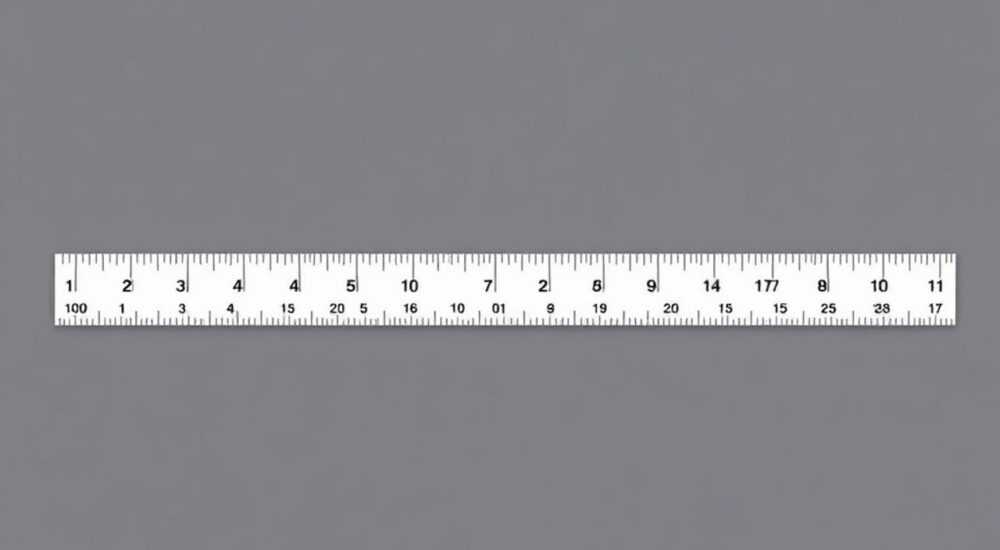
В PowerPoint линейка — это вспомогательный инструмент для точного позиционирования объектов на слайде. Добавить её можно через вкладку «Вид» в интерфейсе программы: достаточно установить галочку напротив пункта «Линейка». Этот инструмент особенно полезен при создании презентаций с высокими требованиями к дизайну, где важна выравнивание и пропорции.
Чтобы добавить линейку в PowerPoint, перейдите во вкладку «Вид» и активируйте опцию «Линейка». Она появится по верхнему и левому краю слайда, помогая точно размещать текст, изображения и фигуры.
PowerPoint остаётся одним из самых популярных инструментов для создания презентаций — как в бизнесе, так и в образовании. Согласно исследованиям Microsoft, более 1,2 миллиарда пользователей по всему миру ежедневно работают с Office, и PowerPoint занимает центральное место в этом экосистеме. Однако даже опытные пользователи не всегда знают о всех скрытых возможностях программы. Одной из таких — простой, но мощной функций — является линейка. Несмотря на внешнюю простоту, она играет ключевую роль в создании профессионально выглядящих слайдов. Линейка позволяет точно выравнивать объекты, соблюдать единые отступы и достигать визуальной гармонии. Особенно это важно при работе с корпоративными шаблонами, где малейшее отклонение может нарушить стиль бренда.
Содержание статьи:
- Что такое линейка в PowerPoint и зачем она нужна
- Как добавить линейку в PowerPoint: пошаговая инструкция
- Альтернативные способы включения
- Настройка линейки: единицы измерения, сетка и вспомогательные линии
- Работа с сеткой и направляющими
- Как использовать линейку для улучшения дизайна слайдов
- Правило третей и золотое сечение
- Создание шаблонов с линейкой
- Распространённые ошибки и как их избежать
- Проблемы совместимости
- Экспертное мнение
- Вопросы и ответы
- Заключение
Что такое линейка в PowerPoint и зачем она нужна
Линейка в PowerPoint — это визуальный инструмент, отображающийся вдоль верхнего и левого краёв рабочей области. Она показывает текущие координаты курсора и помогает точно позиционировать элементы на слайде. По сути, это аналог физической линейки, но с цифровыми метками и возможностью настройки под нужды пользователя.
Изначально линейка скрыта, чтобы не загромождать интерфейс новичкам. Однако для тех, кто работает с графикой, текстом и композицией, её включение становится обязательным шагом. Линейка особенно полезна при создании сложных макетов: например, когда нужно выровнять несколько изображений по горизонтали или добиться одинаковых отступов между блоками текста.
Без линейки многие пользователи полагаются на «глазомер», что может привести к диспропорциям. Исследования в области визуального восприятия показывают, что человек способен замечать отклонения от симметрии уже при смещении в 2–3 мм. В условиях проекции на большой экран такие неточности становятся ещё заметнее.
Полезно знать: Линейка работает только в режиме редактирования слайдов. В режиме демонстрации (слайд-шоу) она автоматически скрывается.
Как добавить линейку в PowerPoint: пошаговая инструкция
Добавление линейки — простая операция, но важно выполнить её правильно, чтобы избежать путаницы с другими настройками.
- Откройте PowerPoint и выберите нужную презентацию или создайте новую.
- Перейдите на вкладку «Вид» в верхней панели инструментов.
- В группе «Показать» найдите флажок «Линейка».
- Установите галочку. После этого появятся две линейки: горизонтальная (вверху) и вертикальная (слева).
Если линейка не отображается, проверьте, не включён ли режим «Страницы заметок» или «Сортировщик слайдов». Линейка активна только в режиме редактирования основного слайда.
Для быстрого доступа можно использовать сочетание клавиш — хотя встроенного хоткея для линейки нет, его можно назначить вручную через настройки параметров PowerPoint. Это удобно, если вы часто включаете и выключаете вспомогательные элементы.
Альтернативные способы включения
Некоторые версии PowerPoint (например, в составе Microsoft 365) позволяют настроить линейку через параметры приложения.
- Нажмите Файл → Параметры → Дополнительно.
- Прокрутите вниз до раздела «Показать».
- Убедитесь, что включена опция «Показывать линейку».
- Нажмите «ОК» и перезапустите PowerPoint, если изменения не применились.
«Включение линейки — первый шаг к профессиональному дизайну. Даже простые презентации выглядят убедительнее, когда все элементы выровнены по единой сетке.» — Анна Петрова, UX-дизайнер, преподаватель курсов по презентационному дизайну
Настройка линейки: единицы измерения, сетка и вспомогательные линии
По умолчанию линейка отображается в сантиметрах, но в разных странах могут использоваться дюймы или пункты. PowerPoint позволяет легко изменить единицы измерения в зависимости от ваших предпочтений или требований проекта.
- Перейдите в Файл → Параметры → Дополнительно.
- В разделе «Показать» найдите выпадающее меню «Единицы измерения».
- Выберите нужный формат: сантиметры, дюймы, миллиметры, пункты или пики.
- Подтвердите выбор и закройте окно.
После этого линейка обновится автоматически. Например, при выборе дюймов цена деления станет равной 1/8 дюйма, что удобно при работе с американскими шаблонами.
Работа с сеткой и направляющими
Линейка тесно связана с другими инструментами точного позиционирования: сеткой и направляющими. Сетка — это невидимая паутина, которая помогает привязывать объекты к заданным интервалам. Её можно включить в той же вкладке «Вид».
- Включите «Сетку» — объекты будут автоматически привязываться к её линиям.
- Настройте шаг сетки в Параметрах → Дополнительно → Сетка и направляющие.
- Добавьте пользовательские направляющие, перетаскивая их с линейки на слайд.
Направляющие — это временные линии, которые можно расположить в любом месте слайда. Они не выводятся при печати и не видны в режиме демонстрации.
Инструмент |
Где находится |
Преимущество |
Когда использовать |
|---|---|---|---|
Линейка |
Вкладка «Вид» → «Линейка» |
Точное измерение координат |
При необходимости выставить отступы |
Сетка |
Вкладка «Вид» → «Сетка» |
Автоматическая привязка объектов |
Для быстрого выравнивания группы элементов |
Направляющие |
Перетаскиваются с линейки |
Гибкость позиционирования |
При создании уникальных макетов |
Полезно знать: Чтобы скрыть направляющие, щёлкните правой кнопкой мыши по любой из них и выберите «Скрыть направляющие». Их можно быстро восстановить через контекстное меню.
Как использовать линейку для улучшения дизайна слайдов
Линейка — не просто измерительный инструмент, а мощный помощник в создании эстетичных и структурированных слайдов. Профессиональные дизайнеры используют её для соблюдения принципов композиции: баланса, контраста и выравнивания.
Представьте, что вы размещаете три изображения в ряд. Без линейки сложно добиться одинаковых промежутков между ними. С линейкой вы можете точно измерить расстояние от края слайда до первого объекта, затем — между первым и вторым, и так далее. Это гарантирует симметрию и визуальную гармонию.
Правило третей и золотое сечение
Многие дизайнеры используют правило третей — метод компоновки, при котором слайд делится на девять равных частей. Точки пересечения линий считаются наиболее привлекательными для взгляда. С помощью линейки вы можете вручную рассчитать эти точки.
- Ширина стандартного слайда — 25,4 см (10 дюймов).
- Одна треть — примерно 8,47 см.
- Поместите ключевой элемент (например, заголовок или лицо спикера) на отметке 8,5 см по горизонтали и вертикали.
Это создаёт более динамичную и интересную композицию, чем центрированное размещение.
Создание шаблонов с линейкой
Если вы регулярно готовите презентации для компании, создайте шаблон с заранее выставленными направляющими. Например:
- Отступ слева — 3 см (для колонтитула).
- Область заголовка — сверху 2 см.
- Колонка текста — ширина 15 см, выровнена по центру.
Сохраните такой слайд как мастер-слайд, и все новые слайды будут автоматически соответствовать этим параметрам.
«Я начинаю каждую презентацию с настройки линейки и направляющих. Это экономит часы времени на последующую правку и делает работу выглядящей как из одного набора.» — Дмитрий Козлов, арт-директор креативного агентства SlideUp
Распространённые ошибки и как их избежать
Даже простой инструмент вроде линейки может использоваться неправильно. Ниже — типичные ошибки, с которыми сталкиваются пользователи.
- Забывают включить привязку к объектам. Без неё объекты могут «плавать» между направляющими. Включите опцию в Вид → Привязка к объектам.
- Измеряют от края слайда, а не от границы печатной области. У некоторых принтеров есть поля, поэтому важно учитывать безопасную зону. Рекомендуется отступать минимум 1 см от каждого края.
- Не сохраняют настройки. Если вы потратили время на настройку направляющих, сохраните шаблон, иначе придётся делать всё заново.
- Перегружают слайд направляющими. Более 4–5 направляющих затрудняют работу. Удаляйте лишние щелчком правой кнопки → «Удалить направляющую».
Проблемы совместимости
Если вы работаете в команде, убедитесь, что все участники используют одинаковые единицы измерения. Например, если один работает в дюймах, а другой — в сантиметрах, могут возникнуть расхождения в позиционировании.
Полезно знать: При отправке презентации клиенту или коллеге из другой страны лучше указать используемые единицы измерения в комментарии к файлу.
Экспертное мнение
Профессионалы в области презентационного дизайна едины во мнении: внимание к деталям — ключ к убедительности. Линейка, казалось бы, мелочь, но именно такие инструменты отличают любительскую работу от профессиональной.
«Люди не замечают идеального выравнивания, но сразу чувствуют дисбаланс, — говорит Марина Соколова, эксперт по визуальным коммуникациям. — Когда элементы слайда не выровнены, аудитория подсознательно воспринимает презентацию как небрежную, даже если содержание безупречно.»
Современные версии PowerPoint (2019, 2021, Microsoft 365) предлагают расширенные возможности: динамические направляющие, которые появляются автоматически при перемещении объектов, и умная привязка. Эти функции работают в паре с линейкой, обеспечивая максимальную точность.
Для тех, кто стремится к совершенству, рекомендуется комбинировать линейку с режимом «Выравнивание» (вкладка «Формат»). Он позволяет выровнять несколько объектов по левому краю, центру или распределить их равномерно.
Вопросы и ответы
Почему линейка не появляется после включения?
Убедитесь, что вы находитесь в режиме «Обычный» (не «Сортировщик слайдов» или «Заметки»). Также проверьте настройки в «Параметры → Дополнительно». Иногда антивирус или политика предприятия блокируют отображение вспомогательных элементов.
Можно ли использовать линейку в PowerPoint для Mac?
Да, функционал идентичен. Линейка включается через вкладку «Вид» → «Линейка». Единственное отличие — расположение некоторых пунктов меню, но логика та же.
Как сделать линейку полупрозрачной?
К сожалению, PowerPoint не позволяет менять прозрачность линейки. Однако вы можете временно скрыть её (снять галочку в «Вид»), если она мешает работе.
Работает ли линейка при использовании нескольких мониторов?
Да, линейка отображается на том экране, где открыт PowerPoint. При перетаскивании окна на другой монитор она адаптируется автоматически.
Можно ли экспортировать направляющие в PDF?
Нет, направляющие и линейка — служебные элементы. Они не включаются при экспорте в PDF, печати или конвертации в видео.
Заключение
Линейка в PowerPoint — это не просто вспомогательный инструмент, а важный элемент профессионального подхода к созданию презентаций. Её использование позволяет достичь точного позиционирования объектов, соблюсти единый стиль и повысить визуальную привлекательность слайдов. Несмотря на простоту, этот инструмент оказывает значительное влияние на восприятие вашей работы аудиторией.
Освоив линейку, вы переходите от хаотичного размещения элементов к осознанному дизайну. Это особенно важно в условиях, когда презентация — часть имиджа компании или личного бренда.
- Линейка включается во вкладке «Вид» → «Линейка».
- Настройте единицы измерения под свои задачи: см, дюймы, мм.
- Комбинируйте линейку с сеткой и направляющими для максимальной точности.
- Используйте линейку для соблюдения правил композиции: правило третей, симметрия, отступы.
- Сохраняйте настроенные макеты как шаблоны для повторного использования.
⚠️ Дисклеймер — нажмите, чтобы развернуть
Материалы, опубликованные в разделе «Блог» на сайте RU DESIGN SHOP (rudesignshop.ru), носят исключительно информационный и ознакомительный характер и не являются руководством к действию, финансовой рекомендацией, медицинской услугой, ветеринарным назначением либо рекламой товаров и услуг, включая азартные игры. Публикации не содержат призывов к участию в азартных играх и не направлены на продвижение соответствующих операторов.
Безопасность применения товаров и веществ: при использовании строительных материалов, бытовой химии, пестицидов и агрохимикатов необходимо строго следовать инструкциям производителя и действующему законодательству Российской Федерации, включая Федеральный закон РФ от 19.07.1997 № 109-ФЗ «О безопасном обращении с пестицидами и агрохимикатами».
Упоминание товарных знаков, брендов и организаций носит исключительно информационный характер и не означает наличие партнёрских отношений или одобрения со стороны правообладателей.
Материалы, содержащие сведения о медицинских, ветеринарных или косметических средствах, представлены в справочных целях и не являются медицинской консультацией или назначением. Перед применением рекомендуется обратиться к врачу, ветеринарному специалисту или иному сертифицированному профессионалу.
Возрастные ограничения: материалы, содержащие сведения о продукции категории 18+, включая алкоголь или азартные игры, предназначены исключительно для совершеннолетней аудитории и публикуются в информационных целях.
Правовая ответственность: решения, принятые на основе опубликованной информации, пользователь принимает самостоятельно и на свой риск; редакция и авторы несут ответственность в пределах, установленных законодательством Российской Федерации.
Редакция не допускает публикаций, содержащих пропаганду экстремизма, терроризма, наркотических средств или суицида; подобные материалы подлежат немедленному удалению.
Упоминание организаций с ограниченным статусом: компания Meta Platforms Inc. (социальные сети Facebook и Instagram) признана экстремистской организацией решением суда РФ, её деятельность запрещена на территории Российской Федерации; любые упоминания приводятся исключительно в информационных целях.
Авторские права и источники: информация собирается из открытых источников; её актуальность указывается на дату публикации и может изменяться.
Изображения и иллюстрации используются на условиях, разрешённых правообладателями. При возникновении претензий редакция готова оперативно рассмотреть обращение и внести необходимые изменения.
Персональные данные и cookies: сайт использует cookies и обрабатывает персональные данные пользователей в соответствии с Федеральным законом № 152-ФЗ «О персональных данных» и Политикой конфиденциальности RU DESIGN SHOP.
Мнения авторов могут не совпадать с позицией государственных органов или коммерческих организаций, упомянутых в материалах.
РЕКОМЕНДУЕМ
Товары от российских производителей




