Скидка 5% на первый заказ — RDS5




Как добавить лист в автокад
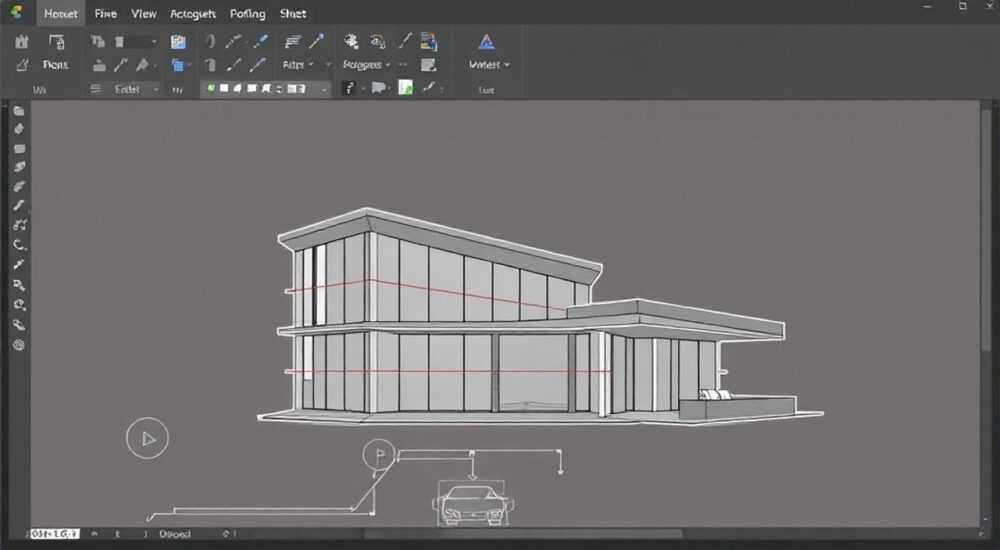
В AutoCAD добавление листа — это ключевой этап подготовки чертежа к печати или экспорту. Лист (или пространство листа) позволяет компоновать виды из модели, добавлять рамки, штампы, пояснения и настраивать масштаб отображения. Основной способ — использование вкладок внизу интерфейса: «Модель» и «Лист». Чтобы создать новый лист, достаточно перейти во вкладку «Вставка» → «Компоновка» → «Создать компоновку», либо скопировать существующую.
Чтобы добавить лист в AutoCAD, перейдите в пространство листа через вкладку внизу окна или используйте команду создания новой компоновки. Рекомендуется использовать шаблоны листов с уже настроенными рамками и штампами для экономии времени.
В профессиональном проектировании крайне важно правильно организовать выпуск документации. Пространство модели предназначено для создания геометрии, а пространство листа — для оформления чертежей в соответствии с требованиями ГОСТ, СПДС и внутренними стандартами предприятий. Каждый лист в AutoCAD представляет собой отдельную страницу с настройками формата, ориентацией, единицами измерения и принтером вывода. Понимание различий между пространством модели и пространством листа — основа эффективной работы.
Содержание статьи:
- Что такое лист (компоновка) в AutoCAD
- Отличие модели от листа
- Как добавить лист в AutoCAD: 3 основных способа
- Пошаговый пример: создание листа через ленту
- Настройка нового листа: параметры и рекомендации
- Настройка видового экрана
- Использование шаблонов листов (DWT) и внешних чертежей
- Автоматизация через LISP и скрипты
- Распространённые ошибки при работе с листами и как их избежать
- Экспертное мнение
- Вопросы и ответы
- Заключение
Что такое лист (компоновка) в AutoCAD
В AutoCAD существует два основных пространства: пространство модели и пространство листа (Layout). Пространство модели — это рабочая область, где создаётся трёхмерная или двухмерная геометрия. Пространство листа — это условная «бумага», на которой размещаются видовые экраны (viewport), отображающие фрагменты модели в нужном масштабе, а также текст, размеры, таблицы и графические элементы оформления.
Каждый лист в AutoCAD соответствует одной странице будущего чертежа. Он может иметь заданный формат (A4, A3, A0 и т.д.), ориентацию (книжную или альбомную), а также привязку к конкретному устройству печати. При переходе в пространство листа пользователь работает с «бумажным пространством», где можно точно позиционировать объекты, не влияя на саму модель.
Видовые экраны играют ключевую роль. Они позволяют показывать один и тот же объект в разных масштабах, с различными слоями и стилями. Например, на одном листе можно разместить общий вид здания в масштабе 1:100 и фрагмент узла в 1:20, при этом оба будут ссылаться на одну и ту же модель.
Полезно знать: В AutoCAD имя листа (вкладки внизу) должно быть уникальным. Если вы попытаетесь создать лист с уже существующим именем, система предложит другое название или выдаст ошибку.
Отличие модели от листа
Пространство модели — это цифровая копия реального объекта в натуральную величину. Все размеры указываются в миллиметрах, метрах или других единицах, соответствующих проекту. Пространство листа — это представление этого объекта на бумаге. Здесь важны не реальные размеры, а то, как они будут выглядеть при печати.
Например, если вы чертите здание длиной 50 метров, в модели вы рисуете его в масштабе 1:1. На листе вы создаёте видовой экран, в котором этот объект отображается в масштабе 1:100, чтобы он поместился на формате А3. При этом все надписи, размеры и рамки остаются в «бумажном» масштабе — 1:1.
- Модель — для проектирования и редактирования геометрии.
- Лист — для компоновки, оформления и печати.
- Видовые экраны — мост между моделью и листом.
- На одном листе может быть несколько видовых экранов.
- Один чертёж может содержать десятки листов.
Как добавить лист в AutoCAD: 3 основных способа
Существует несколько проверенных методов добавления нового листа в AutoCAD. Выбор зависит от версии программы, наличия шаблонов и ваших рабочих предпочтений.
- Через контекстное меню вкладок листов. В нижней части интерфейса AutoCAD находятся вкладки «Модель», «Компоновка1», «Компоновка2» и т.д. Щёлкните правой кнопкой мыши по любой из них → выберите «Новая компоновка». Новый лист будет создан с базовыми настройками.
- Через ленту команд. Перейдите на вкладку «Вставка» → группа «Компоновка» → кнопка «Создать компоновку». Откроется диалоговое окно, где нужно указать имя нового листа. После этого можно настроить параметры через диспетчер печати.
- Через командную строку. Введите команду
LAYOUT, затем выберите опциюNew. Укажите имя листа. Этот способ особенно удобен для автоматизации и написания скриптов.
«Используйте сочетание клавиш Ctrl+Shift+P для быстрого вызова контекстного меню вкладок. Это сэкономит до 10 секунд на каждое создание листа — а при работе с крупными проектами это сотни кликов в день.» — Алексей Морозов, ведущий CAD-инженер, 12 лет опыта
Пошаговый пример: создание листа через ленту
- Откройте чертёж в AutoCAD.
- Перейдите на вкладку «Вставка» в верхнем меню.
- Найдите группу «Компоновка» и нажмите «Создать компоновку».
- Введите имя нового листа, например «План этажа А3».
- Подтвердите создание. Автоматически откроется новый лист с видовым экраном по умолчанию.
- Настройте формат через «Диспетчер печати» (команда PLOT).
Настройка нового листа: параметры и рекомендации
После создания листа необходимо выполнить базовую настройку. Без этого документ не будет соответствовать стандартам и может некорректно печататься.
Первое — выбор принтера и формата бумаги. Используйте команду PAGESETUP (или найдите «Настройка страницы» во вкладке «Выпуск»). Здесь укажите:
- Имя принтера/Плоттера (например, DWG To PDF.pc3).
- Размер бумаги (A4, A3, A2 и т.д.).
- Ориентацию (книжная/альбомная).
- Единицы измерения (миллиметры).
Полезно знать: Сохраняйте настройки страницы как именованный набор — это позволит быстро применять их к другим листам без повторного ввода параметров.
Настройка видового экрана
Видовой экран — это «окно» в пространство модели. По умолчанию он создаётся при добавлении листа, но часто требует ручной настройки.
Параметр |
Рекомендуемое значение |
Команда / путь |
|---|---|---|
Масштаб |
1:50, 1:100, 1:200 |
В контекстном меню видового экрана → Масштаб |
Состояние слоёв |
Скрыть вспомогательные (оси, привязки) |
VPLAYER → Скрыть в текущем видовом экране |
Блокировка |
Да (после настройки) |
Кнопка замка в строке состояния |
Граница |
Сплошная линия, цвет по ГОСТ |
Свойства объекта (Ctrl+1) |
Чтобы изменить масштаб, дважды щелкните внутри видового экрана, установите нужный масштаб из списка или введите вручную (например, 1:50). Затем заблокируйте видовой экран, чтобы случайно не изменить масштаб при прокрутке.
Использование шаблонов листов (DWT) и внешних чертежей
Один из самых эффективных способов — использовать шаблоны (.dwt). Шаблон содержит уже настроенные листы с рамками, штампами, слоями и стилями. При создании нового чертежа на основе шаблона вы получаете готовую структуру.
Чтобы добавить лист из шаблона:
- Откройте шаблонный файл .dwt.
- Скопируйте нужный лист (перетащите вкладку с зажатым Ctrl).
- Вставьте в текущий чертёж.
Альтернатива — импорт листа из другого чертежа. Команда DESIGNCENTER (Ctrl+2) позволяет просматривать структуру других файлов. Найдите нужный чертёж → раскройте папку «Компоновки» → перетащите лист в текущий файл.
«Мы используем единый корпоративный шаблон DWT с 12 типовыми листами. Это сократило время на оформление документации на 40%.» — Екатерина Волкова, руководитель BIM-отдела в строительной компании «ГрандПроект»
Автоматизация через LISP и скрипты
Для продвинутых пользователей доступна автоматизация. Например, можно написать LISP-скрипт, который создаёт лист с заданным именем, форматом и видовым экраном.
Пример простого кода:
(command "_layout" "new" "А1_План" "")
Такие скрипты особенно полезны при массовом создании листов по шаблону.
Распространённые ошибки при работе с листами и как их избежать
Даже опытные пользователи допускают типичные ошибки при работе с листами.
- Не заблокирован видовой экран. Из-за этого при прокрутке меняется масштаб, и чертёж портится. Решение: всегда блокируйте видовые экраны после настройки.
- Размеры и текст в модели вместо листа. Аннотации (текст, размеры, легенды) должны находиться в пространстве листа. Исключение — аннотативные объекты, которые адаптируются под масштаб.
- Несоответствие масштаба и единиц. Например, масштаб 1:50, но размеры проставлены в модели. Это приводит к путанице при чтении чертежа.
- Отсутствие проверки на печать. Всегда делайте пробный просмотр (команда PREVIEW), чтобы убедиться, что всё помещается и печатается корректно.
Полезно знать: Используйте аннотативные стили размеров и текста. Они автоматически подстраиваются под масштаб видового экрана, что исключает необходимость ручной корректировки.
Экспертное мнение
«Главная ошибка — относиться к листам как к второстепенному элементу. На самом деле, правильная организация компоновок экономит до 30% времени на выпуске документации. Я рекомендую создавать структуру листов ещё до начала моделирования: определить количество, типы и последовательность. Это как план книги — без него легко запутаться.» — Дмитрий Петров, главный специалист по CAD-стандартизации, Autodesk Certified Professional
Он также отмечает важность использования именованных настроек страниц и диспетчера листов (Sheet Set Manager). Эта функция позволяет управлять множеством листов как единым проектом, назначать статусы, номера и автоматически формировать оглавление.
Вопросы и ответы
Можно ли удалить лист «Модель»?
Нет, лист «Модель» является обязательным и не может быть удалён. Однако можно скрыть его вкладку через настройки интерфейса, но это не рекомендуется, так как нарушает структуру чертежа.
Почему при печати листа виден только видовой экран, а не вся рамка?
Скорее всего, неверно заданы поля или масштаб печати. Проверьте настройки в команде PLOT: убедитесь, что выбран правильный формат и ориентация, а также что включена опция «Масштабировать к границам».
Как быстро скопировать лист с настройками?
Просто щёлкните правой кнопкой по вкладке листа и выберите «Переименовать» или «Переместить или скопировать». В открывшемся окне отметьте галочку «Создать копию» и укажите позицию.
Что делать, если лист не печатается в нужном масштабе?
Убедитесь, что масштаб задан именно в свойствах видового экрана, а не в настройках печати. Также проверьте, включена ли опция «Печатать видовые экраны в масштабе компоновки».
Можно ли использовать разные единицы на разных листах?
Физически — нет. Все листы одного чертежа используют одни и те же единицы измерения. Однако можно отображать размеры в разных единицах с помощью префиксов или дополнительных стилей.
Заключение
Добавление листа в AutoCAD — это не просто техническая операция, а важный этап организации проектной документации. Правильное использование пространства листа позволяет стандартизировать выпуск чертежей, сократить время на оформление и минимизировать ошибки при печати. Ключевые принципы — чёткое разделение модели и листа, использование шаблонов и автоматизация рутинных задач.
Освоив управление листами, вы переходите от простого черчения к профессиональному проектированию. Это повышает вашу ценность как специалиста и качество всей документации.
- Лист — это страница оформления, а не проектирования.
- Всегда блокируйте видовые экраны после настройки масштаба.
- Используйте шаблоны DWT для единообразия и скорости.
- Настройки печати должны соответствовать формату и принтеру.
- Автоматизация через DesignCenter и скрипты экономит время.
⚠️ Дисклеймер — нажмите, чтобы развернуть
Материалы, опубликованные в разделе «Блог» на сайте RU DESIGN SHOP (rudesignshop.ru), носят исключительно информационный и ознакомительный характер и не являются руководством к действию, финансовой рекомендацией, медицинской услугой, ветеринарным назначением либо рекламой товаров и услуг, включая азартные игры. Публикации не содержат призывов к участию в азартных играх и не направлены на продвижение соответствующих операторов.
Безопасность применения товаров и веществ: при использовании строительных материалов, бытовой химии, пестицидов и агрохимикатов необходимо строго следовать инструкциям производителя и действующему законодательству Российской Федерации, включая Федеральный закон РФ от 19.07.1997 № 109-ФЗ «О безопасном обращении с пестицидами и агрохимикатами».
Упоминание товарных знаков, брендов и организаций носит исключительно информационный характер и не означает наличие партнёрских отношений или одобрения со стороны правообладателей.
Материалы, содержащие сведения о медицинских, ветеринарных или косметических средствах, представлены в справочных целях и не являются медицинской консультацией или назначением. Перед применением рекомендуется обратиться к врачу, ветеринарному специалисту или иному сертифицированному профессионалу.
Возрастные ограничения: материалы, содержащие сведения о продукции категории 18+, включая алкоголь или азартные игры, предназначены исключительно для совершеннолетней аудитории и публикуются в информационных целях.
Правовая ответственность: решения, принятые на основе опубликованной информации, пользователь принимает самостоятельно и на свой риск; редакция и авторы несут ответственность в пределах, установленных законодательством Российской Федерации.
Редакция не допускает публикаций, содержащих пропаганду экстремизма, терроризма, наркотических средств или суицида; подобные материалы подлежат немедленному удалению.
Упоминание организаций с ограниченным статусом: компания Meta Platforms Inc. (социальные сети Facebook и Instagram) признана экстремистской организацией решением суда РФ, её деятельность запрещена на территории Российской Федерации; любые упоминания приводятся исключительно в информационных целях.
Авторские права и источники: информация собирается из открытых источников; её актуальность указывается на дату публикации и может изменяться.
Изображения и иллюстрации используются на условиях, разрешённых правообладателями. При возникновении претензий редакция готова оперативно рассмотреть обращение и внести необходимые изменения.
Персональные данные и cookies: сайт использует cookies и обрабатывает персональные данные пользователей в соответствии с Федеральным законом № 152-ФЗ «О персональных данных» и Политикой конфиденциальности RU DESIGN SHOP.
Мнения авторов могут не совпадать с позицией государственных органов или коммерческих организаций, упомянутых в материалах.
РЕКОМЕНДУЕМ
Товары от российских производителей

Светильник I LUCCI WALL Forstlight
Диапазон цен: 26450 руб. – 52900 руб.
Люстра Adi 89364 GLODE
64925 руб.

