Скидка 5% на первый заказ — RDS5




Как добавить людей в фотошопе
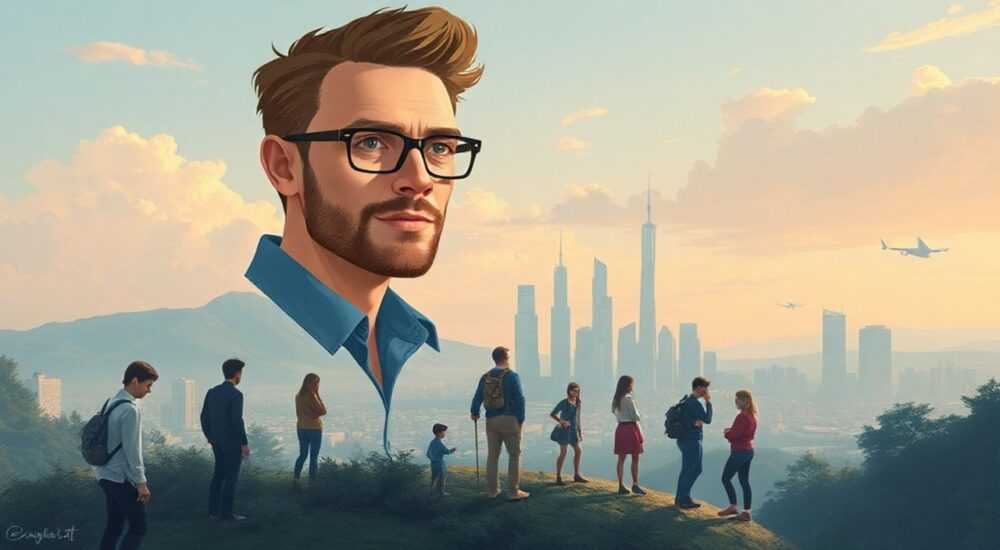
Добавление людей на фотографии в Photoshop — это распространённая задача как для профессиональных дизайнеров, так и для начинающих пользователей. Она включает перенос объекта с одного снимка на другой, коррекцию освещения, цветовой баланс и тщательную маскировку краёв, чтобы новое изображение выглядело естественно. Успешный результат зависит не только от владения инструментами программы, но и от понимания световых условий, перспективы и текстур.
Чтобы добавить человека на фото в Photoshop, используйте инструменты выделения (например, «Быстрое выделение» или «Перо»), аккуратно вырежьте объект, вставьте его на новое фоновое изображение и тщательно сверьте освещение, тени и цветовую температуру. Ключ к успеху — внимание к деталям.
Содержание статьи:
- Основные этапы добавления человека
- Пошаговая схема
- Инструменты выделения и вырезания
- Как использовать «Выделение и маска»
- Работа с освещением и тенями
- Настройка света через корректирующие слои
- Цветокоррекция и совместимость тонов
- Практические шаги цветокоррекции
- Совершенствование детализации
- Чек-лист финальной проверки
- Типичные ошибки и как их избежать
- Экспертное мнение
- Интервью с Еленой Васильевой, профессиональным ретушёром рекламных кампаний
- Вопросы и ответы
- Заключение
Основные этапы добавления человека
Добавление человека на изображение в Adobe Photoshop — это многоэтапный процесс, требующий системного подхода. Начинается он с подготовки исходных материалов: вам понадобятся две фотографии — одна с человеком, которого нужно добавить, и вторая — с фоном, куда он будет вставлен. Важно, чтобы обе фотографии были высокого разрешения, чтобы избежать потери качества при масштабировании.
Первым шагом является точное выделение человека на исходном снимке. Здесь важно не просто обвести контур, а учесть такие элементы, как волосы, прозрачные части одежды или движущиеся объекты. После выделения объект копируется и вставляется на новое фоновое изображение. Далее следует этап масштабирования и позиционирования — необходимо правильно подобрать размер и угол поворота, чтобы соблюсти перспективу.
Особое внимание уделяется работе с масками. Использование слоёв и масок позволяет редактировать вставку без потери оригинальных данных. Это особенно важно при необходимости внесения правок на поздних этапах. Маска даёт возможность постепенно «выпрыскивать» объект на фон, добиваясь максимально естественного перехода.
Полезно знать: Всегда работайте со слоями. Не объединяйте слои до финальной стадии — это позволит вносить изменения даже после завершения основного монтажа.
Пошаговая схема
- Подготовьте обе фотографии: источник и фон.
- Выделите человека с помощью подходящего инструмента.
- Скопируйте и вставьте объект на новый фон.
- Отрегулируйте размер, положение и перспективу.
- Примените маску и доработайте края.
- Настройте освещение, тени и цвет.
- Проверьте общую гармонию и сохраните результат.
Инструменты выделения и вырезания
Выбор инструмента для выделения напрямую влияет на качество конечного результата. В Photoshop доступно несколько решений, каждое из которых подходит для определённого типа задач. Наиболее популярные — это «Быстрое выделение», «Магический палец», «Лассо» и «Перо». Правильный выбор зависит от сложности контура и требуемой точности.
«Быстрое выделение» идеально подходит для простых форм с чёткими границами. Просто щёлкайте и проводите по объекту — инструмент автоматически распознаёт края. Однако для волос или полупрозрачных тканей он может давать сбои. В таких случаях лучше использовать функцию «Выделение и маска»
Инструмент «Перо» остаётся золотым стандартом для точного выделения. Он требует больше времени и навыков, но обеспечивает идеальные кривые Безье, которые можно легко корректировать. Особенно эффективен при работе с жёсткими краями — например, лицо в профиль, руки, одежда с чёткими линиями.
Инструмент |
Точность |
Скорость |
Рекомендации |
|---|---|---|---|
Быстрое выделение |
Средняя |
Высокая |
Подходит для крупных объектов с чёткими границами |
Магический палец |
Низкая |
Высокая |
Для однотонных фонов, не подходит для сложных краёв |
Перо (Pen Tool) |
Очень высокая |
Низкая |
Лучший выбор для точной работы, особенно с волосами и одеждой |
Выделение и маска |
Высокая |
Средняя |
Автоматическая обработка волос, рекомендуется для новичков |
«Не экономьте время на этапе выделения. Лучше потратить 15 минут на идеальный контур, чем час на исправление артефактов позже.» — Алексей Романов, ретушёр, 12 лет опыта
Как использовать «Выделение и маска»
- Выделите объект с помощью любого базового инструмента.
- Перейдите в меню «Выделение и маска» (Select and Mask).
- Настройте параметры: «Гладкость», «Ширина», «Контраст».
- Используйте кисть «Уточнение края» для волос.
- Примените результат и экспортируйте как маску.
Работа с освещением и тенями
Одна из главных причин, по которой композиция выглядит неестественно, — несоответствие освещения. Человек, добавленный на фото, должен быть освещён так же, как и окружающая среда. Если на фоне солнце светит справа, то и тени на вставленном человеке должны падать влево. Пренебрежение этим правилом сразу выдаст монтаж.
Для анализа света внимательно изучите направление, интенсивность и цвет источника. Определите, является ли освещение мягким (затенённое помещение) или жёстким (прямой солнечный свет). Эти параметры помогут выбрать правильные настройки коррекции. Например, в условиях мягкого света тени будут размытыми, а переходы — плавными.
Тени можно создать несколькими способами. Самый простой — дублировать слой с человеком, залить его чёрным цветом, перевернуть и расположить под фигурой. Затем примените размытие по Гауссу и установите режим наложения «Умножение» или «Тёмный цвет». Для большей реалистичности измените непрозрачность и форму тени вручную.
Полезно знать: Тень должна соответствовать поверхности: на асфальте она более чёткая, на траве — рассеянная. Учитывайте рельеф местности.
Настройка света через корректирующие слои
- Добавьте корректирующий слой «Кривые» или «Яркость/Контрастность».
- Свяжите его с нужным слоем (Alt + клик между слоями).
- Осветлите участки, где падает свет, затемните — где тень.
- Используйте мягкую кисть с низкой непрозрачностью для плавных переходов.
Цветокоррекция и совместимость тонов
Даже при идеальном выделении и правильных тенях композиция может выглядеть фальшиво из-за цветовых различий. Фотографии могут быть сделаны в разное время суток, при разной цветовой температуре или с разными настройками камеры. Поэтому следующий этап — цветокоррекция.
Начните с анализа общей цветовой гаммы фона. Обратите внимание на доминирующие оттенки: например, закат придаёт тёплый оранжевый отлив, а вечерний город — холодный синий. Ваш вставленный объект должен соответствовать этой палитре. Для этого используйте корректирующий слой «Цветовой тон/Насыщенность» или «Фотофильтр».
Особое внимание уделите бликам на коже, глазах и одежде. Они должны повторять отражённый свет сцены. Если на фоне есть источник света — например, неоновая вывеска, — добавьте лёгкий оттенок этого цвета на соответствующие участки тела. Это создаёт эффект единой световой среды.
«Представьте, что ваш человек физически находится на этом месте. Какой бы свет падал на него? Какие отражения были бы видны?» — Марина Котова, цифровой художник, Adobe Certified Expert
Практические шаги цветокоррекции
- Создайте корректирующий слой «Баланс цветов».
- Сравните тени, средние тона и света на фоне и объекте.
- Добавьте недостающие оттенки (например, больше синего в тенях при вечернем освещении).
- Используйте маску корректирующего слоя, чтобы воздействовать только на нужный объект.
- Проверьте результат в режиме «Переключение видимости» (глазик слоя).
Совершенствование детализации
После завершения основной композиции наступает этап финальной доводки. На этом этапе проверяются мелкие детали: шум, резкость, текстура кожи, взаимодействие с фоном. Например, если фон слегка размыт, а вставленный человек слишком резкий, это вызовет диссонанс.
Для согласования резкости можно применить лёгкое размытие по Гауссу к слою с человеком. Непрозрачность — 5–10%, в зависимости от контекста. Также можно имитировать глубину резкости с помощью градиентной маски: размыть нижнюю часть фигуры, если она дальше от камеры.
Если человек стоит на земле, добавьте контактные тени — тёмную полосу в месте соприкосновения ног с поверхностью. Это усиливает ощущение объёма. Также можно слегка «пригрязнить» обувь или низ одежды, если фон предполагает пыль, траву или мокрый асфальт.
Чек-лист финальной проверки
- Совпадает ли направление света?
- Естественны ли тени и их форма?
- Цветовая температура объекта соответствует фону?
- Нет ли артефактов по краям (белый ореол, размытые волосы)?
- Соответствуют ли уровень шума и резкость?
- Правильно ли масштабирован объект относительно других элементов?
Полезно знать: Уменьшите масштаб до 25–33% и взгляните на изображение «в целом». Так легче заметить дисбаланс, который не виден при 100% увеличении.
Типичные ошибки и как их избежать
Даже опытные пользователи допускают ошибки при добавлении людей на фото. Одна из самых частых — игнорирование перспективы. Например, человек вставлен слишком крупно или, наоборот, выглядит карликом на фоне зданий. Чтобы избежать этого, используйте ориентиры: рост других людей, высоту дверей, размеры автомобилей.
Вторая ошибка — чрезмерная обработка. Иногда начинающие стремятся сделать всё «идеально»: убрать все поры, сделать кожу матовой, удалить любые тени. Но это делает объект плоским и нереалистичным. Сохраняйте естественную текстуру — кожа должна дышать, волосы — иметь объём.
Третья проблема — плохие края выделения. Белый ореол, зубчатые контуры или размытые волосы сразу выдают фоторетушь. Чтобы избежать этого, всегда используйте «Выделение и маску» и проверяйте результат на разных фоновых цветах (например, на чёрном и белом слое).
«Если вы сомневаетесь в результате — покажите изображение другому человеку. Сторонний взгляд часто замечает то, что ускользнуло от вас.» — Дмитрий Лебедев, преподаватель графических технологий
Экспертное мнение
Интервью с Еленой Васильевой, профессиональным ретушёром рекламных кампаний
«За последние годы технологии значительно упростили процесс добавления людей на фото. Сегодня ИИ-инструменты вроде Adobe Sensei позволяют за пару кликов выделить даже самые сложные объекты. Но машина не заменит художественное чутьё. Я всегда начинаю с вопроса: *почему* этот человек здесь? Какова история? Без контекста даже технически идеальная работа будет казаться пустой.
Особенно важна работа с микротенями — теми самыми пятнами, где одежда касается тела, или где пальцы отбрасывают тень на ладонь. Именно они создают объём. Я рекомендую новичкам тренироваться на простых сценах: один человек, один источник света, нейтральный фон. Постепенно переходите к сложным композициям.»
Вопросы и ответы
Можно ли добавить человека на фото с телефона?
Да, мобильные версии Photoshop (Photoshop Express, Photoshop Mix) позволяют выполнять базовые операции. Однако для качественной работы с масками, тенями и цветом рекомендуется использовать десктопную версию.
Как избежать белого ореола вокруг вырезанного человека?
Белый ореол появляется из-за остатков фона. В «Выделение и маска» используйте параметр «Удалить цветовой ореол» или вручную замаскируйте края с помощью мягкой кисти чёрного цвета на маске.
Нужно ли делать тень, если человек «парит» в воздухе?
Даже в таких случаях тень добавляет реализма. Если человек буквально парит — сделайте её размытой и очень прозрачной. Это намекнёт на наличие гравитации.
Как быстро согласовать цвета между двумя изображениями?
Используйте инструмент «Сопоставление цветов» (Image → Adjustments → Match Color). Выберите фон как образец, и Photoshop автоматически скорректирует тон вставленного объекта.
Можно ли добавить нескольких людей на одно фото?
Конечно. Главное — обрабатывать каждого отдельно, учитывая их положение в пространстве, освещение и взаимодействие с окружением. Не забывайте про порядок слоёв: кто ближе к зрителю — выше в палитре.
Заключение
Добавление людей на фотографии в Photoshop — это сочетание технических навыков и художественного восприятия. Успешный результат достигается не только благодаря мастерству использования инструментов, но и вниманию к свету, теням, цвету и деталям. Каждый этап — от выделения до финальной доводки — требует сосредоточенности и терпения.
Современные версии Photoshop предлагают мощные AI-функции, которые значительно ускоряют процесс. Однако автоматика — лишь помощник. Окончательное решение всегда остаётся за вами. Практикуйтесь, анализируйте реальные фотографии, сравнивайте свою работу с профессиональными примерами.
Чтобы вставка выглядела реалистично, помните: мир работает по физическим законам. Свет падает определённым образом, тени имеют направление, а цвета взаимодействуют. Подчиняйте свою работу этим правилам — и зритель не сможет отличить реальность от цифровой композиции.
- Точное выделение — основа качественной вставки.
- Освещение и тени должны соответствовать сцене.
- Цветокоррекция объединяет объект и фон в единую среду.
- Финальная детализация включает шум, резкость и контактные тени.
- Практика и внимание к физике света — ключ к успеху.
⚠️ Дисклеймер — нажмите, чтобы развернуть
Материалы, опубликованные в разделе «Блог» на сайте RU DESIGN SHOP (rudesignshop.ru), носят исключительно информационный и ознакомительный характер и не являются руководством к действию, финансовой рекомендацией, медицинской услугой, ветеринарным назначением либо рекламой товаров и услуг, включая азартные игры. Публикации не содержат призывов к участию в азартных играх и не направлены на продвижение соответствующих операторов.
Безопасность применения товаров и веществ: при использовании строительных материалов, бытовой химии, пестицидов и агрохимикатов необходимо строго следовать инструкциям производителя и действующему законодательству Российской Федерации, включая Федеральный закон РФ от 19.07.1997 № 109-ФЗ «О безопасном обращении с пестицидами и агрохимикатами».
Упоминание товарных знаков, брендов и организаций носит исключительно информационный характер и не означает наличие партнёрских отношений или одобрения со стороны правообладателей.
Материалы, содержащие сведения о медицинских, ветеринарных или косметических средствах, представлены в справочных целях и не являются медицинской консультацией или назначением. Перед применением рекомендуется обратиться к врачу, ветеринарному специалисту или иному сертифицированному профессионалу.
Возрастные ограничения: материалы, содержащие сведения о продукции категории 18+, включая алкоголь или азартные игры, предназначены исключительно для совершеннолетней аудитории и публикуются в информационных целях.
Правовая ответственность: решения, принятые на основе опубликованной информации, пользователь принимает самостоятельно и на свой риск; редакция и авторы несут ответственность в пределах, установленных законодательством Российской Федерации.
Редакция не допускает публикаций, содержащих пропаганду экстремизма, терроризма, наркотических средств или суицида; подобные материалы подлежат немедленному удалению.
Упоминание организаций с ограниченным статусом: компания Meta Platforms Inc. (социальные сети Facebook и Instagram) признана экстремистской организацией решением суда РФ, её деятельность запрещена на территории Российской Федерации; любые упоминания приводятся исключительно в информационных целях.
Авторские права и источники: информация собирается из открытых источников; её актуальность указывается на дату публикации и может изменяться.
Изображения и иллюстрации используются на условиях, разрешённых правообладателями. При возникновении претензий редакция готова оперативно рассмотреть обращение и внести необходимые изменения.
Персональные данные и cookies: сайт использует cookies и обрабатывает персональные данные пользователей в соответствии с Федеральным законом № 152-ФЗ «О персональных данных» и Политикой конфиденциальности RU DESIGN SHOP.
Мнения авторов могут не совпадать с позицией государственных органов или коммерческих организаций, упомянутых в материалах.
РЕКОМЕНДУЕМ
Товары от российских производителей




