Скидка 5% на первый заказ — RDS5




Как добавить макеты в powerpoint
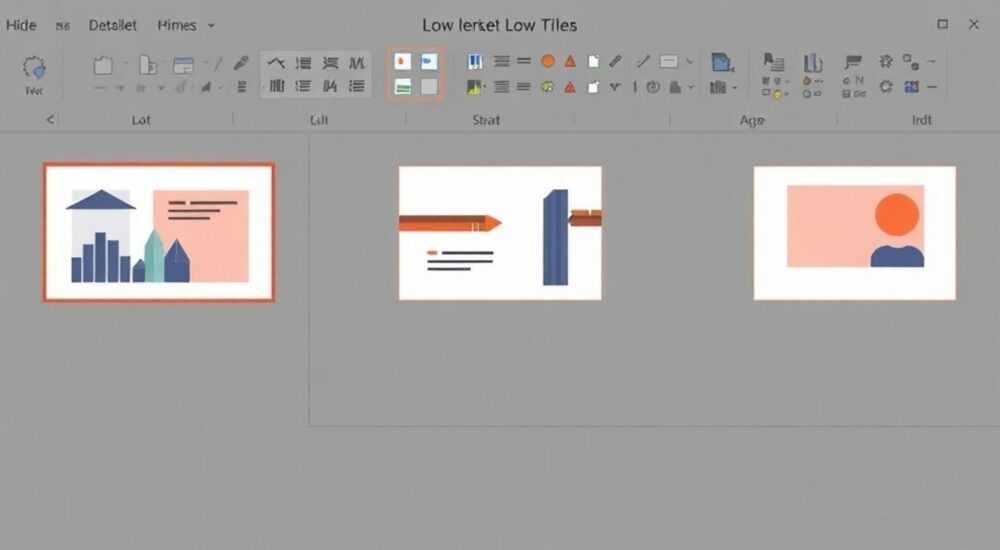
Добавление макетов в PowerPoint — ключевой шаг к созданию презентаций, которые выглядят профессионально, согласованно и эффективно доносят информацию. Макеты определяют расположение элементов на слайде: заголовков, текстовых блоков, изображений, графиков и других объектов. Использование готовых или настраиваемых макетов позволяет сэкономить время, избежать хаотичного оформления и обеспечить визуальную целостность всего документа. Важно понимать, что работа с макетами происходит не на отдельных слайдах, а в специальном режиме — редактировании мастера слайдов.
Чтобы добавить макеты в PowerPoint, перейдите в режим «Мастер слайдов» через вкладку «Вид», создайте новый макет и настройте его структуру: добавьте заполнители для текста, изображений, номеров слайдов и других элементов. После сохранения макет станет доступен при создании новых слайдов.
Содержание статьи:
- Что такое мастер слайдов и зачем нужны макеты
- Как добавить макет в PowerPoint: пошаговая инструкция
- Добавление заполнителей
- Настройка элементов макета: заполнители, стили и форматирование
- Стили и темы
- Сохранение и повторное использование макетов
- Распространённые ошибки и как их избежать
- Ошибка 1: Ручное добавление элементов вместо использования заполнителей
- Ошибка 2: Слишком много макетов
- Ошибка 3: Игнорирование тем и стилей
- Экспертное мнение
- Вопросы и ответы
- Заключение
Что такое мастер слайдов и зачем нужны макеты
PowerPoint строится на иерархии шаблонов, где главную роль играет мастер слайдов. Это скрытый уровень дизайна, который управляет всеми визуальными аспектами презентации: цветовой схемой, шрифтами, фоном и, самое главное, макетами. Макет — это чертёж слайда, определяющий, где и какие элементы могут появляться. Например, стандартный макет может включать область заголовка сверху и крупный текстовый блок ниже, тогда как макет для изображений может иметь маленький заголовок и большое поле для картинки.
Каждая презентация содержит хотя бы один мастер-слайд и несколько макетов, привязанных к нему. Когда вы добавляете новый слайд, PowerPoint предлагает выбрать один из доступных макетов. Это гарантирует, что все слайды соответствуют общему стилю. Без макетов каждый слайд пришлось бы оформлять вручную, что увеличивает риск несогласованности и требует гораздо больше времени.
Использование макетов особенно важно в командной работе, когда над презентацией трудятся несколько человек. Единая система макетов снижает вероятность расхождений в оформлении. Кроме того, если компания использует фирменный стиль, макеты можно настроить один раз и применять во всех корпоративных презентациях. Это повышает узнаваемость бренда и экономит ресурсы.
Полезно знать: Макеты не видны в обычном режиме просмотра. Чтобы увидеть и изменить их, нужно перейти в режим «Мастер слайдов» через вкладку «Вид».
Как добавить макет в PowerPoint: пошаговая инструкция
Добавление нового макета — простая, но важная операция. Она позволяет расширить функциональность вашей презентации, добавив уникальные компоновки под конкретные задачи: например, слайд с цитатой, карта процесса или слайд с несколькими миниатюрами изображений.
- Откройте презентацию в PowerPoint и перейдите на вкладку Вид.
- Нажмите кнопку Мастер слайдов. Откроется режим редактирования, где вы увидите миниатюры всех текущих мастер-слайдов и макетов.
- В левой панели выберите мастер-слайд (верхний элемент), к которому хотите добавить макет.
- На вкладке Макет слайда нажмите Вставить макет. Появится пустой макет внизу списка.
- Щёлкните по новому макету, чтобы начать его настройку.
Теперь вы можете задать название макета. Для этого дважды щёлкните по полю «Имя» в правом верхнем углу макета и введите понятное обозначение, например «Цитата с портретом» или «Сравнение продуктов». Название будет отображаться при выборе макета при добавлении слайда, поэтому оно должно быть информативным.
«Давайте макетам осмысленные имена. Избегайте названий вроде “Макет 5” — это затрудняет работу в команде и при повторном использовании шаблона.» — Анна Петрова, ведущий дизайнер презентаций
Добавление заполнителей
Заполнители — это контейнеры для контента: текста, изображений, таблиц, диаграмм и других элементов. Именно они делают макет функциональным.
- На вкладке Вставка в режиме мастера выберите Заполнитель, затем укажите тип: текст, изображение, таблица и т.д.
- Нарисуйте рамку нужного размера в желаемом месте макета.
- Повторите для всех необходимых элементов. Например, для слайда с отзывом можно добавить заполнитель для фото, имя, должность и саму цитату.
После настройки закройте режим мастера, нажав «Закрыть мастер-просмотр». Новый макет сразу станет доступен при добавлении слайда.
Настройка элементов макета: заполнители, стили и форматирование
Простое добавление заполнителей — только начало. Чтобы макет выглядел профессионально, его нужно тщательно настроить. Это включает не только позиционирование, но и стилистику: шрифты, цвета, эффекты и поведение при анимации.
Первый шаг — выравнивание и привязка. Используйте сетку и направляющие, включив их на вкладке Вид → Сетка и направляющие. Это поможет добиться симметрии и визуального баланса. Удерживайте Shift при перемещении объектов, чтобы двигать их строго по горизонтали или вертикали.
Далее настройте свойства каждого заполнителя. Щёлкните правой кнопкой мыши по заполнителю и выберите Формат заполнителя. Здесь можно:
- Установить предварительный текст (например, «Введите название раздела»).
- Настроить выравнивание текста (по левому краю, по центру и т.д.).
- Определить уровень вложенности для маркированных списков.
- Изменить цвет фона или границы заполнителя (удобно для временной визуализации).
Полезно знать: Если вы установите предварительный текст, он будет автоматически отображаться в слайдах, созданных на основе этого макета, пока пользователь не заменит его реальным содержанием.
Стили и темы
Макеты должны соответствовать общей теме презентации. При изменении темы (цвета, шрифты, эффекты) все элементы макета, привязанные к стилям, автоматически обновятся. Чтобы этого добиться, используйте встроенные стили PowerPoint, а не ручное форматирование.
Например, вместо того чтобы вручную задавать шрифт Arial, размер 28 и жирное начертание для заголовка, примените стиль «Заголовок 1». Это обеспечит совместимость с темами и позволит легко переключаться между разными дизайнерскими решениями без потери структуры.
Элемент |
Рекомендуемый стиль |
Зачем это важно |
|---|---|---|
Основной заголовок |
Заголовок 1 |
Обеспечивает единый внешний вид и работает с функцией структуры |
Подзаголовок |
Заголовок 2 |
Автоматически отображается в навигации и оглавлении |
Основной текст |
Текст тела |
Адаптируется при смене темы |
Цитата |
Цитата |
Подчёркивает важность, легко идентифицируется |
Сохранение и повторное использование макетов
Один из главных плюсов создания собственных макетов — возможность использовать их в будущем. Вы можете сохранить шаблон с макетами и применять его в других презентациях, что особенно удобно для регулярных отчётов, тренингов или продаж.
Чтобы сохранить шаблон:
- Завершите настройку макетов в режиме мастера.
- Перейдите в Файл → Сохранить как.
- Выберите место сохранения, например, на компьютер или в облако.
- В поле «Тип файла» укажите Шаблон PowerPoint (*.potx).
- Введите имя, например «Корпоративный шаблон v2.potx», и нажмите «Сохранить».
Теперь этот файл можно использовать как основу для новых презентаций. При открытии .potx-файла PowerPoint автоматически создаёт новую презентацию на его основе.
Если вы хотите использовать макеты из одной презентации в другой, не сохраняя весь шаблон, воспользуйтесь функцией импорта:
- Откройте целевую презентацию.
- Перейдите в режим Мастер слайдов.
- На вкладке Макет слайда выберите Вставить макет из файла.
- Найдите нужную презентацию или шаблон и выберите нужные макеты.
«Храните свои шаблоны в централизованном месте — например, на корпоративном диске или в SharePoint. Это упрощает доступ для всей команды и снижает дублирование усилий.» — Максим Козлов, руководитель отдела внутренних коммуникаций
Распространённые ошибки и как их избежать
Даже опытные пользователи иногда допускают типичные ошибки при работе с макетами. Они могут привести к проблемам при редактировании, несовместимости или визуальному хаосу.
Ошибка 1: Ручное добавление элементов вместо использования заполнителей
Многие начинают просто вставлять текстовые поля и картинки прямо на слайд, минуя макеты. Такой подход разрушает концепцию мастер-слайдов. Эти элементы не будут управляться централизованно, и при изменении стиля презентации их придётся править вручную.
Решение: Всегда используйте заполнители в макетах. Даже если вам нужен нестандартный элемент — добавьте его как заполнитель в режиме мастера.
Ошибка 2: Слишком много макетов
Некоторые создают десятки макетов «на всякий случай». Это перегружает интерфейс и запутывает пользователей. Презентация теряет единство, так как каждый выбирает свой вариант.
Решение: Ограничьтесь 5–7 основными макетами: титульный, раздел, текст + изображение, только изображение, цитата, список, заключение. Добавляйте новые только при реальной необходимости.
Ошибка 3: Игнорирование тем и стилей
Ручное форматирование шрифтов, цветов и эффектов делает макеты «мертвыми» — они не адаптируются при смене дизайна. Это особенно критично в долгосрочных проектах.
Решение: Применяйте стили PowerPoint и привязывайте к ним все элементы. Тогда при смене темы всё обновится автоматически.
Ошибка |
Последствия |
Как исправить |
|---|---|---|
Нет заполнителей |
Нет централизованного управления |
Добавить заполнители в мастер-слайд |
Слишком много макетов |
Путаница, потеря целостности |
Оставить только необходимые, переименовать |
Ручное форматирование |
Несовместимость с темами |
Использовать стили и темы |
Неинформативные названия |
Сложно выбрать нужный макет |
Переименовать в понятные имена |
Экспертное мнение
При проектировании макетов ориентируйтесь на принцип «форма следует за функцией». Каждый макет должен решать конкретную задачу: передать идею, сравнить данные, показать процесс. Избегайте декоративности ради декоративности.
Лучшие макеты — простые и гибкие. Они оставляют достаточно свободного пространства, чтобы контент не выглядел перегруженным. Используйте правило третей для размещения ключевых элементов: воображаемые линии делят слайд на девять частей, и точки пересечения становятся визуальными акцентами.
Адаптивность — ещё один важный аспект. Учитывайте, как слайд будет выглядеть при демонстрации на экране, в печати или в PDF. Проверяйте читаемость шрифтов и контрастность цветов. Макет должен работать в разных условиях.
Регулярно проводите аудит своих шаблонов. Удаляйте неиспользуемые макеты, обновляйте стили, проверяйте соответствие корпоративному бренду. Актуальный шаблон — это живой инструмент, а не архивный файл.
Вопросы и ответы
Можно ли добавить макет в уже существующий слайд?
Нет, макеты применяются при создании нового слайда. Однако вы можете изменить макет существующего слайда через вкладку «Главная» → «Макет». Это перестроит слайд по новой схеме, сохранив при этом содержимое, если оно помещается в заполнители.
Почему мой новый макет не отображается при добавлении слайда?
Возможно, вы забыли выйти из режима мастера слайдов или не сохранили изменения. Убедитесь, что закрыли режим «Мастер слайдов» и сохранили презентацию. Также проверьте, не скрыт ли макет — в режиме мастера рядом с ним не должно быть значка глаза с перечёркиванием.
Можно ли использовать анимацию в макетах?
Анимация не задаётся на уровне макета. Она применяется к конкретным объектам на слайде. Однако вы можете подготовить макет с правильно расположенными элементами, чтобы анимация была согласованной и логичной.
Поддерживают ли макеты PowerPoint Online?
Да, но с ограничениями. В PowerPoint Online можно использовать существующие макеты, но режим «Мастер слайдов» недоступен. Для редактирования макетов требуется настольная версия PowerPoint.
Что делать, если макет сломался после импорта?
Проверьте совместимость версий PowerPoint. Иногда различия в версиях (например, 2016 и 365) вызывают сбои. Откройте исходный файл, экспортируйте макет как шаблон (.potx) и импортируйте заново. Убедитесь, что все шрифты и изображения встроены или доступны.
Заключение
Добавление макетов в PowerPoint — это не просто техническая операция, а стратегический шаг к созданию качественных, масштабируемых и профессиональных презентаций. Правильно настроенные макеты экономят время, повышают визуальную согласованность и упрощают командную работу. Главное — понимать, что макеты управляются через мастер-слайды, а не через отдельные слайды.
Используйте макеты как инструмент стандартизации. Создавайте их осознанно, с учётом реальных потребностей, и регулярно обновляйте. Это превращает PowerPoint из простого редактора в мощную систему визуальной коммуникации.
- Макеты добавляются и редактируются только в режиме «Мастер слайдов».
- Всегда используйте заполнители — они обеспечивают гибкость и контроль.
- Сохраняйте шаблоны с макетами в формате .potx для повторного использования.
- Избегайте избыточности — оставьте только действительно нужные макеты.
- Применяйте стили и темы, чтобы макеты оставались актуальными при изменениях дизайна.
⚠️ Дисклеймер — нажмите, чтобы развернуть
Материалы, опубликованные в разделе «Блог» на сайте RU DESIGN SHOP (rudesignshop.ru), носят исключительно информационный и ознакомительный характер и не являются руководством к действию, финансовой рекомендацией, медицинской услугой, ветеринарным назначением либо рекламой товаров и услуг, включая азартные игры. Публикации не содержат призывов к участию в азартных играх и не направлены на продвижение соответствующих операторов.
Безопасность применения товаров и веществ: при использовании строительных материалов, бытовой химии, пестицидов и агрохимикатов необходимо строго следовать инструкциям производителя и действующему законодательству Российской Федерации, включая Федеральный закон РФ от 19.07.1997 № 109-ФЗ «О безопасном обращении с пестицидами и агрохимикатами».
Упоминание товарных знаков, брендов и организаций носит исключительно информационный характер и не означает наличие партнёрских отношений или одобрения со стороны правообладателей.
Материалы, содержащие сведения о медицинских, ветеринарных или косметических средствах, представлены в справочных целях и не являются медицинской консультацией или назначением. Перед применением рекомендуется обратиться к врачу, ветеринарному специалисту или иному сертифицированному профессионалу.
Возрастные ограничения: материалы, содержащие сведения о продукции категории 18+, включая алкоголь или азартные игры, предназначены исключительно для совершеннолетней аудитории и публикуются в информационных целях.
Правовая ответственность: решения, принятые на основе опубликованной информации, пользователь принимает самостоятельно и на свой риск; редакция и авторы несут ответственность в пределах, установленных законодательством Российской Федерации.
Редакция не допускает публикаций, содержащих пропаганду экстремизма, терроризма, наркотических средств или суицида; подобные материалы подлежат немедленному удалению.
Упоминание организаций с ограниченным статусом: компания Meta Platforms Inc. (социальные сети Facebook и Instagram) признана экстремистской организацией решением суда РФ, её деятельность запрещена на территории Российской Федерации; любые упоминания приводятся исключительно в информационных целях.
Авторские права и источники: информация собирается из открытых источников; её актуальность указывается на дату публикации и может изменяться.
Изображения и иллюстрации используются на условиях, разрешённых правообладателями. При возникновении претензий редакция готова оперативно рассмотреть обращение и внести необходимые изменения.
Персональные данные и cookies: сайт использует cookies и обрабатывает персональные данные пользователей в соответствии с Федеральным законом № 152-ФЗ «О персональных данных» и Политикой конфиденциальности RU DESIGN SHOP.
Мнения авторов могут не совпадать с позицией государственных органов или коммерческих организаций, упомянутых в материалах.
РЕКОМЕНДУЕМ
Товары от российских производителей




