Скидка 5% на первый заказ — RDS5




Как добавить мебель в программу дизайн интерьера 3d
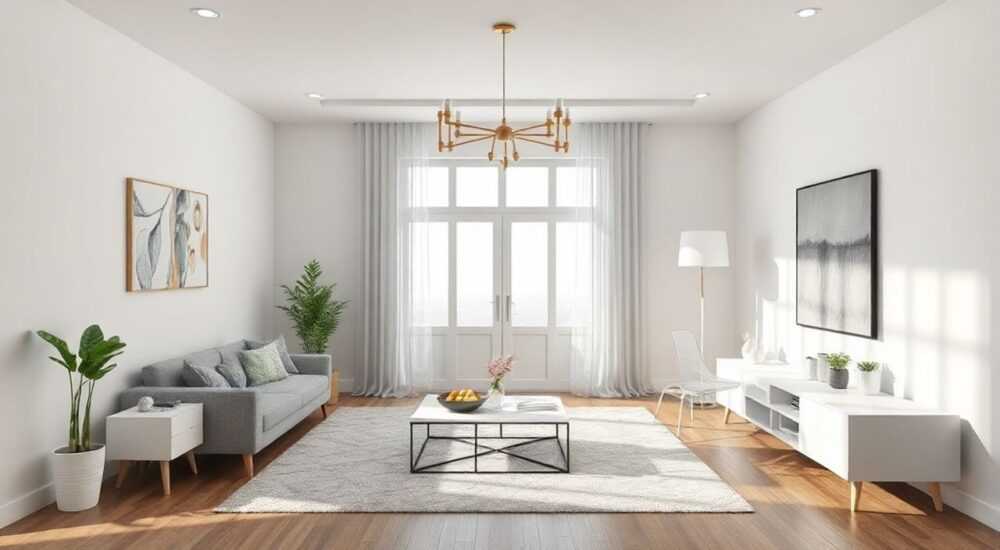
Создание реалистичного дизайна интерьера в 3D невозможно представить без правильно подобранной и корректно размещённой мебели. Современные программы позволяют не только визуализировать пространство, но и точно моделировать габариты, пропорции и функциональность каждого предмета обстановки. Умение добавлять мебель в 3D-редактор — ключевой навык для проектировщиков, декораторов и даже домашних пользователей, желающих оценить будущий ремонт.
Чтобы добавить мебель в программу дизайна интерьера 3D, выберите подходящее ПО с библиотекой объектов, импортируйте или создайте модель нужного предмета и установите его в проект с учётом масштаба и стиля. Главное — использовать точные размеры и качественные текстуры.
Содержание статьи:
- Выбор подходящей программы для 3D-дизайна интерьера
- Популярные программы и их особенности
- Работа с библиотеками мебели: готовые модели и каталоги
- Как пользоваться библиотекой
- Как добавить мебель в 3D-проект: пошаговая инструкция
- Шаг 1: Подготовка проекта
- Шаг 2: Выбор места установки
- Шаг 3: Добавление объекта
- Шаг 4: Настройка параметров
- Шаг 5: Привязка к стенам и объектам
- Создание собственной 3D-модели мебели
- Этапы моделирования
- Импорт мебели из внешних источников: форматы и настройки
- Правила импорта
- Типичные ошибки при добавлении мебели и как их избежать
- Экспертное мнение
- Вопросы и ответы
- Заключение
Выбор подходящей программы для 3D-дизайна интерьера
Для успешного проектирования важно выбрать программу, соответствующую вашему уровню подготовки и задачам. Существуют решения для начинающих, любителей и профессионалов. Например, SketchUp с плагином 3D Warehouse идеально подходит для новичков благодаря интуитивному интерфейсу и большому количеству бесплатных моделей. ArchiCAD и Autodesk Revit — выбор архитекторов и студий, работающих над сложными проектами с высокой детализацией.
Каждая программа имеет свои особенности работы с мебелью. Некоторые предлагают встроенные библиотеки, другие требуют ручного импорта. При выборе софта стоит учитывать не только удобство добавления объектов, но и возможности экспорта, совместимость с CAD-системами и поддержку различных форматов 3D-моделей (например, .SKP, .FBX, .OBJ, .DWG).
Полезно знать: Бесплатные версии программ, такие как SketchUp Free или Planner 5D, ограничены в функционале — например, нельзя загружать собственные модели или доступны только базовые текстуры.
Популярные программы и их особенности
- Sweet Home 3D — открытый исходный код, подходит для быстрого планирования расстановки мебели в квартире. Имеет встроенную базу мебели и позволяет импортировать OBJ-модели.
- HomeByMe — облачная платформа с фотореалистичной визуализацией. Поддерживает drag-and-drop добавление мебели из каталога.
- SketchUp — гибкий инструмент с мощным сообществом. Позволяет создавать и редактировать модели самостоятельно.
- Blender — бесплатный, но сложный в освоении. Подходит для создания уникальных моделей мебели с нуля.
- Chief Architect — профессиональное ПО для архитекторов, с автоматической генерацией мебели по размерам комнат.
Программа |
Уровень сложности |
Наличие библиотеки мебели |
Поддержка импорта |
Цена |
|---|---|---|---|---|
SketchUp |
Средний |
Да (3D Warehouse) |
Да (.SKP, .OBJ, .FBX) |
Бесплатно / от $119/год |
Sweet Home 3D |
Лёгкий |
Да (встроенная) |
Да (.OBJ, .3DS) |
Бесплатно |
Blender |
Высокий |
Нет (через Add-ons) |
Да (многие форматы) |
Бесплатно |
HomeByMe |
Лёгкий |
Да (онлайн-каталог) |
Нет |
От €8.99/мес |
ArchiCAD |
Профессиональный |
Да (включая бренды) |
Да (.IFC, .DWG, .RFA) |
От $400/год |
Работа с библиотеками мебели: готовые модели и каталоги
Одно из главных преимуществ современных 3D-редакторов — наличие библиотек с готовыми моделями. Они экономят время и обеспечивают точность габаритов. Многие программы интегрированы с онлайн-каталогами производителей: IKEA, Vitra, Herman Miller и другие предоставляют 3D-модели своей продукции.
В SketchUp через 3D Warehouse можно найти миллионы моделей, от диванов до светильников. Sweet Home 3D предлагает более 5000 предметов мебели в стандартной библиотеке. HomeByMe сотрудничает с реальными брендами, что позволяет пользователям «примерить» настоящую мебель в виртуальной квартире.
«Используйте официальные каталоги брендов — они содержат наиболее точные данные по размерам, материалам и сборке. Это критично при проектировании малогабаритных помещений.» — Анна Петрова, дизайнер интерьеров, 12 лет опыта
Как пользоваться библиотекой
- Откройте вкладку «Мебель» или «Объекты» в интерфейсе программы.
- Воспользуйтесь поиском по названию (например, «угловой диван» или «шкаф-купе»).
- Выберите модель по стилю, цвету и размерам.
- Перетащите объект в план помещения.
- Отрегулируйте положение, поворот и масштаб при необходимости.
Полезно знать: Некоторые модели в библиотеках имеют параметрические настройки — можно менять высоту, глубину или конфигурацию без пересоздания объекта.
Как добавить мебель в 3D-проект: пошаговая инструкция
Добавление мебели — это не просто перетаскивание объекта. Чтобы результат выглядел реалистично и был полезен для реализации, нужно следовать чёткому алгоритму.
Шаг 1: Подготовка проекта
Убедитесь, что план помещения создан с точными размерами. Используйте замеры реальной комнаты или чертёж БТИ. Это обеспечит корректное масштабирование мебели.
Шаг 2: Выбор места установки
Определите зону для каждого предмета. Учитывайте эргономику: между диваном и столом должно быть минимум 45 см, перед шкафом — 70 см для комфортного открывания дверей.
Шаг 3: Добавление объекта
В большинстве программ используется метод drag-and-drop. Найдите нужную модель в библиотеке, кликните по ней и перетащите в 3D-вид или план. Объект автоматически встанет на пол.
Шаг 4: Настройка параметров
После добавления проверьте:
- Габариты (соответствие заявленным размерам мебели);
- Положение по высоте (например, журнальный столик должен быть ниже дивана);
- Поворот и ориентацию (по отношению к окну, двери, другим объектам).
Шаг 5: Привязка к стенам и объектам
Используйте функции привязки (snap), чтобы мебель точно стояла у стены или вплотную к другой мебели. В SketchUp и Revit это делается автоматически при приближении к поверхности.
«Всегда включайте сетку привязки — она помогает избежать «плавающей» мебели и неестественных зазоров.» — Дмитрий Козлов, BIM-менеджер
Создание собственной 3D-модели мебели
Если нужной мебели нет в библиотеке, её можно создать самостоятельно. Это особенно актуально для авторской или заказной мебели. Для этого подойдут Blender, SketchUp или Fusion 360.
Начните с чертежа: укажите все размеры — высоту, ширину, глубину, толщину материалов. Затем в 3D-редакторе постройте каркас объекта. Например, для шкафа создайте параллелепипеды под корпус, полки и дверцы.
Этапы моделирования
- Создайте базовую форму с помощью примитивов (кубы, цилиндры).
- Добавьте детали: ручки, фасады, ножки.
- Примените материалы: дерево, металл, стекло — используйте PBR-текстуры для реалистичности.
- Сгруппируйте объект, чтобы его можно было перемещать как единое целое.
- Сохраните модель в формате, поддерживаемом вашей программой (например, .SKP или .OBJ).
Полезно знать: При создании модели сохраняйте пропорции. Ошибка в 5 см может сделать невозможной установку в реальном помещении.
Импорт мебели из внешних источников: форматы и настройки
Многие пользователи скачивают 3D-модели с сайтов вроде TurboSquid, CGTrader, Free3D или Cults3D. Однако при импорте возникают проблемы: неправильный масштаб, отсутствие текстур, высокая полигональность.
Важно понимать, какие форматы поддерживает ваша программа. Например:
- .OBJ — универсальный, но не сохраняет сцены;
- .FBX — поддерживает анимацию и материалы, подходит для Revit и Blender;
- .SKP — родной для SketchUp;
- .3DS — устаревший, но широко распространён.
Правила импорта
- Скачайте модель в нужном формате.
- Проверьте лицензию — коммерческое использование может быть запрещено.
- Откройте файл в программе через меню «Импорт».
- Убедитесь, что единицы измерения совпадают (метры, сантиметры).
- При необходимости масштабируйте объект под реальные размеры.
- Добавьте недостающие материалы вручную.
Формат |
Подходит для |
Плюсы |
Минусы |
|---|---|---|---|
.OBJ |
SketchUp, Blender, 3ds Max |
Простота, поддержка текстур |
Нет иерархии, нет анимации |
.FBX |
Revit, Maya, Unreal Engine |
Поддержка скелетов, материалов |
Может терять данные при конвертации |
.SKP |
Только SketchUp |
Полная совместимость |
Ограниченная поддержка другими программами |
.3DS |
Старые версии 3ds Max |
Широкая доступность |
Ограничение на полигоны, устарел |
Типичные ошибки при добавлении мебели и как их избежать
Даже опытные пользователи допускают ошибки, которые снижают качество визуализации. Вот самые частые:
- Неправильный масштаб. Модель кажется слишком большой или маленькой. Решение: всегда проверяйте размеры в свойствах объекта и сверяйте с реальными габаритами.
- Отсутствие текстур. Мебель выглядит «пластиковой». Решение: загрузите PBR-материалы (diffuse, normal, roughness) и назначьте их в редакторе материалов.
- Плавающая мебель. Предмет не стоит на полу. Причина — неправильная привязка по Z-оси. Решение: включите привязку к сетке и проверьте высоту.
- Перегруженность сцены. Слишком много деталей замедляют рендер. Решение: используйте упрощённые версии моделей для черновых просчётов.
- Нарушение эргономики. Диван закрывает радиатор, шкаф мешает открыванию двери. Решение: используйте функцию проверки коллизий (если есть) или визуально моделируйте движение по комнате.
«Перед финальным рендером сделайте прогулку по комнате в режиме камеры. Это поможет заметить неудобства, которые не видны на плане.» — Елена Миронова, визуализатор интерьеров
Экспертное мнение
«Сегодня клиенты всё чаще хотят видеть не просто красивую картинку, а точную симуляцию жизни в пространстве. Поэтому я всегда добавляю мебель с учётом повседневных ритуалов: где ставится сумка, куда кладутся ключи, как открывается диван-кровать. Это делает проект живым.» — Михаил Волков, руководитель студии интерьеров «Пространство+», 15 лет в профессии
По его словам, лучшие результаты даёт комбинированный подход: часть мебели берётся из библиотек, часть — создаётся под заказ. Особенно важно для кухонь и встроенных шкафов, где стандартные модели не учитывают особенности планировки.
Вопросы и ответы
Можно ли добавить мебель с фото?
Прямое преобразование фото в 3D-модель пока невозможно без специального ПО. Однако существуют сервисы photogrammetry (например, Polycam), которые по серии фотографий строят 3D-модель. После обработки её можно импортировать в дизайн-программу.
Почему мебель «проваливается» сквозь пол?
Это происходит из-за неправильной привязки по высоте. Убедитесь, что координата Z объекта равна нулю или соответствует уровню пола. Также проверьте, не смещён ли сам пол в настройках уровня.
Как добавить мебель, которой нет в продаже?
Если у вас есть чертёж или эскиз, создайте модель самостоятельно в SketchUp или Blender. Можно заказать 3D-моделирование у фрилансера на сайтах вроде Kwork или Upwork.
Нужно ли указывать вес мебели в проекте?
Для визуализации — нет. Но в BIM-проектах (например, в Revit) масса важна для расчёта нагрузки на перекрытия. В таких случаях используют параметрические объекты с техническими данными.
Можно ли редактировать импортированную мебель?
Да, большинство программ позволяют разгруппировать объект и изменить его форму, размеры или материалы. Однако будьте осторожны: после редактирования могут потеряться связи с оригинальной моделью.
Заключение
Добавление мебели в 3D-программу — это не просто техническая операция, а важный этап проектирования, влияющий на функциональность и восприятие интерьера. От правильного выбора модели, её расположения и детализации зависит, насколько реалистично будет выглядеть финальная визуализация и насколько точно она отразит будущее пространство.
Чтобы добиться максимальной точности, сочетайте готовые библиотеки с собственными моделями, проверяйте эргономику и всегда работайте с реальными размерами. Используйте современные инструменты — от облачных редакторов до профессиональных BIM-систем — в зависимости от масштаба проекта.
- Выбирайте программу с учётом ваших задач и уровня подготовки.
- Приоритет — точные размеры и качественные текстуры мебели.
- Используйте библиотеки брендов для достоверности.
- Создавайте собственные модели при отсутствии нужного предмета.
- Проверяйте компоновку и эргономику до финального рендера.
⚠️ Дисклеймер — нажмите, чтобы развернуть
Материалы, опубликованные в разделе «Блог» на сайте RU DESIGN SHOP (rudesignshop.ru), носят исключительно информационный и ознакомительный характер и не являются руководством к действию, финансовой рекомендацией, медицинской услугой, ветеринарным назначением либо рекламой товаров и услуг, включая азартные игры. Публикации не содержат призывов к участию в азартных играх и не направлены на продвижение соответствующих операторов.
Безопасность применения товаров и веществ: при использовании строительных материалов, бытовой химии, пестицидов и агрохимикатов необходимо строго следовать инструкциям производителя и действующему законодательству Российской Федерации, включая Федеральный закон РФ от 19.07.1997 № 109-ФЗ «О безопасном обращении с пестицидами и агрохимикатами».
Упоминание товарных знаков, брендов и организаций носит исключительно информационный характер и не означает наличие партнёрских отношений или одобрения со стороны правообладателей.
Материалы, содержащие сведения о медицинских, ветеринарных или косметических средствах, представлены в справочных целях и не являются медицинской консультацией или назначением. Перед применением рекомендуется обратиться к врачу, ветеринарному специалисту или иному сертифицированному профессионалу.
Возрастные ограничения: материалы, содержащие сведения о продукции категории 18+, включая алкоголь или азартные игры, предназначены исключительно для совершеннолетней аудитории и публикуются в информационных целях.
Правовая ответственность: решения, принятые на основе опубликованной информации, пользователь принимает самостоятельно и на свой риск; редакция и авторы несут ответственность в пределах, установленных законодательством Российской Федерации.
Редакция не допускает публикаций, содержащих пропаганду экстремизма, терроризма, наркотических средств или суицида; подобные материалы подлежат немедленному удалению.
Упоминание организаций с ограниченным статусом: компания Meta Platforms Inc. (социальные сети Facebook и Instagram) признана экстремистской организацией решением суда РФ, её деятельность запрещена на территории Российской Федерации; любые упоминания приводятся исключительно в информационных целях.
Авторские права и источники: информация собирается из открытых источников; её актуальность указывается на дату публикации и может изменяться.
Изображения и иллюстрации используются на условиях, разрешённых правообладателями. При возникновении претензий редакция готова оперативно рассмотреть обращение и внести необходимые изменения.
Персональные данные и cookies: сайт использует cookies и обрабатывает персональные данные пользователей в соответствии с Федеральным законом № 152-ФЗ «О персональных данных» и Политикой конфиденциальности RU DESIGN SHOP.
Мнения авторов могут не совпадать с позицией государственных органов или коммерческих организаций, упомянутых в материалах.
РЕКОМЕНДУЕМ
Товары от российских производителей




