Скидка 5% на первый заказ — RDS5




Как добавить меню в автокаде
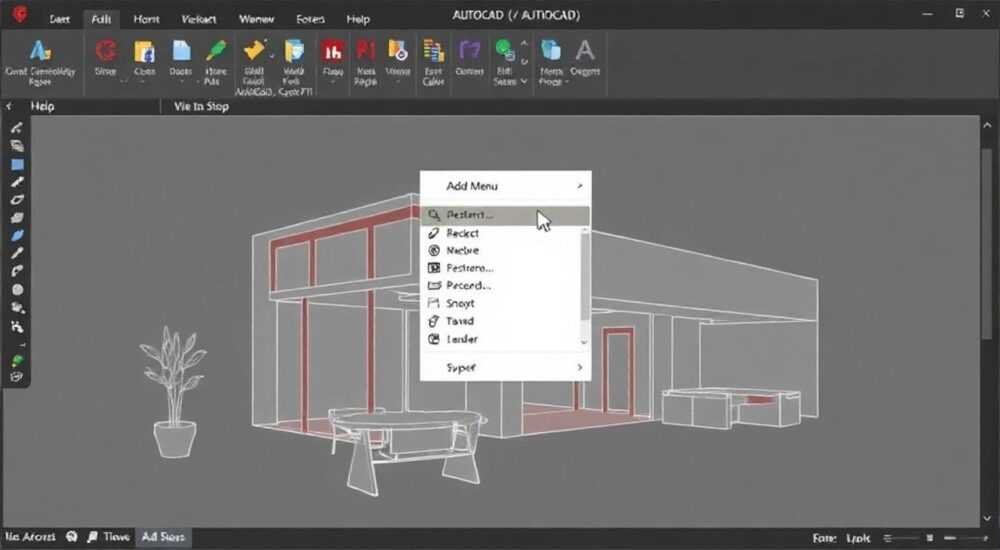
В интерфейсе AutoCAD меню — это ключевой элемент навигации, обеспечивающий быстрый доступ к командам, инструментам и настройкам. С течением времени Autodesk внедрил ленточный интерфейс (Ribbon), но классическое строковое меню по-прежнему востребовано у пользователей, особенно тех, кто работает с легаси-проектами или предпочитает привычную структуру управления. Добавление и настройка меню в AutoCAD позволяют адаптировать программу под конкретные задачи: от архитектурного проектирования до машиностроительных чертежей. Это особенно актуально при создании специализированных рабочих пространств или автоматизации рутинных операций.
Чтобы добавить меню в AutoCAD, включите строку меню через настройки интерфейса или загрузите CUI-файл с нужной конфигурацией. Рекомендуется использовать шаблон acad.cui для сохранения совместимости.
Содержание статьи:
- Обзор интерфейса AutoCAD и роль меню
- Как включить строку меню в AutoCAD
- Настройка интерфейса через CUI: пошаговая инструкция
- Создание пользовательского меню с нуля
- Загрузка существующего меню из файла
- Распространённые ошибки и как их исправить
- Экспертное мнение
- Интервью с Дмитрием Смирновым, руководителем CAD-службы в инжиниринговой компании
- Вопросы и ответы
- Заключение
Обзор интерфейса AutoCAD и роль меню
AutoCAD предлагает гибкий интерфейс, который может быть адаптирован под различные стили работы. По умолчанию современные версии программы используют ленточный интерфейс Ribbon, где команды сгруппированы по вкладкам: «Главная», «Вставка», «Аннотации» и другим. Однако для многих пользователей, особенно работавших с более ранними версиями AutoCAD, привычным остаётся классическое строковое меню, расположенное в верхней части окна.
Строка меню включает стандартные пункты: Файл, Правка, Вид, Вставка, Сервис, Окно, Справка и другие. Каждый из них содержит выпадающие списки команд, что ускоряет доступ к функциям без необходимости переключаться между вкладками. Наличие меню особенно важно при работе с скриптами, LISP-программами или при использовании горячих клавиш, привязанных к пунктам меню.
Для организаций, использующих стандартизированные чертёжные процессы, возможность добавления и настройки собственных меню становится стратегическим преимуществом. Например, можно создать меню «Металлоконструкции» с подменю для балок, колонн, крепежа и спецификаций. Это повышает производительность и снижает риск ошибок за счёт унификации интерфейса.
Полезно знать: Меню в AutoCAD могут быть временно скрыты для освобождения экранного пространства, но их всегда можно восстановить через системные переменные или настройки интерфейса.
Как включить строку меню в AutoCAD
Если строка меню отсутствует в вашем интерфейсе, её можно быстро включить несколькими способами. Самый простой — использовать командную строку. Нажмите клавишу F2, чтобы убедиться, что команда будет видна, затем введите:
MENUBAR— активируйте команду в командной строке;- Введите значение
1— это включит строку меню; - Нажмите Enter. Строка меню появится сразу.
Альтернативный способ — через графический интерфейс. Перейдите на вкладку «Вид» → панель «Пользовательский интерфейс» → найдите флажок «Строка меню» и установите его. Этот метод удобен для новичков, которые не привыкли работать с командной строкой.
Также можно использовать контекстное меню на пустом месте панели инструментов: щёлкните правой кнопкой мыши, выберите «Пользовательский интерфейс» и отметьте «Строка меню». Все эти методы равнозначны и не влияют на производительность.
«Всегда проверяйте значение системной переменной MENUBAR при переходе на новый компьютер или при импорте настроек. Значение 0 означает, что меню скрыто.» — Алексей Петров, CAD-менеджер, 12 лет опыта
Настройка интерфейса через CUI: пошаговая инструкция
Центральным инструментом настройки меню в AutoCAD является редактор пользовательского интерфейса (Customize User Interface, CUI). Он позволяет не только изменять существующие меню, но и создавать новые, добавлять команды, назначать горячие клавиши и макросы.
Для запуска CUI выполните следующие шаги:
- Введите в командной строке
CUIи нажмите Enter; - Откроется окно «Редактор пользовательского интерфейса»;
- В левой панели выберите «Меню» — здесь отображаются все доступные меню;
- Разверните дерево, найдите нужное меню (например, «Файл» или «Сервис»);
- Перетащите команды из панели «Команды» в нужное место в меню.
Вы можете создать подменю, щёлкнув правой кнопкой на пункте меню и выбрав «Создать подменю». Также поддерживается драг-н-дроп из других панелей, например, из ленты или палитр.
Для сохранения изменений необходимо экспортировать конфигурацию в файл CUIX — это бинарный формат, совместимый с текущими версиями AutoCAD. Экспорт выполняется через кнопку «Экспорт» в нижней части окна CUI. Сохранённый файл можно использовать на других рабочих станциях.
Операция |
Где находится |
Примечание |
|---|---|---|
Включить/выключить меню |
Системная переменная MENUBAR |
1 — включено, 0 — выключено |
Редактировать интерфейс |
Команда CUI |
Поддерживает drag-and-drop |
Экспорт настроек |
Кнопка «Экспорт» в CUI |
Формат .cuix |
Импорт настроек |
Кнопка «Импорт» в CUI |
Полезно для командной работы |
Создание пользовательского меню с нуля
Если стандартных меню недостаточно, вы можете создать полностью новое. Это полезно для специализированных задач: например, проектные бюро по водоснабжению могут создать меню «Трубопроводы» с командами для фланцев, задвижек, компенсаторов.
Процесс создания:
- Откройте редактор CUI;
- В разделе «Меню» кликните правой кнопкой → «Новое меню»;
- Назовите меню (например, «Мое меню»);
- Перетащите его в нужное место в иерархии (например, после «Сервис»);
- Добавьте команды: выберите категорию (например, «Рисование»), найдите нужную команду («Круг», «Линия») и перетащите в своё меню.
Можно также добавить разделители для группировки команд. Для этого в списке команд найдите «Разделитель» и перетащите его в нужное место. Это улучшает читаемость и навигацию.
Для расширенной настройки используйте свойства команды: щёлкните по ней в CUI и задайте имя, значок, описание, горячую клавишу. Например, команде «Круг» можно присвоить сочетание Ctrl+Shift+C, если оно не занято.
Полезно знать: При создании меню учитывайте логическую группировку команд. Это снижает время обучения новых сотрудников и повышает эффективность.
Загрузка существующего меню из файла
Если у вас уже есть готовый CUIX-файл с настроенными меню, его можно легко загрузить. Это распространённая практика в компаниях, где используется единый стандарт интерфейса для всех проектировщиков.
Для загрузки:
- Вызовите команду
CUI; - Нажмите кнопку «Импорт»;
- Выберите файл с расширением .cuix;
- Нажмите «Открыть» — меню появятся в списке;
- Перетащите нужное меню в текущее рабочее пространство.
Если вы работаете с устаревшим MNU-файлом (текстовый формат), его нужно скомпилировать. Для этого:
- Скопируйте MNU-файл в папку с AutoCAD;
- Запустите команду
Menuload; - Выберите файл и загрузите его;
- AutoCAD автоматически создаст CUIX-версию.
После загрузки убедитесь, что меню отображается. Если нет — проверьте, включена ли строка меню (MENUBAR=1) и правильно ли привязано меню к текущему рабочему пространству.
Распространённые ошибки и как их исправить
При работе с меню в AutoCAD пользователи часто сталкиваются с типовыми проблемами. Ниже — основные из них и способы решения.
- Меню не отображается после загрузки CUIX. Проверьте, включена ли строка меню (MENUBAR=1). Также убедитесь, что меню привязано к текущему рабочему пространству в редакторе CUI.
- Команды в меню не работают. Возможная причина — неправильный синтаксис макроса. Откройте CUI, найдите команду и проверьте её свойства. Убедитесь, что в поле «Макрос» указано корректное имя команды (например, ^C^C_LINE).
- Изменения не сохраняются. Вы забыли экспортировать конфигурацию. После редактирования в CUI обязательно нажмите «Экспорт» и сохраните файл.
- Ошибка при импорте MNU-файла. Убедитесь, что файл не повреждён и соответствует синтаксису AutoCAD. Используйте текстовый редактор для проверки структуры.
Если меню исчезает после перезапуска AutoCAD, возможно, конфигурация не была сохранена как часть профиля. Решение — назначить CUIX-файл по умолчанию в параметрах профиля: «Сервис» → «Параметры» → вкладка «Профили».
«Всегда делайте резервную копию файла acad.cuix перед внесением изменений. Это спасёт вас от потери настроек при сбое.» — Марина Ковалёва, BIM-координатор, 9 лет в строительном проектировании
Экспертное мнение
Интервью с Дмитрием Смирновым, руководителем CAD-службы в инжиниринговой компании
— Мы используем кастомные меню в AutoCAD уже более 8 лет. Это позволило сократить время на обучение новых сотрудников на 40%. Каждое подразделение — механика, электрика, КИПиА — имеет своё меню с профильными командами.
— Главное — стандартизировать процесс. Мы разработали шаблон CUIX, который автоматически загружается при первом запуске AutoCAD. Для этого используется скрипт в папке STARTUP. Также мы интегрировали меню с LISP-рутинами, что позволило добавить 50+ автоматизированных операций.
— Совет: не перегружайте меню. Лучше иметь 10 хорошо структурированных пунктов, чем 50 беспорядочных. Регулярно проводите аудит использования — удаляйте то, что не используется.
Полезно знать: Можно привязать меню к определённому чертежу (DWT-файлу), чтобы они автоматически загружались при его открытии.
Вопросы и ответы
Можно ли добавить меню в AutoCAD LT?
AutoCAD LT имеет ограниченные возможности настройки интерфейса. Команда CUI недоступна, поэтому добавить полноценное меню нельзя. Однако можно использовать системную переменную MENUBAR=1, если меню было скрыто. Полная кастомизация возможна только в полной версии AutoCAD.
Как сделать, чтобы меню загружалось автоматически?
Добавьте CUIX-файл в профиль AutoCAD. Перейдите в «Сервис» → «Параметры» → «Файлы» → «Поддерживаемые пути» и укажите папку с вашими файлами. Затем в редакторе CUI назначьте файл как основной для профиля.
Поддерживаются ли меню в AutoCAD на Mac?
Да, но с ограничениями. Интерфейс macOS отличается, и некоторые функции CUI могут работать иначе. Рекомендуется тестировать конфигурации на целевой платформе перед массовым развёртыванием.
Что делать, если меню пропало после обновления AutoCAD?
Обновления могут сбросить настройки интерфейса. Восстановите CUIX-файл через команду CUI → «Импорт». Убедитесь, что файл совместим с новой версией. При необходимости адаптируйте его в редакторе.
Можно ли синхронизировать меню через Autodesk Vault или BIM 360?
Да. CUIX-файлы можно хранить в централизованном хранилище и подключать через сетевые пути. Это обеспечивает единый стандарт для всей команды. Важно контролировать версии, чтобы избежать конфликтов.
Заключение
Добавление и настройка меню в AutoCAD — это мощный инструмент повышения эффективности, особенно в профессиональной среде. Благодаря гибкости системы CUI, вы можете адаптировать интерфейс под любые задачи: от простого включения строки меню до создания сложных специализированных структур. Важно понимать, что меню — не просто элемент дизайна, а часть рабочего процесса, влияющая на скорость и качество проектирования.
Правильно настроенные меню экономят десятки часов в год, снижают нагрузку на пользователя и минимизируют ошибки. Начните с малого: включите строку меню, изучите CUI, создайте одно пользовательское меню. Со временем вы сможете выстроить полноценную систему интерфейса, соответствующую потребностям вашей команды.
- Строка меню включается через команду MENUBAR или графические настройки интерфейса.
- Редактор CUI — основной инструмент для создания и настройки меню.
- Кастомные меню можно создавать с нуля или загружать из CUIX/MNU-файлов.
- Важно регулярно резервировать настройки и тестировать их на разных версиях AutoCAD.
- Централизованное управление меню повышает стандарты в командной работе.
⚠️ Дисклеймер — нажмите, чтобы развернуть
Материалы, опубликованные в разделе «Блог» на сайте RU DESIGN SHOP (rudesignshop.ru), носят исключительно информационный и ознакомительный характер и не являются руководством к действию, финансовой рекомендацией, медицинской услугой, ветеринарным назначением либо рекламой товаров и услуг, включая азартные игры. Публикации не содержат призывов к участию в азартных играх и не направлены на продвижение соответствующих операторов.
Безопасность применения товаров и веществ: при использовании строительных материалов, бытовой химии, пестицидов и агрохимикатов необходимо строго следовать инструкциям производителя и действующему законодательству Российской Федерации, включая Федеральный закон РФ от 19.07.1997 № 109-ФЗ «О безопасном обращении с пестицидами и агрохимикатами».
Упоминание товарных знаков, брендов и организаций носит исключительно информационный характер и не означает наличие партнёрских отношений или одобрения со стороны правообладателей.
Материалы, содержащие сведения о медицинских, ветеринарных или косметических средствах, представлены в справочных целях и не являются медицинской консультацией или назначением. Перед применением рекомендуется обратиться к врачу, ветеринарному специалисту или иному сертифицированному профессионалу.
Возрастные ограничения: материалы, содержащие сведения о продукции категории 18+, включая алкоголь или азартные игры, предназначены исключительно для совершеннолетней аудитории и публикуются в информационных целях.
Правовая ответственность: решения, принятые на основе опубликованной информации, пользователь принимает самостоятельно и на свой риск; редакция и авторы несут ответственность в пределах, установленных законодательством Российской Федерации.
Редакция не допускает публикаций, содержащих пропаганду экстремизма, терроризма, наркотических средств или суицида; подобные материалы подлежат немедленному удалению.
Упоминание организаций с ограниченным статусом: компания Meta Platforms Inc. (социальные сети Facebook и Instagram) признана экстремистской организацией решением суда РФ, её деятельность запрещена на территории Российской Федерации; любые упоминания приводятся исключительно в информационных целях.
Авторские права и источники: информация собирается из открытых источников; её актуальность указывается на дату публикации и может изменяться.
Изображения и иллюстрации используются на условиях, разрешённых правообладателями. При возникновении претензий редакция готова оперативно рассмотреть обращение и внести необходимые изменения.
Персональные данные и cookies: сайт использует cookies и обрабатывает персональные данные пользователей в соответствии с Федеральным законом № 152-ФЗ «О персональных данных» и Политикой конфиденциальности RU DESIGN SHOP.
Мнения авторов могут не совпадать с позицией государственных органов или коммерческих организаций, упомянутых в материалах.
РЕКОМЕНДУЕМ
Товары от российских производителей




