Скидка 5% на первый заказ — RDS5




Как добавить место для текста в повер поинт
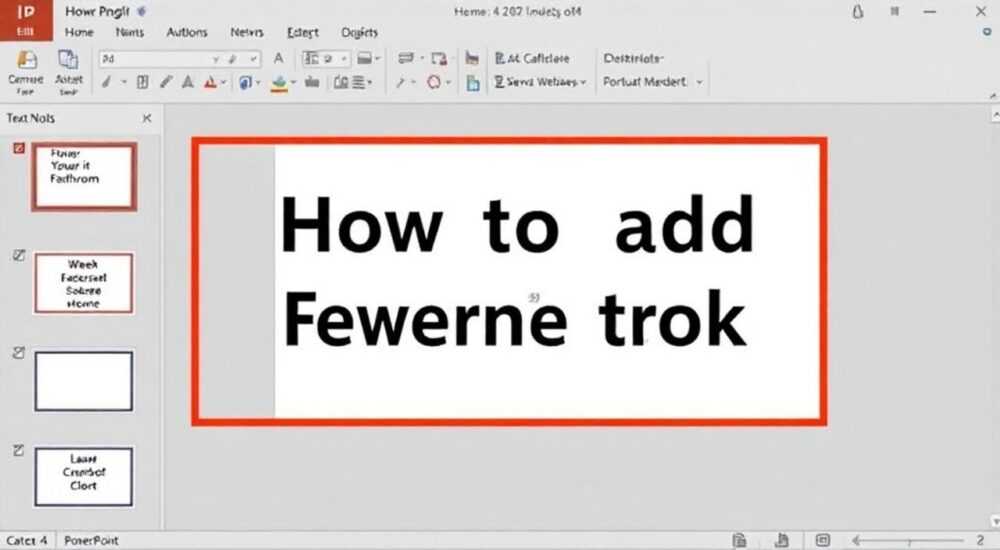
В PowerPoint добавление места для текста — это базовый, но критически важный навык для создания эффективных презентаций. Независимо от того, работаете ли вы с шаблонами или создаете слайды с нуля, умение правильно вставлять и форматировать текстовые блоки напрямую влияет на восприятие вашей идеи аудиторией. Основной способ — использование текстовых полей или заготовленных областей в макетах слайдов, которые можно адаптировать под любой контент.
Чтобы добавить текст в PowerPoint, используйте встроенные текстовые поля в макетах слайдов или вставьте текстовое поле вручную через вкладку «Вставка». Это обеспечивает гибкость и соответствие стилю презентации.
Содержание статьи:
- Как использовать готовые места для текста в макетах слайдов
- Шаги по использованию макетов со встроенными текстовыми полями
- Как вставить текстовое поле вручную
- Когда лучше использовать ручные текстовые поля
- Форматирование текста: шрифты, цвета, выравнивание
- Как быстро применить стиль ко всему тексту
- Работа с образцом слайдов и стилизация текста
- Преимущества использования образца слайдов
- Типичные ошибки при добавлении текста и как их избежать
- Как проверить качество текста на слайде
- Экспертное мнение
- Вопросы и ответы
- Заключение
Как использовать готовые места для текста в макетах слайдов
PowerPoint предлагает набор стандартных макетов для слайдов, каждый из которых содержит заранее определённые области для текста, изображений и других элементов. Эти зоны называются заполнителями. Они появляются при выборе макета и облегчают структурирование контента.
Когда вы добавляете новый слайд, PowerPoint предлагает выбрать один из нескольких макетов: «Заголовок и объект», «Два содержания», «Только заголовок» и другие. Каждый из них уже включает текстовые заполнители. Например, макет «Заголовок и содержание» имеет два поля: одно сверху для заголовка, второе ниже — для основного текста.
Чтобы начать вводить текст, просто щёлкните по заполнителю и начните печатать. Заполнители автоматически подстраиваются под шрифт и размер, заданные в теме презентации. Это гарантирует единообразие оформления на всех слайдах.
Если вы не видите текстовые поля, возможно, используется макет без них, например «Пустой». В этом случае можно быстро изменить макет: перейдите на вкладку «Главная» → «Макет» и выберите подходящий вариант. Изменение макета не затирает существующий контент, если он находится в совместимых позициях.
Полезно знать: Заполнители привязаны к образцу слайдов, поэтому их положение, размер и стиль можно изменить единожды, и изменения отразятся на всех слайдах, использующих этот макет.
Шаги по использованию макетов со встроенными текстовыми полями
- На вкладке «Главная» нажмите «Новый слайд» и выберите нужный макет.
- Щёлкните по текстовому заполнителю (например, «Введите заголовок»).
- Начните вводить текст. При необходимости разбейте его на абзацы с помощью клавиши Enter.
- Используйте маркированные списки, чтобы структурировать информацию — PowerPoint предложит стандартный формат.
- При необходимости переместите заполнитель, потянув за рамку, или измените его размер, перетаскивая угловые маркеры.
Как вставить текстовое поле вручную
Не всегда стандартные макеты подходят под задачу. Иногда нужно разместить текст в нестандартном месте — поверх изображения, в углу слайда или по диагонали. В таких случаях используется ручная вставка текстового поля.
Перейдите на вкладку «Вставка» и найдите кнопку «Текстовое поле». Щёлкните по ней, затем кликните на слайде в том месте, где должен начаться текст. Появится пустое поле, в которое можно вводить текст. Альтернативно, можно зажать левую кнопку мыши и «нарисовать» поле нужного размера.
Ручные текстовые поля не привязаны к образцу слайдов, поэтому они не подчиняются глобальным стилям презентации. Это даёт свободу, но требует внимательности к согласованности оформления. Чтобы избежать визуального хаоса, рекомендуется вручную применять те же шрифты, размеры и цвета, что используются в заполнителях.
После вставки текстового поля его можно форматировать: менять шрифт, цвет фона, границы, тень, прозрачность и поворот. Все эти параметры доступны на вкладке «Формат», которая появляется при выделении текстового поля.
«Если вы часто вставляете текстовые поля вручную, сохраните один из них как образец: отформатируйте, скопируйте и вставляйте по мере необходимости. Это сэкономит время и обеспечит визуальную целостность.» — Анастасия Петрова, ведущий дизайнер презентаций
Когда лучше использовать ручные текстовые поля
- Когда нужно разместить текст поверх изображения или графики.
- Для цитат, подписей к иллюстрациям или дополнительных комментариев.
- При создании инфографики, где текст должен быть строго позиционирован.
- Если требуется нестандартное выравнивание — например, вертикальный или круговой текст.
Форматирование текста: шрифты, цвета, выравнивание
Добавление текста — только первый шаг. Его внешний вид напрямую влияет на читаемость и профессионализм презентации. Форматирование включает выбор шрифта, размера, цвета, интервала между строками и выравнивание.
На вкладке «Главная» расположены основные инструменты: список шрифтов, размер, жирный/курсив/подчёркнутый, выравнивание (по левому краю, по центру, по правому краю, по ширине). Также можно применить маркированный или нумерованный список, изменить отступы.
PowerPoint поддерживает до 10 уровней вложенности списков. Это полезно при построении иерархии информации. Например, основной тезис — уровень 1, подпункты — уровень 2 и так далее. Каждый уровень может иметь свой маркер и отступ.
Цвет текста следует выбирать с учётом фона. На тёмном фоне — светлый текст, на светлом — тёмный. Избегайте слишком ярких цветов, таких как красный или неоново-зелёный, особенно для больших блоков. Они утомляют глаза.
Параметр |
Рекомендованное значение |
Примечание |
|---|---|---|
Шрифт |
Calibri, Arial, Segoe UI |
Без засечек, легко читается на экране |
Размер заголовка |
36–44 pt |
Должен быть виден с расстояния 5 метров |
Размер основного текста |
24–28 pt |
Минимальный комфортный размер |
Межстрочный интервал |
1.15–1.5 |
Улучшает читаемость |
Выравнивание |
По левому краю |
Самое удобное для чтения на русском языке |
Как быстро применить стиль ко всему тексту
- Выберите образец текста с нужным форматированием.
- Выделите другой текст, который нужно изменить.
- Используйте инструмент «Формат по образцу» (иконка с кистью на вкладке «Главная»).
- Щёлкните по нему — форматирование будет скопировано.
Полезно знать: Если вы меняете стиль текста в образце слайда, все заполнители на слайдах, основанных на этом макете, обновятся автоматически. Это мощный инструмент для массового редактирования.
Работа с образцом слайдов и стилизация текста
Образец слайдов (Slide Master) — это скрытый уровень презентации, где задаются глобальные стили для всех слайдов. Здесь определяются шрифты, цвета, позиции заполнителей, фон и логотипы. Работа с ним позволяет единообразно оформить всю презентацию.
Чтобы открыть образец слайдов, перейдите на вкладку «Вид» → «Образец слайдов». Перед вами откроется слева список макетов, а справа — крупный образец. Вы можете редактировать любой из них: перемещать заполнители, менять шрифты, добавлять логотипы или водяные знаки.
Любые изменения в образце слайдов применяются ко всем слайдам, использующим соответствующий макет. Например, если вы увеличите шрифт заголовка в образце, все заголовки на всех слайдах станут больше.
Также в образце можно добавить новые типы заполнителей. Например, создать поле для контактной информации в нижнем колонтитуле. Для этого на вкладке «Вставка» выберите «Заполнитель» → «Текст» и нарисуйте его в нужном месте.
Преимущества использования образца слайдов
- Гарантирует визуальную согласованность всей презентации.
- Экономит время — не нужно вручную править каждый слайд.
- Позволяет быстро адаптировать презентацию под брендбуки компании.
- Обеспечивает контроль над структурой — нельзя случайно удалить ключевые элементы.
«Компании, которые регулярно проводят презентации, должны иметь шаблон с настроенным образцом слайдов. Это снижает риск ошибок и ускоряет подготовку выступлений.» — Максим Смирнов, руководитель отдела корпоративных коммуникаций
Типичные ошибки при добавлении текста и как их избежать
Даже опытные пользователи допускают ошибки при работе с текстом в PowerPoint. Некоторые из них кажутся мелочами, но в совокупности портят впечатление от презентации.
Одна из самых частых ошибок — перегрузка слайдов текстом. Презентация превращается в электронный документ, который невозможно прочитать во время выступления. Рекомендуется придерживаться правила: не более 6 строк по 6 слов на слайд.
Вторая ошибка — использование слишком мелкого шрифта. Многие копируют текст из Word и не проверяют, видно ли его на большом экране. Минимальный размер основного текста — 24 пункта.
Третья проблема — несогласованные стили. Например, на одних слайдах текст по левому краю, на других — по центру; разные шрифты для одного уровня информации. Это создаёт впечатление непрофессионализма.
Четвёртая ошибка — игнорирование контрастности. Тёмно-серый текст на сером фоне, белый на светло-голубом — такие сочетания плохо читаются, особенно в помещениях с плохим освещением.
Ошибка |
Последствия |
Решение |
|---|---|---|
Слишком много текста |
Аудитория теряет внимание, читает вместо прослушивания |
Оставляйте только ключевые тезисы |
Маленький шрифт |
Текст не видно с задних рядов |
Используйте минимум 24 pt |
Несогласованные стили |
Презентация выглядит хаотично |
Работайте с образцом слайдов |
Плохой контраст |
Трудно различить текст |
Проверяйте цветовую пару в режиме проекции |
Как проверить качество текста на слайде
- Откройте презентацию в режиме показа (F5).
- Оцените, видно ли текст с расстояния 3–5 метров.
- Попросите коллегу прочитать слайд за 5 секунд — запомнит ли он суть?
- Убедитесь, что все заголовки одинакового размера и стиля.
- Проверьте, нет ли опечаток — используйте встроенный спеллчекер (вкладка «Рецензирование»).
Полезно знать: В PowerPoint есть функция «Проверка доступности», которая помогает найти проблемы с контрастностью, отсутствием альтернативного текста и другими барьерами для людей с ограниченными возможностями.
Экспертное мнение
Хорошая презентация — это не про количество текста, а про его уместность. Текст на слайде должен дополнять устное выступление, а не заменять его. Каждое слово должно работать на главную идею.
Приоритет — визуальная поддержка. Используйте текст как акцент: заголовок, тезис, цифра. Остальное — рассказывайте сами. Исследования показывают, что аудитория запоминает на 40% больше информации, когда слайды содержат минимум текста и максимум визуальных элементов.
Структура текста должна повторять логику выступления. Первый слайд — проблема, второй — анализ, третий — решение. Такой подход помогает держать внимание и вести зрителей за собой.
Технические возможности PowerPoint позволяют создавать сложные композиции, но простота чаще оказывается эффективнее. Лучше один чёткий заголовок и иконка, чем три абзаца.
Вопросы и ответы
Можно ли сделать текстовое поле прозрачным?
Да. Выделите текстовое поле, перейдите на вкладку «Формат», нажмите «Заливка фигуры» → «Нет заливки». Это уберёт фон, оставив только текст. Убедитесь, что цвет текста контрастен с фоном слайда.
Как выровнять несколько текстовых полей по одной линии?
Удерживайте Shift, выделите все нужные поля, затем на вкладке «Формат» используйте инструменты «Выровнять» — по левому краю, по центру и т.д. Можно также включить сетку привязки («Вид» → «Сетка и направляющие»).
Почему текст исчезает после изменения макета?
Если вы вставили текст вручную, а затем сменили макет, ручные поля могут остаться, но заполнители — перестроиться. Убедитесь, что текст находится в заполнителе, а не в отдельном текстовом поле, если хотите сохранить его при смене макета.
Как добавить текст по кругу?
PowerPoint не поддерживает криволинейный текст напрямую, но можно использовать фигуру «Дуга» или «Круг» с текстом. Вставьте фигуру, щёлкните по ней правой кнопкой → «Добавить текст» и вводите слова. Текст будет следовать по контуру.
Заключение
Добавление текста в PowerPoint — это не просто техническая операция, а часть коммуникационной стратегии. От того, как вы размещаете и оформляете слова, зависит, насколько эффективно донесёте свою идею. Использование макетов, образца слайдов и правил типографики позволяет создавать презентации, которые выглядят профессионально и работают на результат.
Главное — помнить, что слайд не должен заменять выступающего. Он — визуальный помощник. Чем проще текст, чем чётче структура, тем сильнее воздействие на аудиторию.
- Приоритет — использование встроенных заполнителей в макетах слайдов.
- Ручные текстовые поля уместны для нетипичных задач, но требуют контроля стиля.
- Форматирование должно быть единообразным и ориентированным на читаемость.
- Образец слайдов — ключ к масштабируемости и брендингу презентаций.
- Избегайте перегрузки текстом: меньше слов — больше внимания.
⚠️ Дисклеймер — нажмите, чтобы развернуть
Материалы, опубликованные в разделе «Блог» на сайте RU DESIGN SHOP (rudesignshop.ru), носят исключительно информационный и ознакомительный характер и не являются руководством к действию, финансовой рекомендацией, медицинской услугой, ветеринарным назначением либо рекламой товаров и услуг, включая азартные игры. Публикации не содержат призывов к участию в азартных играх и не направлены на продвижение соответствующих операторов.
Безопасность применения товаров и веществ: при использовании строительных материалов, бытовой химии, пестицидов и агрохимикатов необходимо строго следовать инструкциям производителя и действующему законодательству Российской Федерации, включая Федеральный закон РФ от 19.07.1997 № 109-ФЗ «О безопасном обращении с пестицидами и агрохимикатами».
Упоминание товарных знаков, брендов и организаций носит исключительно информационный характер и не означает наличие партнёрских отношений или одобрения со стороны правообладателей.
Материалы, содержащие сведения о медицинских, ветеринарных или косметических средствах, представлены в справочных целях и не являются медицинской консультацией или назначением. Перед применением рекомендуется обратиться к врачу, ветеринарному специалисту или иному сертифицированному профессионалу.
Возрастные ограничения: материалы, содержащие сведения о продукции категории 18+, включая алкоголь или азартные игры, предназначены исключительно для совершеннолетней аудитории и публикуются в информационных целях.
Правовая ответственность: решения, принятые на основе опубликованной информации, пользователь принимает самостоятельно и на свой риск; редакция и авторы несут ответственность в пределах, установленных законодательством Российской Федерации.
Редакция не допускает публикаций, содержащих пропаганду экстремизма, терроризма, наркотических средств или суицида; подобные материалы подлежат немедленному удалению.
Упоминание организаций с ограниченным статусом: компания Meta Platforms Inc. (социальные сети Facebook и Instagram) признана экстремистской организацией решением суда РФ, её деятельность запрещена на территории Российской Федерации; любые упоминания приводятся исключительно в информационных целях.
Авторские права и источники: информация собирается из открытых источников; её актуальность указывается на дату публикации и может изменяться.
Изображения и иллюстрации используются на условиях, разрешённых правообладателями. При возникновении претензий редакция готова оперативно рассмотреть обращение и внести необходимые изменения.
Персональные данные и cookies: сайт использует cookies и обрабатывает персональные данные пользователей в соответствии с Федеральным законом № 152-ФЗ «О персональных данных» и Политикой конфиденциальности RU DESIGN SHOP.
Мнения авторов могут не совпадать с позицией государственных органов или коммерческих организаций, упомянутых в материалах.
Читайте также

РЕКОМЕНДУЕМ
Товары от российских производителей