Скидка 5% на первый заказ — RDS5




Как добавить мультилинию в автокаде
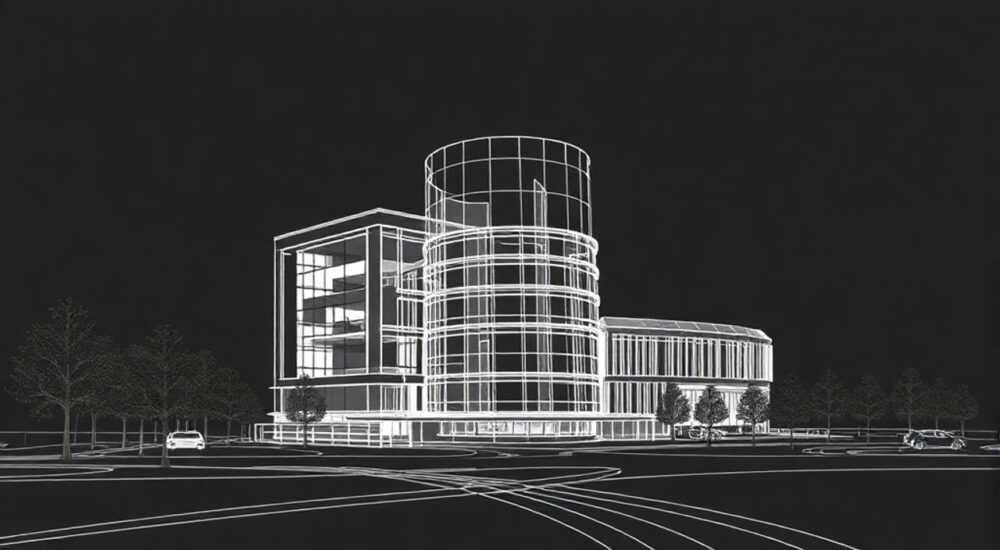
В AutoCAD мультилиния — это составной объект, состоящий из нескольких параллельных линий, который часто используется при создании чертежей инженерных сетей, планов зданий и других проектов, где требуется отобразить одновременно несколько параллельных элементов. Добавление мультилинии в AutoCAD выполняется с помощью команды MLINE, настройкой стиля через MLSTYLE и корректировкой параметров толщины, количества линий и их цветов. Главная рекомендация: перед началом работы всегда настраивайте стиль мультилинии под конкретную задачу, чтобы избежать трудоемкой правки в будущем.
Чтобы добавить мультилинию в AutoCAD, используйте команду MLINE после предварительной настройки стиля через MLSTYLE. Настройка стиля — ключевой шаг для точного и быстрого черчения.
Создание мультилиний особенно актуально при проектировании архитектурных и инженерных решений, где необходимо визуализировать стеновые конструкции, трубопроводы, дорожные разметки или электросети. В отличие от обычных линий, мультилинии сохраняют свою структуру как единый объект, что упрощает редактирование и управление сложными чертежами. Однако неправильное использование этой функции может привести к путанице в слоях, проблемам при экспорте и увеличению размера файла. Поэтому важно понимать не только как построить мультилинию, но и как эффективно её настроить, редактировать и оптимизировать под нужды проекта.
Содержание статьи:
- Что такое мультилиния в AutoCAD и зачем она нужна
- Отличие мультилинии от других типов линий
- Как создать мультилинию: пошаговая инструкция
- Пример: создание двухлинейной стены
- Настройка стилей мультилиний через MLSTYLE
- Как добавить новый элемент в мультилинию
- Редактирование и модификация мультилиний
- Когда использовать EXPLODE, а когда — нет
- Типичные ошибки и как их избежать
- Лучшие практики и профессиональные советы
- Вопросы и ответы
- Заключение
Что такое мультилиния в AutoCAD и зачем она нужна
Мультилиния (Multiline) — это специальный тип объекта в AutoCAD, представляющий собой набор параллельных линий, объединённых в один графический элемент. Такой объект может содержать от двух до шестнадцати линий, расположенных на заданном расстоянии друг от друга. Каждая линия внутри мультилинии может иметь собственный цвет, тип линии и вес, что делает её мощным инструментом для стандартизированного черчения.
Основное преимущество мультилинии — возможность одновременного создания и управления несколькими линиями как единым целым. Это особенно полезно при проектировании стен в архитектуре, где внешняя и внутренняя поверхности отображаются двумя линиями, а между ними может быть указана толщина кладки. Также мультилинии применяются при моделировании трасс инженерных коммуникаций, например, водопроводов или кабельных линий.
В отличие от простого копирования линий или использования блоков, мультилиния остаётся динамической: её можно удлинять, обрезать и поворачивать, и все компоненты будут изменяться согласованно. Однако важно помнить, что мультилинии не конвертируются автоматически в обычные линии, и при необходимости их нужно «взорвать» с помощью команды EXPLODE.
Полезно знать: Мультилинии нельзя использовать с командами, которые работают только с простыми линиями, такими как HATCH или OFFSET. При необходимости преобразуйте мультилинию в обычные линии через EXPLODE, но делайте это осознанно — вы потеряете связность объекта.
Отличие мультилинии от других типов линий
Обычная линия (LINE) — это базовый объект, представляющий собой отрезок между двумя точками. Полилиния (PLINE) позволяет создавать последовательные отрезки и дуги как один объект, но только одну линию. Мультилиния же уникальна тем, что представляет собой сразу несколько параллельных линий, настроенных по заранее определённому шаблону.
- LINE — одна линия, простота, универсальность.
- PLINE — последовательность сегментов, возможность задания ширины.
- MLINE — несколько параллельных линий, фиксированная структура, настраиваемый стиль.
Это различие критично при выборе инструмента. Например, при черчении плана этажа использование мультилинии для стен позволяет быстро наносить контуры с учётом реальной толщины стены, тогда как обычные линии потребуют вдвое больше времени и рискуют быть несогласованными.
Как создать мультилинию: пошаговая инструкция
Добавление мультилинии в AutoCAD — процесс, состоящий из нескольких этапов: выбор стиля, запуск команды и построение. Несмотря на кажущуюся простоту, игнорирование любого шага может привести к некорректному результату.
- Убедитесь, что выбран нужный слой и масштаб видового окна.
- Вызовите команду MLSTYLE для проверки или создания стиля мультилинии.
- Выберите нужный стиль или создайте новый, если требуется.
- Введите в командной строке MLINE и нажмите Enter.
- Выберите начальную точку щелчком мыши.
- Укажите последующие точки, формируя линию.
- Нажмите Enter для завершения построения.
Команда MLINE предлагает дополнительные опции: Justification (выравнивание), Scale (масштаб) и Style (стиль). Выравнивание определяет, относительно какой линии в мультилинии будет строиться объект — верхней, нижней или центральной. Масштаб влияет на общее расстояние между линиями, умножая его на заданное значение.
Пример: создание двухлинейной стены
Представьте, что вы проектируете стену толщиной 400 мм. Вам нужно две линии, отстоящие друг от друга на это расстояние.
- Откройте диалоговое окно Формат → Стиль мультилиний (или введите MLSTYLE).
- Создайте новый стиль, например, «Стена_400».
- Добавьте два элемента: один со смещением +200, другой — -200 мм.
- Назначьте им нужные цвета (например, белый и серый).
- Сохраните стиль и закройте окно.
- Запустите MLINE, выберите стиль «Стена_400», выравнивание «Zero» (по центру).
- Начертите стену, указывая углы.
«Всегда используйте выравнивание по центру (Zero justification) при создании симметричных конструкций, таких как стены. Это обеспечивает точное позиционирование относительно осей.» — Инженер-проектировщик, более 15 лет опыта в AutoCAD
Настройка стилей мультилиний через MLSTYLE
Команда MLSTYLE — это центральный инструмент управления мультилиниями. Через неё создаются, редактируются и удаляются стили, определяющие внешний вид и структуру мультилинии. Доступ к ней можно получить через ленту (вкладка «Главная» → группа «Мультилинии» → кнопка «Стиль»), через командную строку или через меню «Формат».
Диалоговое окно «Управление стилями мультилиний» содержит список доступных стилей, включая стандартный «STANDARD». Этот стиль по умолчанию включает две линии: одну с положительным смещением, другую — с отрицательным, и центральную линию (нулевую). Его можно использовать как основу для создания новых.
Параметр |
Описание |
Рекомендуемое значение |
|---|---|---|
Имя стиля |
Уникальное имя, описывающее назначение (например, Труба_150) |
Глагольное или описательное (не аббревиатуры без пояснений) |
Описание |
Краткая справка о применении стиля |
Указывать единицы измерения и назначение |
Элементы мультилинии |
Список линий с их смещением, цветом, типом и весом |
Смещение в миллиметрах, цвет по слою или отдельно |
Заглушки |
Тип соединения в начале и конце мультилинии (прямые, дуги, нет) |
Для архитектуры — прямые заглушки; для схем — отсутствие |
Как добавить новый элемент в мультилинию
Внутри MLSTYLE выберите стиль и нажмите «Добавить». Задайте смещение — например, +100 для внешней границы, -100 для внутренней. Для каждой линии можно указать:
- Цвет (например, красный для сигнального кабеля);
- Тип линии (сплошная, пунктирная, штрихпунктирная);
- Вес линии (0.25 мм, 0.5 мм и т.д.).
После настройки нажмите «ОК» и «Сохранить как», чтобы зафиксировать изменения. Новый стиль станет доступен в списке при вызове команды MLINE.
Полезно знать: Стили мультилиний хранятся в чертеже. Чтобы использовать их в других проектах, экспортируйте стиль через кнопку «Сохранить» в MLSTYLE или скопируйте файл .shx, если стиль использует пользовательские шрифты.
Редактирование и модификация мультилиний
После создания мультилинии её можно редактировать с помощью команды MLEDIT — «Редактор мультилиний». Эта команда открывает диалоговое окно с множеством опций для соединения, обрезки, разрыва и объединения мультилиний.
Наиболее часто используемые режимы:
- Пересечение двух мультилиний — создаёт чистое пересечение с обрезкой лишних частей.
- Пересечение одной мультилинии — для замыкания угла.
- Добавить вершину — вставка новой точки излома.
- Удалить вершину — упрощение формы.
- Замкнуть — соединение начала и конца в замкнутый контур.
Кроме того, мультилинии можно перемещать, копировать, поворачивать и масштабировать как обычные объекты. Однако при использовании команды TRIM или EXTEND они не работают напрямую — сначала нужно преобразовать мультилинию в обычные линии через EXPLODE, что является необратимой операцией.
Когда использовать EXPLODE, а когда — нет
Разгруппировка мультилинии может быть необходима, если:
- Требуется применить штриховку к одной из линий.
- Нужно изменить положение отдельной линии.
- Происходит экспорт в программы, не поддерживающие мультилинии (например, некоторые CAD-конвертеры).
Однако после взрыва вы теряете все преимущества мультилинии: согласованность, единый стиль и простоту редактирования. Поэтому опытные пользователи рекомендуют оставлять мультилинии нетронутыми до финальной стадии проекта.
«Если вы планируете часто редактировать геометрию, лучше использовать полилинии с заданной шириной или блоки. Мультилинии — для статичных, стандартизированных элементов.» — Ведущий BIM-специалист, крупная проектная организация
Типичные ошибки и как их избежать
Несмотря на удобство, мультилинии часто становятся источником проблем из-за неправильного применения. Ниже — самые распространённые ошибки и пути их решения.
- Ошибка 1: Использование стандартного стиля без настройки. Пользователи начинают чертить с «STANDARD», не меняя цвета и смещения. Результат — несоответствие требованиям ГОСТ и сложности при оформлении.
- Ошибка 2: Чрезмерное количество мультилиний. Создание отдельной мультилинии для каждого участка стены вместо одной непрерывной линии увеличивает размер файла и усложняет редактирование.
- Ошибка 3: Отсутствие заглушек в местах соединения. Без правильных заглушек стыки выглядят неаккуратно, особенно при печати.
- Ошибка 4: Применение MLINE для временных построений. Мультилинии — не инструмент для вспомогательных линий. Используйте слои с суффиксом «Temp» для таких задач.
Ошибка |
Причина |
Решение |
|---|---|---|
Мультилиния не отображается |
Неправильно задан масштаб типа линии (LTSCALE) |
Проверьте LTSCALE и CELTSCALE, установите 1:1 |
Не работает TRIM |
Команда не поддерживает мультилинии |
Используйте MLEDIT или выполните EXPLODE |
Слишком медленная работа |
Много сложных мультилиний с дробными смещениями |
Упростите стили, объедините объекты |
Лучшие практики и профессиональные советы
Чтобы мультилинии служили инструментом эффективности, а не источником головной боли, следуйте проверенным методикам.
- Создавайте библиотеку стилей под каждый тип проекта: архитектура, инженерные сети, ландшафт.
- Называйте стили понятно: «Стена_кирпич_510», «Кабель_3ж», «Труба_PEX_25».
- Храните стили в шаблоне чертежа (.dwt), чтобы они были доступны при старте нового проекта.
- Используйте слои для разделения типов мультилиний: отдельный слой для стен, отдельный — для коммуникаций.
Автоматизация — следующий уровень. Можно создать LISP-рутину или скрипт, который автоматически применяет нужный стиль мультилинии в зависимости от выбранного слоя. Это экономит время при массовом черчении.
Полезно знать: В AutoCAD 2026 появились улучшенные настройки совместимости мультилиний с DWG TrueView и другими просмотрщиками. Убедитесь, что вы используете актуальную версию ПО.
Вопросы и ответы
Можно ли сделать мультилинию с криволинейными элементами?
Нет, мультилиния строится только из прямых сегментов и дуг. Для сложных кривых используйте полилинии с шириной или создайте блок с несколькими линиями.
Как изменить цвет одной линии внутри мультилинии?
Цвет задаётся на уровне стиля. Откройте MLSTYLE, выберите нужный элемент в списке и измените его цвет. После этого все новые мультилинии с этим стилем будут использовать новое оформление.
Почему мультилиния отображается как сплошная линия, хотя должна быть пунктирной?
Проверьте масштаб типа линии (LTSCALE). Если он слишком мал или велик, пунктир может сливаться. Также убедитесь, что тип линии назначен правильно в стиле мультилинии.
Поддерживают ли мультилинии аннотации или текст?
Нет, мультилинии — чисто графические объекты. Для добавления текста используйте отдельные объекты TEXT или MTEXT.
Можно ли экспортировать мультилинии в PDF или DWF без потерь?
Да, при условии, что стиль корректно настроен, а масштаб вывода соответствует масштабу чертежа. Перед экспортом проверьте отображение в режиме «Печать».
Заключение
Мультилиния в AutoCAD — это мощный, но требующий внимания инструмент. Он значительно ускоряет процесс создания чертежей, где требуется параллельное расположение линий, особенно в архитектуре и инженерии. Однако его эффективность напрямую зависит от правильной настройки стилей, осознанного подхода к редактированию и понимания ограничений формата.
Главное — не воспринимать мультилинию как универсальное решение. Она идеальна для стандартизированных, повторяющихся элементов, но менее удобна для динамичных или сложных по форме конструкций. Интеграция мультилиний в общий workflow возможна только при наличии продуманной системы именования, хранения стилей и контроля за их использованием.
Используя мультилинии правильно, вы экономите время, снижаете количество ошибок и повышаете качество чертежей. Главное — начинать с настройки, а не с построения.
- Всегда настраивайте стиль мультилинии перед началом черчения.
- Используйте команду MLEDIT для корректного соединения и редактирования.
- Избегайте EXPLODE, если не требуется глубокая модификация.
- Храните стили в шаблонах для повторного использования.
- Проверяйте отображение мультилиний при разных масштабах и при экспорте.
⚠️ Дисклеймер — нажмите, чтобы развернуть
Материалы, опубликованные в разделе «Блог» на сайте RU DESIGN SHOP (rudesignshop.ru), носят исключительно информационный и ознакомительный характер и не являются руководством к действию, финансовой рекомендацией, медицинской услугой, ветеринарным назначением либо рекламой товаров и услуг, включая азартные игры. Публикации не содержат призывов к участию в азартных играх и не направлены на продвижение соответствующих операторов.
Безопасность применения товаров и веществ: при использовании строительных материалов, бытовой химии, пестицидов и агрохимикатов необходимо строго следовать инструкциям производителя и действующему законодательству Российской Федерации, включая Федеральный закон РФ от 19.07.1997 № 109-ФЗ «О безопасном обращении с пестицидами и агрохимикатами».
Упоминание товарных знаков, брендов и организаций носит исключительно информационный характер и не означает наличие партнёрских отношений или одобрения со стороны правообладателей.
Материалы, содержащие сведения о медицинских, ветеринарных или косметических средствах, представлены в справочных целях и не являются медицинской консультацией или назначением. Перед применением рекомендуется обратиться к врачу, ветеринарному специалисту или иному сертифицированному профессионалу.
Возрастные ограничения: материалы, содержащие сведения о продукции категории 18+, включая алкоголь или азартные игры, предназначены исключительно для совершеннолетней аудитории и публикуются в информационных целях.
Правовая ответственность: решения, принятые на основе опубликованной информации, пользователь принимает самостоятельно и на свой риск; редакция и авторы несут ответственность в пределах, установленных законодательством Российской Федерации.
Редакция не допускает публикаций, содержащих пропаганду экстремизма, терроризма, наркотических средств или суицида; подобные материалы подлежат немедленному удалению.
Упоминание организаций с ограниченным статусом: компания Meta Platforms Inc. (социальные сети Facebook и Instagram) признана экстремистской организацией решением суда РФ, её деятельность запрещена на территории Российской Федерации; любые упоминания приводятся исключительно в информационных целях.
Авторские права и источники: информация собирается из открытых источников; её актуальность указывается на дату публикации и может изменяться.
Изображения и иллюстрации используются на условиях, разрешённых правообладателями. При возникновении претензий редакция готова оперативно рассмотреть обращение и внести необходимые изменения.
Персональные данные и cookies: сайт использует cookies и обрабатывает персональные данные пользователей в соответствии с Федеральным законом № 152-ФЗ «О персональных данных» и Политикой конфиденциальности RU DESIGN SHOP.
Мнения авторов могут не совпадать с позицией государственных органов или коммерческих организаций, упомянутых в материалах.
РЕКОМЕНДУЕМ
Товары от российских производителей




