Скидка 5% на первый заказ — RDS5




Как добавить музыку в блендер
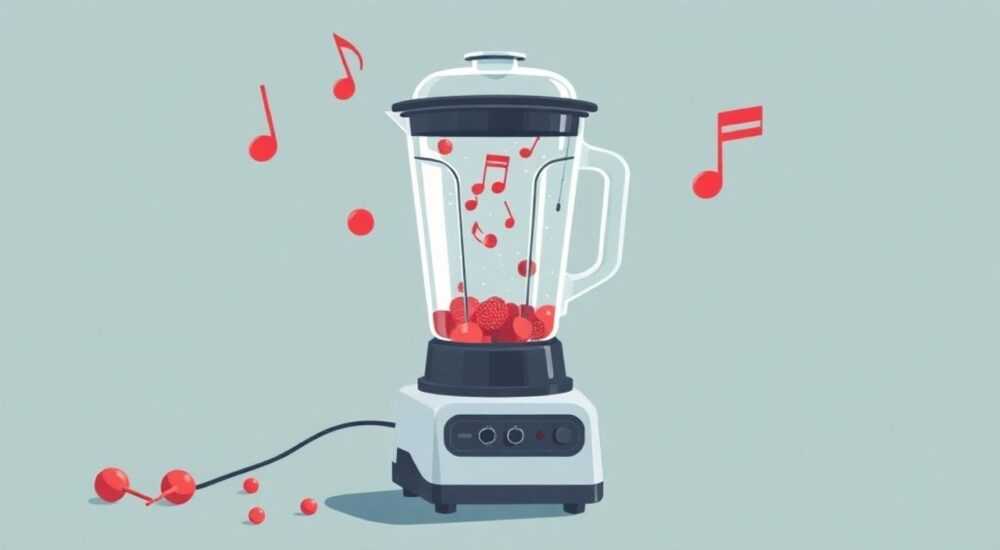
Вы не можете добавить музыку в кухонный блендер — это техническое устройство для измельчения и смешивания продуктов. Однако если вы имеете в виду программу Blender, популярный инструмент для 3D-моделирования и анимации, то туда действительно можно добавить звуковое сопровождение, например, музыку для видео или анимационного проекта.
Если речь идёт о программе Blender — музыку можно добавить через видеоредактор (Video Sequence Editor). Поддерживается импорт аудиофайлов в форматах WAV, MP3, OGG и других. Главное — правильно настроить аудиовыход и синхронизировать звук с анимацией.
Blender — мощное бесплатное программное обеспечение с открытым исходным кодом, используемое для создания 3D-графики, анимации, моделирования, рендеринга и видеомонтажа. Одной из его полезных функций является встроенная система добавления звука, позволяющая работать с музыкальными дорожками, эффектами и голосовыми записями. Это особенно важно при создании короткометражных фильмов, рекламных роликов или презентаций. Пользователи часто сталкиваются с вопросом: как именно вставить музыку в проект и сделать так, чтобы она воспроизводилась корректно?
Сложность возникает у новичков, которые не знакомы с интерфейсом Blender или путают режимы работы. Кроме того, не все знают, какие форматы поддерживаются, где хранить файлы и как избежать проблем с воспроизведением. В этой статье мы подробно разберём, как добавить музыку в Blender, рассмотрим пошаговые методы, типичные ошибки и лучшие практики. Также затронем настройки аудиоустройства, работу с различными форматами и экспортом финального видео со звуком.
Содержание статьи:
- Как добавить музыку в Blender: пошаговая инструкция
- Настройка аудиодорожки
- Поддерживаемые форматы аудиофайлов
- Инструменты редактирования звука в Blender
- Работа с несколькими аудиодорожками
- Как синхронизировать музыку с анимацией
- Экспорт видео с музыкой: настройки и рекомендации
- Проверка финального файла
- Распространённые ошибки и как их избежать
- Экспертное мнение
- Вопросы и ответы
- Заключение
Как добавить музыку в Blender: пошаговая инструкция
Чтобы добавить музыку в проект Blender, необходимо использовать Video Sequence Editor (VSE) — встроенный видеоредактор. Он позволяет монтировать видео, накладывать эффекты и добавлять аудиодорожки. Даже если вы работаете только с 3D-анимацией, без реальных видеозаписей, VSE всё равно нужен для управления звуком.
Первый шаг — переключиться в режим «Видеоредактор» (Video Editing). Сделайте это через верхнее меню оконных раскладок. Затем в рабочей области вы увидите временную шкалу (Timeline), разделённую на дорожки. Чтобы добавить аудиофайл, кликните правой кнопкой мыши на пустой дорожке и выберите «Add» → «Sound». Откроется проводник, где нужно указать путь к вашему музыкальному файлу.
После импорта звуковая дорожка появится на временной шкале. Её можно перемещать, обрезать, регулировать громкость и накладывать эффекты. Убедитесь, что в настройках воспроизведения включено отображение аудио: в правом верхнем углу панели Timeline есть кнопка динамика — она должна быть активна.
- Откройте Blender и создайте новый проект или откройте существующий.
- В верхнем меню переключитесь на раскладку «Видеоредактор» (Video Editing).
- На временной шкале щелкните правой кнопкой мыши → Add → Sound.
- Выберите аудиофайл из папки на компьютере.
- Убедитесь, что звук воспроизводится: нажмите пробел для проигрывания.
Полезно знать: Если звук не воспроизводится, проверьте, включён ли аудиовыход в настройках Blender и операционной системы. Иногда проблема кроется в драйверах звука.
Настройка аудиодорожки
После добавления файла вы можете изменить его свойства. Выделите аудиоклип на шкале и откройте панель свойств справа (N-панель). Там доступны параметры: громкость (Volume), панорамирование (Pan), смещение по времени (Offset). Также можно включить циклическое воспроизведение (Hold) или наложить эффекты через F-Curves.
Для точной настройки громкости используйте график F-Curve: он позволяет создавать плавные переходы — например, затухание в конце трека. Это особенно важно при создании профессиональных роликов, где резкие обрывы звука выглядят некачественно.
Поддерживаемые форматы аудиофайлов
Blender поддерживает несколько распространённых аудиоформатов, но не все. Основные — это WAV, MP3, OGG и FLAC. Формат WAV считается наиболее надёжным, так как он несжатый и гарантирует высокое качество без потерь. MP3 удобен меньшим размером, но может требовать дополнительных кодеков при экспорте.
Формат |
Качество |
Размер файла |
Поддержка в Blender |
|---|---|---|---|
WAV |
Высокое (без потерь) |
Большой |
Полная |
MP3 |
Среднее (сжатие с потерями) |
Маленький |
Требует FFmpeg |
OGG |
Хорошее (сжатие без потерь) |
Оптимальный |
Полная |
FLAC |
Очень высокое (архивное) |
Большой |
Частичная (только через FFmpeg) |
Рекомендуется использовать WAV для промежуточного монтажа, а MP3 или OGG — для финального экспорта, особенно если важен размер файла. Убедитесь, что в настройках Blender включена поддержка FFmpeg — без неё некоторые форматы могут не загружаться.
«Всегда конвертируйте аудиофайлы в WAV перед импортом в Blender, если сталкиваетесь с проблемами воспроизведения. Это исключает ошибки, связанные с кодированием.» — Алексей Миронов, звукорежиссёр, 8 лет опыта в 3D-анимации
Инструменты редактирования звука в Blender
Blender предоставляет базовые, но эффективные инструменты для работы со звуком. В Video Sequence Editor можно обрезать аудиофайл, накладывать эффекты, регулировать громкость и синхронизировать с визуальными элементами. Хотя Blender не заменит специализированный DAW (например, Audacity или Reaper), его возможностей достаточно для большинства задач.
Обрезка выполняется просто: выделите клип, нажмите K и установите точку разреза. Затем удалите ненужную часть. Для наложения эффектов, таких как затухание или усиление, используйте F-Curve Editor. Перейдите в режим «Графический редактор» (Graph Editor) и выберите параметр Volume — там можно нарисовать кривую изменения громкости во времени.
Также доступны аудиоэффекты:
- Амплификация (усиление сигнала);
- Затухание (fade in / fade out);
- Шумоподавление (через внешние плагины);
- Смешивание нескольких дорожек.
Работа с несколькими аудиодорожками
Blender позволяет добавлять несколько аудиодорожек одновременно. Например, вы можете иметь одну дорожку для фоновой музыки, вторую — для диалогов, третью — для звуковых эффектов. Каждая дорожка регулируется отдельно: меняйте громкость, панорамирование и время начала.
Для удобства называйте дорожки понятно: дважды щелкните по названию в VSE и введите имя, например, «Музыка», «Голос», «SFX». Это упрощает работу в сложных проектах с десятками клипов.
Полезно знать: Используйте цветовую маркировку дорожек (в настройках клипа) — это помогает быстро ориентироваться при монтаже.
Как синхронизировать музыку с анимацией
Синхронизация звука с движением — ключевой этап при создании анимации. Представьте: персонаж танцует, и каждый шаг должен совпадать с ударом в музыке. Для этого нужно точно выставлять ключевые кадры по временной шкале.
Начните с добавления музыки в VSE, как описано выше. Затем перейдите в режим «Анимация» (Animation) или «3D-вид» (Layout). На временной шкале внизу вы увидите аудиоволну — её можно использовать как визуальный ориентир. Увеличьте масштаб шкалы, чтобы видеть отдельные пики звука.
Теперь, создавая анимацию, ставьте ключевые кадры (I) в моменты ударов, акцентов или смены мелодии. Например, если в музыке сильный удар на первой доле, сделайте, чтобы персонаж прыгал именно в этот момент.
«Слушайте музыку с наушниками, ставьте метки в Blender по основным акцентам — так вы добьётесь идеальной синхронизации.» — Дарья Ковалёва, аниматор, студия «Мультиформа»
Для точной работы используйте метки (Markers): установите их на временной шкале в важных точках (например, начало куплета). Это упростит навигацию и поможет команде синхронизировать работу.
Экспорт видео с музыкой: настройки и рекомендации
После завершения монтажа и анимации необходимо экспортировать проект в видеовидео с музыкой. Это критически важный этап — если настройки неверны, звук может отсутствовать или быть искажённым.
Перейдите в меню «Render» → «Output Properties». Здесь задайте путь сохранения и формат вывода. Для видео с музыкой рекомендуется:
- Контейнер: MP4 или AVI;
- Видео: H.264;
- Аудио: AAC или MP3;
- Частота дискретизации: 44100 Гц или 48000 Гц.
Убедитесь, что в разделе «Encoding» выбрано «Video + Audio». Если стоит только «Video», звук не будет включён. Также проверьте, включена ли опция «Audio» в настройках рендеринга.
Проверка финального файла
После экспорта обязательно откройте видео в стороннем плеере (например, VLC) и убедитесь, что звук воспроизводится корректно. Иногда в Blender звук есть, а в финальном файле — нет. Это может быть связано с отсутствием FFmpeg или ошибками в кодеках.
Полезно знать: Если при экспорте появляется ошибка «No audio codec found», переустановите Blender с включённой опцией FFmpeg или скачайте сборку с официального сайта, где он уже встроен.
Распространённые ошибки и как их избежать
Новички часто сталкиваются с типичными проблемами при работе со звуком в Blender. Разберём самые частые и способы их решения.
- Звук не воспроизводится в редакторе. Проверьте, включён ли аудиовыход в системе и в Blender. Убедитесь, что выбран правильный аудиодрайвер в настройках (Preferences → System → Audio Device).
- Аудиофайл не импортируется. Возможно, формат не поддерживается. Конвертируйте в WAV или OGG с помощью онлайн-конвертера или Audacity.
- Звук отстаёт от видео. Это происходит из-за несоответствия частоты кадров (FPS). Убедитесь, что FPS анимации совпадает с оригиналом аудио (обычно 24, 25 или 30).
- При экспорте нет звука. Проверьте настройки рендеринга: выбран ли контейнер с поддержкой аудио и включена ли опция «Audio».
- Трек слишком громкий или тихий. Регулируйте уровень громкости в VSE, используя параметр Volume. Идеально — нормализовать звук до -6 dB.
Ошибка |
Причина |
Решение |
|---|---|---|
Нет звука при воспроизведении |
Отключён аудиовыход или драйвер |
Включите динамик в Timeline и проверьте настройки аудиоустройства |
Файл не загружается |
Неподдерживаемый формат |
Конвертируйте в WAV или OGG |
Звук отстаёт |
Разная частота кадров |
Синхронизируйте FPS анимации и длительность аудио |
Нет звука при экспорте |
Неверные настройки рендеринга |
Выберите контейнер с аудио и включите опцию «Audio» |
Экспертное мнение
«Работа со звуком в Blender — это не просто техническая задача, а часть художественного замысла. Хорошая музыка может превратить скучную анимацию в эмоциональный рассказ. Я всегда начинаю с подбора трека — даже до того, как создаю первый кадр.» — Михаил Трофимов, режиссёр 3D-анимации, автор курсов по Blender
По словам эксперта, ключ к успеху — планирование. Лучше всего сначала импортировать музыку, затем строить анимацию под неё, а не наоборот. Это обеспечивает естественную синхронизацию и экономит время на правках.
Также Михаил рекомендует использовать метаданные: в Blender можно добавлять комментарии к аудиоклипам, указывая, где начинается припев, куплет или пауза. Это особенно полезно при командной работе.
Вопросы и ответы
Можно ли добавить музыку в Blender без Video Sequence Editor?
Нет, VSE — единственный способ добавить и редактировать аудиодорожки в Blender. Без него вы не сможете управлять звуком на временной шкале.
Почему Blender не видит мой MP3-файл?
Скорее всего, в вашей сборке Blender отсутствует поддержка FFmpeg. Скачайте официальную версию с blender.org — она включает все необходимые кодеки.
Как сделать, чтобы музыка играла в цикле?
Добавьте один и тот же аудиоклип несколько раз на шкале или используйте опцию «Hold» в свойствах дорожки, установив тип повтора.
Можно ли экспортировать только аудиодорожку?
Да. В настройках рендеринга выберите формат «FFmpeg video», затем в качестве контейнера укажите «MPEG-1» или «Audio» и выберите кодек AAC. Отключите видео, оставив только аудио.
Поддерживает ли Blender 5.0 новые аудиоформаты?
Да, начиная с версии 3.0, Blender активно развивает аудиофункции. Версии 4.0–5.0 поддерживают многоканальный звук, улучшенную синхронизацию и работу с метаданными.
Заключение
Добавление музыки в Blender — это простой, но важный процесс, который значительно повышает качество любого анимационного или видеопроекта. Благодаря встроенному видеоредактору и поддержке популярных аудиоформатов, вы можете легко импортировать, редактировать и синхронизировать звук с визуальным рядом. Главное — следовать правильному алгоритму и избегать типичных ошибок.
Помните: качественная работа со звуком начинается с подготовки. Используйте WAV для монтажа, проверяйте настройки аудиоустройства и всегда тестируйте финальный экспорт. Музыка — не просто фон, а мощный инструмент воздействия на зрителя.
- Для добавления музыки используйте Video Sequence Editor.
- Предпочитайте формат WAV для стабильности и качества.
- Синхронизируйте анимацию с акцентами в музыке через ключевые кадры.
- При экспорте обязательно включайте опцию «Audio» и выбирайте подходящий контейнер.
- Тестируйте финальное видео в стороннем плеере перед публикацией.
⚠️ Дисклеймер — нажмите, чтобы развернуть
Материалы, опубликованные в разделе «Блог» на сайте RU DESIGN SHOP (rudesignshop.ru), носят исключительно информационный и ознакомительный характер и не являются руководством к действию, финансовой рекомендацией, медицинской услугой, ветеринарным назначением либо рекламой товаров и услуг, включая азартные игры. Публикации не содержат призывов к участию в азартных играх и не направлены на продвижение соответствующих операторов.
Безопасность применения товаров и веществ: при использовании строительных материалов, бытовой химии, пестицидов и агрохимикатов необходимо строго следовать инструкциям производителя и действующему законодательству Российской Федерации, включая Федеральный закон РФ от 19.07.1997 № 109-ФЗ «О безопасном обращении с пестицидами и агрохимикатами».
Упоминание товарных знаков, брендов и организаций носит исключительно информационный характер и не означает наличие партнёрских отношений или одобрения со стороны правообладателей.
Материалы, содержащие сведения о медицинских, ветеринарных или косметических средствах, представлены в справочных целях и не являются медицинской консультацией или назначением. Перед применением рекомендуется обратиться к врачу, ветеринарному специалисту или иному сертифицированному профессионалу.
Возрастные ограничения: материалы, содержащие сведения о продукции категории 18+, включая алкоголь или азартные игры, предназначены исключительно для совершеннолетней аудитории и публикуются в информационных целях.
Правовая ответственность: решения, принятые на основе опубликованной информации, пользователь принимает самостоятельно и на свой риск; редакция и авторы несут ответственность в пределах, установленных законодательством Российской Федерации.
Редакция не допускает публикаций, содержащих пропаганду экстремизма, терроризма, наркотических средств или суицида; подобные материалы подлежат немедленному удалению.
Упоминание организаций с ограниченным статусом: компания Meta Platforms Inc. (социальные сети Facebook и Instagram) признана экстремистской организацией решением суда РФ, её деятельность запрещена на территории Российской Федерации; любые упоминания приводятся исключительно в информационных целях.
Авторские права и источники: информация собирается из открытых источников; её актуальность указывается на дату публикации и может изменяться.
Изображения и иллюстрации используются на условиях, разрешённых правообладателями. При возникновении претензий редакция готова оперативно рассмотреть обращение и внести необходимые изменения.
Персональные данные и cookies: сайт использует cookies и обрабатывает персональные данные пользователей в соответствии с Федеральным законом № 152-ФЗ «О персональных данных» и Политикой конфиденциальности RU DESIGN SHOP.
Мнения авторов могут не совпадать с позицией государственных органов или коммерческих организаций, упомянутых в материалах.
РЕКОМЕНДУЕМ
Товары от российских производителей




