Скидка 5% на первый заказ — RDS5




Как добавить на слайд диаграмму в powerpoint
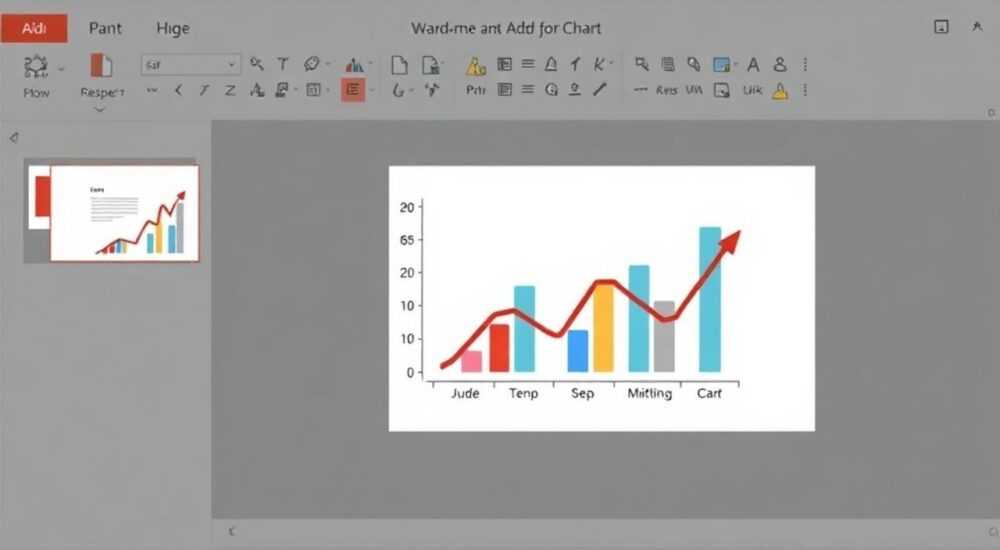
В современном мире презентации стали неотъемлемой частью деловой коммуникации, а визуализация данных играет ключевую роль в успешной подаче информации. Особенно актуально это становится, когда возникает необходимость добавить на слайд PowerPoint диаграмму для наглядного представления статистики или аналитических данных. Многие пользователи сталкиваются с трудностями при создании профессионально выглядящих графиков и диаграмм, что может существенно повлиять на восприятие представленной информации.
Основы работы с диаграммами в PowerPoint
Прежде чем приступить к созданию диаграммы, важно понимать базовые принципы работы с этим инструментом. Microsoft PowerPoint предлагает широкий спектр возможностей для визуализации данных, начиная от простых столбчатых диаграмм и заканчивая сложными комбинированными графиками. Интерфейс программы интуитивно понятен, однако знание некоторых нюансов значительно упростит процесс создания профессиональных презентаций.
Первый шаг – это определение типа диаграммы, который лучше всего подходит для ваших данных. Важно помнить, что выбор правильного формата представления информации напрямую влияет на эффективность донесения материала до аудитории. Например, круговые диаграммы отлично подходят для демонстрации процентного соотношения, тогда как линейные графики лучше отображают динамику изменений во времени.
Пошаговая инструкция по добавлению диаграммы
Давайте рассмотрим подробную инструкцию по созданию и настройке диаграммы в PowerPoint:
- Откройте нужную презентацию и выберите слайд, где планируете разместить диаграмму
- Нажмите на вкладку «Вставка» в верхнем меню
- Выберите пункт «Диаграмма» из доступных опций
- В открывшемся окне выберите подходящий тип визуализации данных
- Подтвердите выбор, нажав «ОК»
После выполнения этих действий PowerPoint автоматически создаст пример диаграммы и откроет таблицу Excel для ввода данных. Именно здесь происходит основная работа по заполнению и настройке информационного наполнения будущего графика.
Сравнительный анализ типов диаграмм
Тип диаграммы |
Применение |
Преимущества |
Ограничения |
|---|---|---|---|
Столбчатая |
Сравнение категорий |
Четкое визуальное сравнение |
Ограниченное количество категорий |
Линейная |
Демонстрация трендов |
Хорошо показывает динамику |
Сложна для большого числа серий |
Круговая |
Процентное соотношение |
Простота восприятия |
Не более 5-6 сегментов |
Точечная |
Анализ взаимосвязей |
Точное позиционирование |
Сложность интерпретации |
Это сравнение поможет выбрать наиболее подходящий способ визуализации данных в зависимости от конкретных задач и особенностей информации, которую необходимо представить в презентации.
Расширенные возможности форматирования
PowerPoint предоставляет широкие возможности для тонкой настройки внешнего вида диаграмм. После создания базового графика можно изменить практически все его параметры: от цветовой схемы до формата подписей данных. Особенно полезной функцией является возможность настройки элементов оформления через контекстное меню «Формат области диаграммы».
Стоит отметить важность соблюдения баланса между информативностью и читаемостью. Слишком много декоративных элементов могут затруднить восприятие информации, поэтому рекомендуется использовать не более трех цветовых акцентов и минималистичное оформление. Также полезно помнить о принципах визуальной иерархии – ключевые данные должны быть наиболее заметными.
Экспертное мнение
Михаил Петров, бизнес-тренер с 15-летним опытом в области корпоративных презентаций и визуализации данных, делится своими наблюдениями: «Я часто замечаю, как клиенты пытаются добавить на один слайд слишком много информации. Это большая ошибка. Лучше создать несколько слайдов с четко структурированными диаграммами, чем перегружать один слайд множеством графиков».
По словам эксперта, наиболее распространенная ошибка – это использование стандартных шаблонов без адаптации под конкретную аудиторию. «Важно понимать, кто ваши зрители. Для финансистов подойдут детализированные графики с точными цифрами, тогда как для маркетологов лучше использовать более динамичные и креативные решения», – добавляет Михаил.
Частые вопросы и ответы
- Как обновить данные в уже созданной диаграмме? Просто дважды кликните по диаграмме, чтобы открыть таблицу данных, и внесите необходимые изменения.
- Можно ли импортировать данные из Excel? Да, PowerPoint позволяет связывать диаграммы с файлами Excel для автоматического обновления данных.
- Как изменить тип диаграммы? Выделите диаграмму, нажмите правой кнопкой мыши и выберите «Изменить тип диаграммы».
Инновационные подходы к визуализации
Современные тенденции в создании презентаций предлагают новые подходы к работе с данными. Например, становится популярным использование анимированных диаграмм, которые постепенно раскрывают информацию во время демонстрации. Такой подход помогает сохранить внимание аудитории и сделать презентацию более динамичной.
В последних версиях PowerPoint появились интеллектуальные функции анализа данных, которые могут автоматически предлагать наиболее подходящие варианты визуализации на основе предоставленных данных. Эти инструменты особенно полезны для начинающих пользователей, которые еще не уверенно чувствуют себя в выборе типов диаграмм.
Практические советы по эффективной визуализации
Для достижения максимального эффекта от использования диаграмм в презентациях следует придерживаться нескольких важных принципов. Во-первых, всегда начинайте с четкого понимания того, какую историю вы хотите рассказать своими данными. Во-вторых, используйте контрастные цвета для выделения ключевых показателей, но избегайте чрезмерного количества оттенков.
Важно помнить о правилах доступности информации. Убедитесь, что текст и метки достаточно крупные для чтения с любого расстояния в помещении. Также стоит проверить, как диаграмма будет выглядеть при печати или просмотре в градациях серого, поскольку не все зрители могут видеть цвета одинаково хорошо.
Заключение
Добавление диаграмм в PowerPoint – это мощный инструмент для эффективной коммуникации данных. При правильном использовании этот функционал способен значительно повысить качество презентаций и улучшить понимание сложной информации аудиторией. Главное – подойти к созданию диаграмм осознанно, выбирая наиболее подходящий тип визуализации и избегая перегруженности информацией.
RU DESIGN SHOP — это интернет магазин товаров для дома и ремонта от российских производителей, rudesignshop.ru предлагает большой выбор по доступной цене и является надежным партнером при покупке с быстрой доставкой по всем городам России. RU DESIGN SHOP помогает подобрать товар по вашему проекту, а также есть система лояльности, акции и скидки. RU DESIGN SHOP реализует товары произведенные в России. RU DESIGN SHOP приглашает к сотрудничеству дизайнеров интерьера, архитекторов, строителей и мастеров.
⚠️ Дисклеймер — нажмите, чтобы развернуть
Материалы, опубликованные в разделе «Блог» на сайте RU DESIGN SHOP (rudesignshop.ru), носят исключительно информационный и ознакомительный характер и не являются руководством к действию, финансовой рекомендацией, медицинской услугой, ветеринарным назначением либо рекламой товаров и услуг, включая азартные игры. Публикации не содержат призывов к участию в азартных играх и не направлены на продвижение соответствующих операторов.
Безопасность применения товаров и веществ: при использовании строительных материалов, бытовой химии, пестицидов и агрохимикатов необходимо строго следовать инструкциям производителя и действующему законодательству Российской Федерации, включая Федеральный закон РФ от 19.07.1997 № 109-ФЗ «О безопасном обращении с пестицидами и агрохимикатами».
Упоминание товарных знаков, брендов и организаций носит исключительно информационный характер и не означает наличие партнёрских отношений или одобрения со стороны правообладателей.
Материалы, содержащие сведения о медицинских, ветеринарных или косметических средствах, представлены в справочных целях и не являются медицинской консультацией или назначением. Перед применением рекомендуется обратиться к врачу, ветеринарному специалисту или иному сертифицированному профессионалу.
Возрастные ограничения: материалы, содержащие сведения о продукции категории 18+, включая алкоголь или азартные игры, предназначены исключительно для совершеннолетней аудитории и публикуются в информационных целях.
Правовая ответственность: решения, принятые на основе опубликованной информации, пользователь принимает самостоятельно и на свой риск; редакция и авторы несут ответственность в пределах, установленных законодательством Российской Федерации.
Редакция не допускает публикаций, содержащих пропаганду экстремизма, терроризма, наркотических средств или суицида; подобные материалы подлежат немедленному удалению.
Упоминание организаций с ограниченным статусом: компания Meta Platforms Inc. (социальные сети Facebook и Instagram) признана экстремистской организацией решением суда РФ, её деятельность запрещена на территории Российской Федерации; любые упоминания приводятся исключительно в информационных целях.
Авторские права и источники: информация собирается из открытых источников; её актуальность указывается на дату публикации и может изменяться.
Изображения и иллюстрации используются на условиях, разрешённых правообладателями. При возникновении претензий редакция готова оперативно рассмотреть обращение и внести необходимые изменения.
Персональные данные и cookies: сайт использует cookies и обрабатывает персональные данные пользователей в соответствии с Федеральным законом № 152-ФЗ «О персональных данных» и Политикой конфиденциальности RU DESIGN SHOP.
Мнения авторов могут не совпадать с позицией государственных органов или коммерческих организаций, упомянутых в материалах.
РЕКОМЕНДУЕМ
Товары от российских производителей




