Скидка 5% на первый заказ — RDS5




Как добавить на слайд картинку powerpoint
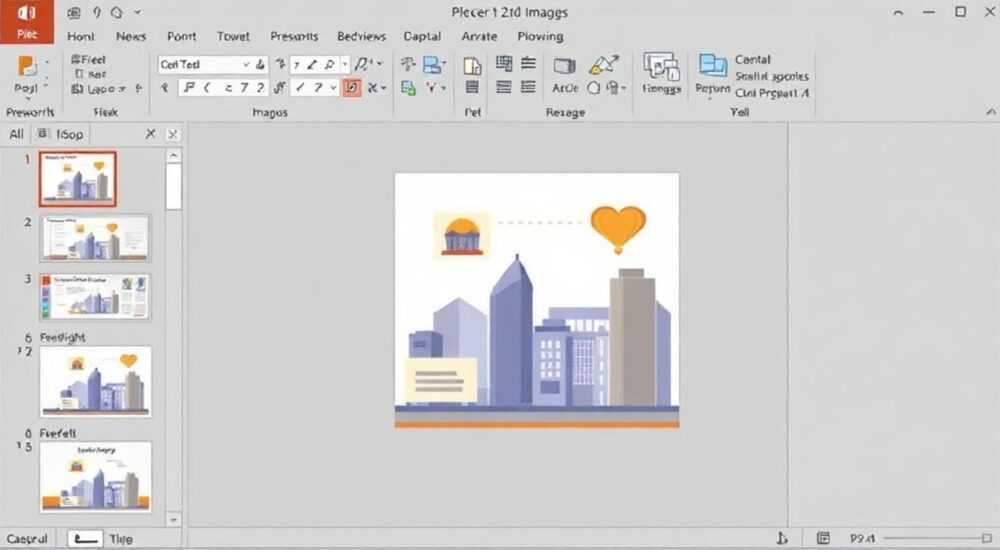
Вставить изображение на слайд в PowerPoint — простая задача, доступная даже новичку. Достаточно воспользоваться встроенной функцией «Вставка» → «Изображения», выбрать файл с компьютера или из облачного хранилища и разместить его на слайде. Однако важно не только добавить картинку, но и правильно её оформить: подобрать размер, обрезать, настроить обтекание текстом и эффекты, чтобы презентация выглядела профессионально.
Чтобы добавить изображение на слайд в PowerPoint, перейдите на вкладку «Вставка», выберите «Изображения» и укажите нужный файл. После вставки отрегулируйте размер, положение и формат, чтобы сохранить визуальную гармонию слайда.
Современные презентации редко обходятся без визуального контента. Картинки делают подачу информации более наглядной, запоминающейся и эмоциональной. Но просто вставить изображение — это только начало. Чтобы оно действительно работало на вашу цель, нужно понимать, как правильно его интегрировать в слайд: где взять качественные изображения, как их масштабировать без потерь, как использовать прозрачность, тени и стили. Неправильное оформление может испортить даже самую сильную идею. В этой статье мы детально разберём, как добавить картинку в PowerPoint, какие инструменты для этого использовать, как избежать типичных ошибок и сделать презентацию визуально целостной и профессиональной.
Содержание статьи:
- Как вставить изображение на слайд из файла на устройстве
- Поддерживаемые форматы и ограничения
- Работа с онлайн-изображениями и поиск в Bing
- Альтернативы: бесплатные фотобанки и шаблоны
- Форматирование и стилизация изображений
- Прозрачность и фон
- Положение и выравнивание на слайде
- Обтекание текстом и слои
- Типичные ошибки при работе с картинками
- Экспертное мнение
- Вопросы и ответы
- Заключение
Как вставить изображение на слайд из файла на устройстве
Самый распространённый способ — добавить изображение с жёсткого диска, флешки или другого локального источника. Для этого откройте презентацию, перейдите на нужный слайд и выберите в верхнем меню вкладку «Вставка». В группе «Иллюстрации» нажмите кнопку «Изображения». Откроется проводник Windows (или Finder на Mac), где нужно найти и выбрать нужный файл. Поддерживаются форматы JPEG, PNG, GIF, BMP, TIFF и SVG.
После выбора файл будет вставлен на слайд. По умолчанию он появляется в центре, но его можно свободно перемещать. Размер также легко регулируется за счёт маркеров по краям. Удерживайте Shift при изменении размера, чтобы сохранить пропорции изображения и избежать искажений.
Если вы работаете с несколькими изображениями, используйте функцию множественного выбора. В окне проводника зажмите Ctrl и кликните по каждому нужному файлу. Все они будут вставлены одновременно, что экономит время при создании фотоотчётов или портфолио.
Полезно знать: Если изображение слишком большое по объёму, PowerPoint может предложить сжать его при сохранении. Это полезно для уменьшения размера файла, но может повлиять на качество. Рекомендуется заранее оптимизировать картинки с помощью внешних инструментов.
Поддерживаемые форматы и ограничения
PowerPoint поддерживает широкий спектр графических форматов, но каждый имеет свои особенности. Например:
- JPEG — лучший выбор для фотографий благодаря высокой степени сжатия и хорошему качеству.
- PNG — идеален для изображений с прозрачным фоном, таких как логотипы или иконки.
- GIF — поддерживает анимацию, но с ограниченной цветовой палитрой.
- SVG — векторный формат, масштабируется без потерь, отлично подходит для схем и диаграмм.
- BMP/TIFF — редко используются из-за большого размера файлов.
Обратите внимание, что при вставке изображения оно становится частью презентации. Если исходный файл удалить или переместить, это не повлияет на слайд — данные уже внедрены. Однако при использовании ссылок (например, через «Вставить как ссылку») поведение меняется, но такой режим требует осторожности.
Работа с онлайн-изображениями и поиск в Bing
PowerPoint предлагает встроенный инструмент для поиска изображений прямо из интерфейса. На вкладке «Вставка» есть кнопка «Онлайн-изображения», которая открывает окно поиска через Bing. Вы можете ввести ключевое слово — например, «бизнес-встреча» или «экология» — и получить подборку релевантных картинок.
Поиск автоматически фильтрует результаты по лицензии. По умолчанию показываются изображения, свободные для использования, но всегда проверяйте условия. Некоторые фото требуют указания авторства или платной подписки. Избегайте нарушения авторских прав — это особенно важно при публичных выступлениях или коммерческих презентациях.
Найденное изображение можно вставить одним кликом. Оно загружается в презентацию и обрабатывается так же, как и локальные файлы. Преимущество этого метода — скорость и удобство. Вам не нужно покидать PowerPoint, чтобы искать подходящие визуальные материалы.
«Используйте онлайн-поиск для быстрой визуализации идей на этапе черновика. Позже замените найденные изображения на лицензионные или собственные, чтобы избежать юридических рисков.» — Алексей Миронов, ведущий дизайнер презентаций, 12 лет опыта
Альтернативы: бесплатные фотобанки и шаблоны
Если вы хотите больше контроля над качеством и лицензированием, используйте сторонние ресурсы:
- Unsplash — высококачественные фотографии с открытой лицензией.
- Pexels и Pixabay — огромные коллекции изображений и видео.
- Flaticon — библиотека иконок в форматах PNG и SVG.
- Freepik — векторная графика, шаблоны и иллюстрации (частично платно).
Скачав изображение, вставьте его стандартным способом. Преимущество — вы точно знаете, что имеете право на использование. Кроме того, такие платформы позволяют фильтровать по цвету, ориентации и тематике, что ускоряет подбор.
Форматирование и стилизация изображений
После вставки картинки важно адаптировать её под стиль презентации. Для этого используется вкладка «Формат», которая появляется при выделении изображения. Здесь собраны все необходимые инструменты: обрезка, коррекция цвета, применение стилей и эффектов.
Один из самых полезных инструментов — «Обрезка». Он позволяет скрыть ненужные части изображения. Например, если на фото группа людей, но вы хотите сфокусироваться на одном человеке, просто обрежьте края. Также доступна обрезка по фигурам: круг, треугольник, стрелка и другие формы. Это помогает визуально интегрировать картинку в дизайн слайда.
Коррекция цвета позволяет изменить яркость, контрастность, насыщенность. Иногда достаточно немного увеличить яркость, чтобы изображение лучше читалось на проекторе. Также можно применить цветовые фильтры — например, монохромный или сепию — для создания единого стиля.
Инструмент |
Назначение |
Где найти |
|---|---|---|
Обрезка |
Удаление лишних частей изображения |
Формат → Обрезка |
Цвет |
Настройка оттенков, яркости, контраста |
Формат → Цвет |
Художественные эффекты |
Добавление теней, свечения, размытия |
Формат → Художественные эффекты |
Стили изображений |
Готовые рамки и оформление |
Формат → Стили изображений |
Прозрачность и фон
Если вам нужно убрать фон с изображения, используйте функцию «Удалить фон». PowerPoint автоматически выделяет основной объект и фон. Вы можете вручную скорректировать область с помощью маркеров «сохранить» и «удалить». Этот инструмент особенно полезен для вставки логотипов, иконок или людей на другой фон.
После удаления фона изображение остаётся с прозрачностью, что позволяет гибко размещать его поверх текста или других элементов. Однако не все изображения подходят для этой операции — чёткий контраст между объектом и фоном повышает точность.
Полезно знать: Функция «Удалить фон» работает лучше всего с крупными объектами на однотонном фоне. Для сложных изображений (например, волосы или деревья) может потребоваться ручная доработка в графическом редакторе.
Положение и выравнивание на слайде
Правильное расположение изображения влияет на восприятие слайда. Слишком большое фото может перегрузить композицию, слишком маленькое — потеряться. Используйте принципы визуальной иерархии: главное — в центре или слева (в культурах с левым направлением чтения).
Для точного позиционирования используйте вкладку «Формат» → «Выравнивание». Здесь доступны опции: выровнять по центру, по левому/правому краю, распределить равномерно. При работе с несколькими изображениями функция «Распределить» помогает создать равные промежутки между ними.
Также включите сетку и направляющие («Вид» → «Сетка и направляющие»). Они помогают выравнивать элементы относительно друг друга и границ слайда. Направляющие можно перетаскивать мышью, создавая индивидуальную разметку.
«Представьте, что слайд — это сцена. Каждое изображение — актёр. Оно должно занимать своё место, не мешая другим, но оставаясь в фокусе внимания.» — Екатерина Лебедева, UX-дизайнер, специалист по визуальным коммуникациям
Обтекание текстом и слои
PowerPoint не поддерживает полноценное обтекание текстом, как в Word, но позволяет управлять порядком слоёв. Если изображение перекрывает текст, щёлкните по нему правой кнопкой и выберите «На задний план». Аналогично — «На передний план», если картинка должна быть поверх.
Для сложных композиций используйте группы. Выделите несколько элементов (текст + изображение), щёлкните правой кнопкой и выберите «Группировать». Теперь они будут двигаться как единый объект. Это удобно при создании инфографики или сложных макетов.
Типичные ошибки при работе с картинками
Даже опытные пользователи допускают ошибки, которые снижают качество презентации. Вот самые распространённые:
- Низкое качество изображений. Использование маленьких или сжатых фото, которые при увеличении становятся пиксельными. Всегда используйте изображения с разрешением не ниже 72 dpi для экрана, а лучше — 150 dpi.
- Перегруженность слайдов. Размещение трёх и более крупных изображений на одном слайде. Это перегружает зрительное восприятие. Оптимально — одно ключевое изображение и максимум два дополнительных.
- Игнорирование авторских прав. Вставка картинок из Google без проверки лицензии. Это может привести к юридическим последствиям, особенно в корпоративной среде.
- Несоответствие стиля. Смешение фотографий в разных тонах — например, чёрно-белых и цветных — без логической причины. Это создаёт визуальный диссонанс.
- Автоматическая вставка без редактирования. Просто вставить картинку и оставить как есть. Всегда адаптируйте изображение: обрежьте, отцентрируйте, примените стиль.
Полезно знать: Перед показом презентации просмотрите её в режиме «Показ слайдов». Так вы увидите, как изображения выглядят на большом экране, и сможете внести коррективы.
Экспертное мнение
«Многие думают, что вставка картинки — это техническая задача. На самом деле — это часть сторителлинга. Каждое изображение должно усиливать вашу мысль, а не просто заполнять пустое место. Задавайте себе вопрос: “Что я хочу, чтобы зритель почувствовал, увидев эту картинку?” Если ответа нет — лучше оставить слайд без изображения.”» — Дмитрий Ковалёв, эксперт по презентационным технологиям, автор курсов Skillbox и Нетологии
Он также отмечает, что современные версии PowerPoint (Microsoft 365) предлагают продвинутые функции, такие как «Идеи PowerPoint» — AI-ассистент, который анализирует содержание и предлагает оформление, включая подбор изображений. Хотя он ещё не идеален, он помогает на начальных этапах.
Вопросы и ответы
Можно ли вставить анимированное изображение?
Да, PowerPoint поддерживает GIF-анимацию. Вставьте файл как обычное изображение, и анимация будет воспроизводиться в режиме показа. Однако учтите, что некоторые корпоративные шаблоны или проекторы могут некорректно отображать анимацию.
Почему изображение стало размытым после вставки?
Это может происходить из-за автоматического сжатия. Перейдите в «Файл» → «Параметры» → «Дополнительно» и отключите опцию «Сжимать изображения при сохранении». Также проверьте, не масштабировали ли вы маленькое изображение до огромных размеров.
Как вставить изображение на все слайды сразу?
Используйте режим «Образец слайдов». Перейдите в «Вид» → «Образец слайдов», вставьте изображение туда, и оно появится на всех слайдах, основанных на этом образце. Это удобно для логотипов или водяных знаков.
Можно ли сделать прозрачность части изображения?
Да, через «Формат» → «Цвет» → «Прозрачность». Можно задать градиентную прозрачность или использовать маски в сочетании с фигурами. Однако для сложных задач лучше использовать графические редакторы.
Как уменьшить размер презентации с большим количеством изображений?
Воспользуйтесь встроенным инструментом: «Файл» → «Сжать изображения». Выберите разрешение (например, «Экран» — 150 dpi) и отметьте, нужно ли применить ко всем изображениям. Это значительно уменьшит объём файла.
Заключение
Добавление изображения на слайд в PowerPoint — это не просто техническая операция, а важный этап в создании эффективной презентации. От того, как вы вставите и оформите картинку, зависит, насколько хорошо аудитория воспримет вашу информацию. Используйте качественные изображения, соблюдайте пропорции, применяйте стили и эффекты осознанно, и всегда помните о визуальной иерархии.
Качественная визуализация — это не украшение, а мощный инструмент коммуникации. Каждое изображение должно работать на цель презентации.
- Вставляйте изображения через «Вставка» → «Изображения» с локального устройства или из онлайн-источников.
- Используйте форматы PNG для прозрачности и JPEG для фотографий.
- Применяйте обрезку, цветокоррекцию и стили для интеграции в общий дизайн.
- Следите за выравниванием, размером и положением на слайде.
- Избегайте распространённых ошибок: низкого качества, перегруженности и нарушения авторских прав.
⚠️ Дисклеймер — нажмите, чтобы развернуть
Материалы, опубликованные в разделе «Блог» на сайте RU DESIGN SHOP (rudesignshop.ru), носят исключительно информационный и ознакомительный характер и не являются руководством к действию, финансовой рекомендацией, медицинской услугой, ветеринарным назначением либо рекламой товаров и услуг, включая азартные игры. Публикации не содержат призывов к участию в азартных играх и не направлены на продвижение соответствующих операторов.
Безопасность применения товаров и веществ: при использовании строительных материалов, бытовой химии, пестицидов и агрохимикатов необходимо строго следовать инструкциям производителя и действующему законодательству Российской Федерации, включая Федеральный закон РФ от 19.07.1997 № 109-ФЗ «О безопасном обращении с пестицидами и агрохимикатами».
Упоминание товарных знаков, брендов и организаций носит исключительно информационный характер и не означает наличие партнёрских отношений или одобрения со стороны правообладателей.
Материалы, содержащие сведения о медицинских, ветеринарных или косметических средствах, представлены в справочных целях и не являются медицинской консультацией или назначением. Перед применением рекомендуется обратиться к врачу, ветеринарному специалисту или иному сертифицированному профессионалу.
Возрастные ограничения: материалы, содержащие сведения о продукции категории 18+, включая алкоголь или азартные игры, предназначены исключительно для совершеннолетней аудитории и публикуются в информационных целях.
Правовая ответственность: решения, принятые на основе опубликованной информации, пользователь принимает самостоятельно и на свой риск; редакция и авторы несут ответственность в пределах, установленных законодательством Российской Федерации.
Редакция не допускает публикаций, содержащих пропаганду экстремизма, терроризма, наркотических средств или суицида; подобные материалы подлежат немедленному удалению.
Упоминание организаций с ограниченным статусом: компания Meta Platforms Inc. (социальные сети Facebook и Instagram) признана экстремистской организацией решением суда РФ, её деятельность запрещена на территории Российской Федерации; любые упоминания приводятся исключительно в информационных целях.
Авторские права и источники: информация собирается из открытых источников; её актуальность указывается на дату публикации и может изменяться.
Изображения и иллюстрации используются на условиях, разрешённых правообладателями. При возникновении претензий редакция готова оперативно рассмотреть обращение и внести необходимые изменения.
Персональные данные и cookies: сайт использует cookies и обрабатывает персональные данные пользователей в соответствии с Федеральным законом № 152-ФЗ «О персональных данных» и Политикой конфиденциальности RU DESIGN SHOP.
Мнения авторов могут не совпадать с позицией государственных органов или коммерческих организаций, упомянутых в материалах.
РЕКОМЕНДУЕМ
Товары от российских производителей




