Скидка 5% на первый заказ — RDS5




Как добавить надпись в повер поинте
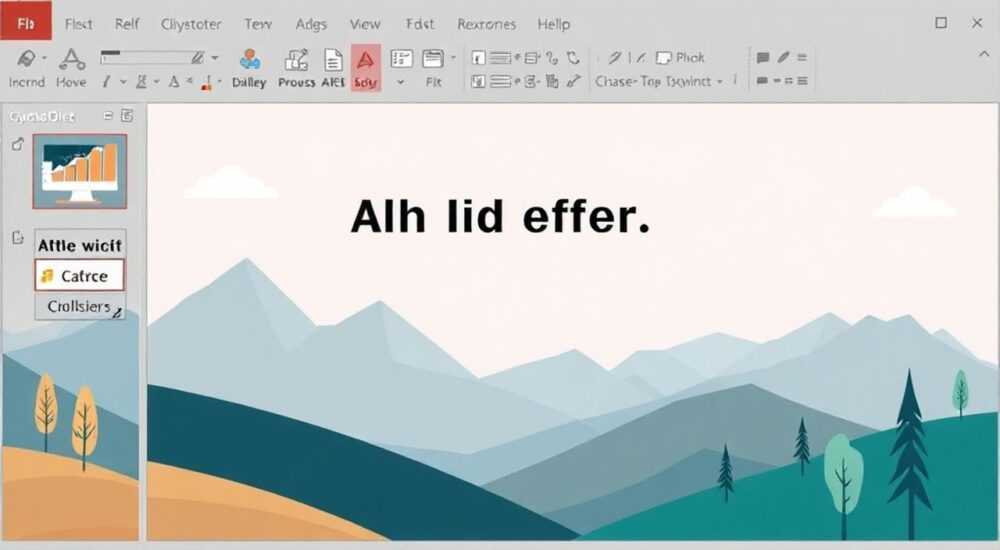
Добавление надписей в презентации PowerPoint — один из базовых, но критически важных навыков для создания эффективных слайдов. Надписи помогают донести ключевую информацию, выделить заголовки, пояснить графики и сделать контент понятным аудитории. В зависимости от задачи, текст можно вставлять как с помощью стандартного инструмента «Надпись», так и через фигуры, SmartArt, таблицы или даже анимированные эффекты. Главное — выбрать правильный способ, чтобы надпись была читаемой, стилистически согласованной и не нарушала восприятие слайда.
Чтобы добавить надпись в PowerPoint, используйте инструмент «Текстовое поле» на вкладке «Вставка». Кликните на слайде, введите текст и настройте шрифт, размер и цвет. Для лучшего восприятия соблюдайте контраст и единый стиль оформления.
Содержание статьи:
- Как вставить текстовое поле в PowerPoint
- Пошаговая инструкция: вставка текстового поля
- Добавление надписей внутри фигур и автофигур
- Работа с заголовками: шаблоны и мастера слайдов
- Как настроить заголовки через мастер слайдов
- Форматирование текста: шрифты, цвета и выравнивание
- Быстрая проверка читаемости
- Продвинутые способы добавления надписей
- Текст на видео и изображениях
- Типичные ошибки и как их избежать
- Экспертное мнение
- Вопросы и ответы
- Заключение
Как вставить текстовое поле в PowerPoint
Самый простой и универсальный способ добавить надпись — использовать инструмент «Текстовое поле». Он доступен во всех версиях PowerPoint, начиная с 2007 года, и подходит для любого типа контента: от коротких заголовков до длинных абзацев.
Для этого перейдите на вкладку «Вставка» в верхнем меню и найдите кнопку «Текстовое поле». После клика по ней курсор изменится на крестик. Теперь вы можете кликнуть в нужном месте слайда — появится пустое поле для ввода текста. Введите желаемый текст, и он автоматически будет помещён в рамку, которую можно перемещать, растягивать и форматировать.
Если нужно быстро вставить несколько текстовых блоков, удерживайте клавишу Shift при создании каждого нового поля. Это позволит продолжать вставку без повторного выбора инструмента. Также можно дважды щёлкнуть по области слайда — текстовое поле появится по центру.
Полезно знать: Текстовое поле можно вставить не только на пустой слайд, но и поверх изображений, диаграмм или видео. Это удобно для добавления подписей или пояснений.
Пошаговая инструкция: вставка текстового поля
- Откройте презентацию и выберите нужный слайд.
- Перейдите на вкладку «Вставка» → «Текстовое поле».
- Щёлкните левой кнопкой мыши в нужной области слайда.
- Введите текст с клавиатуры.
- Настройте размер поля, потянув за маркеры по краям.
После ввода текста его можно редактировать в любое время: просто кликните по надписи. При этом активируются вкладки «Работа с текстом» и «Формат», где доступны дополнительные параметры оформления.
Добавление надписей внутри фигур и автофигур
PowerPoint позволяет не только вставлять текстовые поля, но и размещать надписи внутри фигур: прямоугольников, кругов, стрелок, облаков и других автофигур. Этот метод особенно полезен при создании схем, инфографики или визуальных акцентов.
Чтобы добавить текст в фигуру, сначала вставьте её: «Вставка» → «Фигуры» → выберите нужную форму. Нарисуйте её на слайде, затем кликните правой кнопкой мыши по фигуре и выберите «Добавить текст» или просто начните печатать. Текст автоматически привяжется к фигуре и будет двигаться вместе с ней.
Такой подход даёт два преимущества: во-первых, текст становится частью композиции, во-вторых, проще управлять стилями — например, применить тень, заливку или контур ко всей фигуре целиком.
Метод |
Когда использовать |
Преимущества |
|---|---|---|
Текстовое поле |
Универсальное добавление текста |
Гибкость, совместимость, простота |
Текст в фигуре |
Оформление блоков, схем, акцентов |
Визуальная целостность, возможность стилизации |
SmartArt + текст |
Иерархии, процессы, списки |
Автоматическое форматирование, профессиональный вид |
«Используйте фигуры с текстом, когда нужно выделить ключевую мысль. Например, заключите цитату в облако или поместите цифру в круг — это сразу привлечёт внимание.» — Анна Петрова, дизайнер презентаций, 8 лет опыта
Работа с заголовками: шаблоны и мастера слайдов
Не все надписи нужно вставлять вручную. PowerPoint предлагает готовые макеты слайдов, в которых уже есть поля для заголовков и основного текста. При выборе такого макета (например, «Заголовок и объект») вы получаете предустановленные текстовые блоки, которые остаётся только заполнить.
Это не только экономит время, но и обеспечивает единообразие оформления. Все заголовки будут одного шрифта, размера и цвета, что критически важно для профессиональных презентаций. Чтобы применить макет, щёлкните правой кнопкой по слайду и выберите «Макет», либо перейдите на вкладку «Главная» → «Макет».
Если вы хотите изменить стиль заголовков на всех слайдах одновременно, используйте режим «Образец слайдов». Перейдите на «Вид» → «Образец слайдов». Здесь вы можете отредактировать шаблон: изменить шрифт заголовка, его положение, цвет и эффекты. Все изменения автоматически применятся ко всем слайдам, основанным на этом образце.
Полезно знать: Режим «Образец слайдов» — мощный инструмент для брендинга. Вы можете добавить логотип, фирменные цвета и стилизованные заголовки, которые будут отображаться на каждом слайде.
Как настроить заголовки через мастер слайдов
- Перейдите в «Вид» → «Образец слайдов».
- Выберите основной шаблон (верхний слайд).
- Кликните по текстовому полю «Щелчок для добавления заголовка».
- Измените шрифт, размер, цвет и выравнивание.
- Закройте режим образца — изменения применятся ко всем слайдам.
Форматирование текста: шрифты, цвета и выравнивание
Добавление надписи — только половина дела. Важно, чтобы текст был легко читаем и гармонировал с общим дизайном. Вот ключевые правила форматирования:
Выбирайте шрифты без засечек (sans-serif), такие как Arial, Calibri или Segoe UI. Они лучше воспринимаются на экране. Размер заголовка — не менее 28–32 пунктов, основного текста — от 18. Избегайте использования более двух-трёх шрифтов в одной презентации.
Цвет текста должен контрастировать с фоном. На светлом фоне используйте тёмный текст, на тёмном — светлый. Не применяйте яркие цвета вроде красного или жёлтого для больших блоков — они утомляют глаза. Для выделения отдельных слов можно использовать акцентный цвет, соответствующий фирменному стилю.
Выравнивание текста зависит от структуры слайда. По левому краю — самый распространённый и читаемый вариант. Центрирование подходит для заголовков и однострочных фраз. По ширине может использоваться, но требует аккуратной настройки интервалов.
«Лучше меньше текста — больше смысла. Оптимально: до 6 строк на слайд, до 6 слов в строке. Так аудитория не теряет фокус.» — Дмитрий Смирнов, тренер по публичным выступлениям, TEDx спикер
Быстрая проверка читаемости
- Покажите слайд коллеге с расстояния 3 метров — видно ли текст?
- Прочитайте вслух — укладываетесь ли вы в 15–20 секунд?
- Есть ли «висящие» строки или переносы по слогам?
- Соответствует ли цвет текста принципу контрастности?
Продвинутые способы добавления надписей
Помимо стандартных методов, PowerPoint предлагает ряд продвинутых инструментов для работы с текстом. Например, вы можете добавить надпись вдоль кривой линии с помощью функции «Изменить форму» или использовать WordArt для стилизованных заголовков.
WordArt — это коллекция предварительно оформленных текстовых стилей с тенями, объёмом, градиентами и контурами. Чтобы вставить WordArt, перейдите в «Вставка» → «WordArt», выберите стиль и введите текст. Такие надписи идеально подходят для титульных слайдов, но не рекомендуются для основного контента — они могут отвлекать.
Ещё один интересный способ — использование текста в диаграммах. При создании графика вы можете добавлять подписи к осям, легенде и отдельным элементам. Это делается через вкладку «Макет диаграммы» → «Подписи данных» или «Название осей».
Полезно знать: Если вы работаете с многоязычной аудиторией, используйте встроенные средства перевода PowerPoint. Они позволяют быстро добавить надписи на другом языке без ручного ввода.
Текст на видео и изображениях
PowerPoint позволяет накладывать текст на медиаэлементы. Вставьте изображение или видео, затем добавьте поверх него текстовое поле. Чтобы текст не терялся, используйте полупрозрачный фон или контур вокруг букв. Особенно эффективно это работает с фоновыми изображениями, где важно сохранить читаемость.
Типичные ошибки и как их избежать
Даже опытные пользователи допускают ошибки при работе с текстом в PowerPoint. Одна из самых частых — перегрузка слайда. Чрезмерное количество надписей делает презентацию визуально тяжёлой и снижает вовлечённость аудитории.
Ещё одна проблема — несогласованный стиль. Разные шрифты, размеры и цвета на соседних слайдах создают ощущение хаоса. Решение — использовать шаблон и мастер слайдов.
Распространённая ошибка новичков — игнорирование режима предварительного просмотра. Перед показом обязательно проверьте, как выглядит текст на проекторе. Иногда на большом экране становятся заметны мелкие дефекты: плохая читаемость, переносы, неудачное расположение.
Ошибка |
Последствие |
Решение |
|---|---|---|
Маленький шрифт |
Текст не видно с задних рядов |
Минимум 24 pt для основного текста |
Низкий контраст |
Слияние текста с фоном |
Используйте контрастные пары: чёрный/белый, синий/жёлтый |
Разные стили |
Непрофессиональный вид |
Примените единый шаблон через мастер слайдов |
Длинные абзацы |
Аудитория теряет внимание |
Ограничьтесь 5–6 строками, используйте маркеры |
Экспертное мнение
«Сегодня PowerPoint — не просто инструмент для слайдов, а платформа визуальной коммуникации. Умение правильно добавлять и оформлять надписи напрямую влияет на восприятие вашей идеи. Помните: каждый символ на слайде должен работать на цель презентации.» — Елена Ковалёва, руководитель отдела корпоративных коммуникаций, 12 лет в сфере бизнес-обучения
Профессионалы отмечают, что современные версии PowerPoint (особенно в составе Microsoft 365) предлагают интеллектуальные подсказки по оформлению. Например, Designer анализирует ваш слайд и предлагает улучшения: переформатирование текста, изменение цветовой схемы, добавление иконок. Эти функции особенно полезны для новичков.
Вопросы и ответы
Можно ли сделать надпись прозрачной?
Да. Выделите текстовое поле, перейдите в «Формат» → «Заливка фигуры» → «Прозрачная заливка». Также можно настроить прозрачность фона через «Формат фигуры» → «Заливка» → «Прозрачность».
Как быстро скопировать стиль надписи на другой слайд?
Используйте формат по образцу. Выделите текст с нужным стилем, дважды кликните по значку «Формат по образцу» на панели инструментов, затем выделите другой текст, чтобы применить стиль.
Почему текст исчезает при демонстрации?
Возможно, надпись находится за другим объектом. Проверьте порядок наложения: щёлкните правой кнопкой → «На передний план» или используйте «Формат» → «Упорядочить».
Как добавить надпись на все слайды сразу?
Перейдите в «Вид» → «Образец слайдов» и добавьте текстовое поле в основной шаблон. Оно появится на всех слайдах, кроме тех, где используется другой макет.
Поддерживаются ли анимации для надписей?
Да. Выделите текст, перейдите на вкладку «Анимация» и выберите эффект: появление, выцветание, движение. Анимация помогает контролировать внимание аудитории.
Заключение
Добавление надписей в PowerPoint — это не просто техническая операция, а важный этап в создании эффективной презентации. От того, как вы разместите и оформите текст, зависит, насколько хорошо аудитория поймёт вашу идею. Используйте текстовые поля, фигуры, шаблоны и мастер слайдов, чтобы добиться максимальной ясности и профессионализма.
Главное — помнить, что каждая надпись должна быть осмысленной, читаемой и уместной. Следуйте принципу минимализма, соблюдайте единый стиль и регулярно проверяйте презентацию с точки зрения зрителя.
- Для быстрого добавления текста используйте «Текстовое поле» на вкладке «Вставка».
- Текст внутри фигур и WordArt помогает визуально выделить ключевые блоки.
- Мастер слайдов обеспечивает единообразие оформления на всех слайдах.
- Соблюдайте контраст, размер шрифта и ограничивайте объём текста.
- Используйте анимацию и интеллектуальные подсказки PowerPoint для улучшения восприятия.
⚠️ Дисклеймер — нажмите, чтобы развернуть
Материалы, опубликованные в разделе «Блог» на сайте RU DESIGN SHOP (rudesignshop.ru), носят исключительно информационный и ознакомительный характер и не являются руководством к действию, финансовой рекомендацией, медицинской услугой, ветеринарным назначением либо рекламой товаров и услуг, включая азартные игры. Публикации не содержат призывов к участию в азартных играх и не направлены на продвижение соответствующих операторов.
Безопасность применения товаров и веществ: при использовании строительных материалов, бытовой химии, пестицидов и агрохимикатов необходимо строго следовать инструкциям производителя и действующему законодательству Российской Федерации, включая Федеральный закон РФ от 19.07.1997 № 109-ФЗ «О безопасном обращении с пестицидами и агрохимикатами».
Упоминание товарных знаков, брендов и организаций носит исключительно информационный характер и не означает наличие партнёрских отношений или одобрения со стороны правообладателей.
Материалы, содержащие сведения о медицинских, ветеринарных или косметических средствах, представлены в справочных целях и не являются медицинской консультацией или назначением. Перед применением рекомендуется обратиться к врачу, ветеринарному специалисту или иному сертифицированному профессионалу.
Возрастные ограничения: материалы, содержащие сведения о продукции категории 18+, включая алкоголь или азартные игры, предназначены исключительно для совершеннолетней аудитории и публикуются в информационных целях.
Правовая ответственность: решения, принятые на основе опубликованной информации, пользователь принимает самостоятельно и на свой риск; редакция и авторы несут ответственность в пределах, установленных законодательством Российской Федерации.
Редакция не допускает публикаций, содержащих пропаганду экстремизма, терроризма, наркотических средств или суицида; подобные материалы подлежат немедленному удалению.
Упоминание организаций с ограниченным статусом: компания Meta Platforms Inc. (социальные сети Facebook и Instagram) признана экстремистской организацией решением суда РФ, её деятельность запрещена на территории Российской Федерации; любые упоминания приводятся исключительно в информационных целях.
Авторские права и источники: информация собирается из открытых источников; её актуальность указывается на дату публикации и может изменяться.
Изображения и иллюстрации используются на условиях, разрешённых правообладателями. При возникновении претензий редакция готова оперативно рассмотреть обращение и внести необходимые изменения.
Персональные данные и cookies: сайт использует cookies и обрабатывает персональные данные пользователей в соответствии с Федеральным законом № 152-ФЗ «О персональных данных» и Политикой конфиденциальности RU DESIGN SHOP.
Мнения авторов могут не совпадать с позицией государственных органов или коммерческих организаций, упомянутых в материалах.
РЕКОМЕНДУЕМ
Товары от российских производителей

Настенный светильник SimpWall Hon GLODE
Диапазон цен: 19700 руб. – 30700 руб.


