Скидка 5% на первый заказ — RDS5




Как добавить направляющие в powerpoint
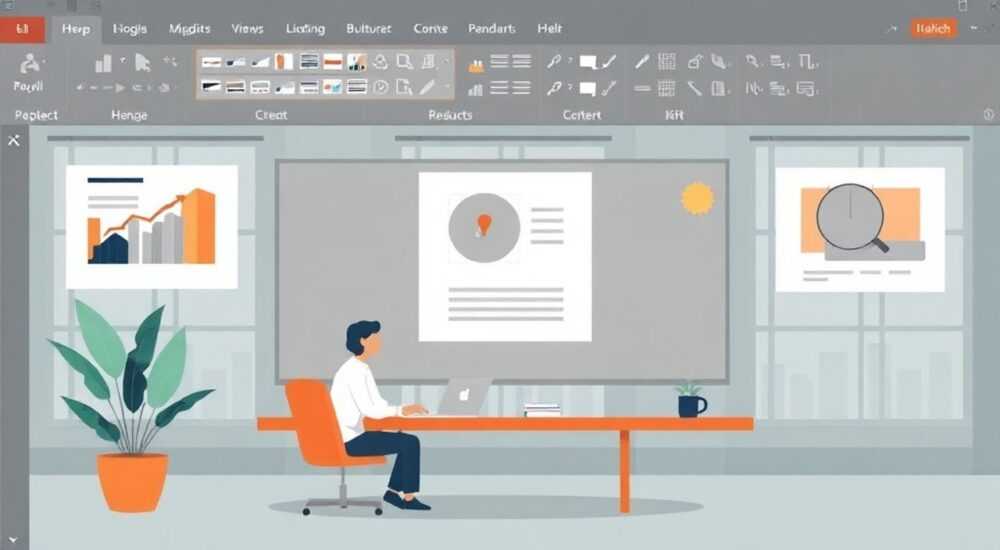
Когда вы создаете презентацию в PowerPoint, важно не только содержание слайдов, но и их визуальная гармония. Выравнивание объектов — текстовых блоков, изображений, графиков — играет ключевую роль в восприятии профессионализма вашей работы. Направляющие в PowerPoint — это невидимые линии, которые помогают точно располагать элементы на слайде, обеспечивая симметрию и порядок. Они особенно полезны при работе с несколькими объектами или при подготовке презентаций по корпоративным шаблонам.
Направляющие в PowerPoint легко добавить: перейдите на вкладку «Вид» и включите сетку и направляющие. Просто перетащите новую направляющую с горизонтальной или вертикальной линейки на слайд — она останется там до отключения. Используйте их для точного выравнивания и улучшения композиции.
Содержание статьи:
- Что такое направляющие в PowerPoint и зачем они нужны
- Как добавить направляющие в PowerPoint: пошаговая инструкция
- Настройка притягивания к направляющим
- Расширенные техники работы с направляющими
- Использование направляющих в режиме мастера слайдов
- Создание золотого сечения и правил третей
- Копирование направляющих между слайдами
- Типичные ошибки и как их избежать
- Ошибка 1: Направляющие не появляются при перетаскивании
- Ошибка 2: Объекты не притягиваются к направляющим
- Ошибка 3: Слишком много направляющих
- Ошибка 4: Направляющие не сохраняются
- Экспертное мнение
- Вопросы и ответы
- Заключение
Что такое направляющие в PowerPoint и зачем они нужны
Направляющие в PowerPoint — это вспомогательные линии, которые не отображаются при демонстрации презентации, но помогают точно размещать объекты на слайде. Они могут быть как вертикальными, так и горизонтальными, и появляются при перетаскивании с линеек, расположенных сверху и слева от рабочей области. Направляющие притягивают ближайшие объекты, когда те приближаются к ним, что позволяет добиться идеального выравнивания без использования глазомера.
Использование направляющих особенно важно при создании сложных слайдов с множеством элементов: диаграммами, таблицами, изображениями и текстовыми блоками. Без них легко допустить ошибку в расположении, что сделает презентацию визуально несбалансированной. Профессионалы в дизайне и бизнес-коммуникациях считают направляющие базовым инструментом для поддержания единого стиля.
PowerPoint автоматически предлагает магнитное притягивание к центру, краям и другим объектам, но направляющие дают больше контроля. Например, если вы хотите, чтобы заголовок всегда находился на расстоянии 1,5 см от верхнего края, можно установить постоянную направляющую на этом уровне. Это особенно полезно при создании серии однотипных слайдов — например, для продуктового каталога или отчётности.
Полезно знать: Направляющие сохраняются вместе с файлом презентации, но не передаются автоматически при копировании слайдов в другой документ. Если вы используете шаблоны, рекомендуется сохранять мастер-слайды с предустановленными направляющими.
Как добавить направляющие в PowerPoint: пошаговая инструкция
Добавление направляющих в PowerPoint — простой процесс, доступный во всех современных версиях программы: от 2013 до Microsoft 365. Главное условие — включённые линейки. Если вы не видите линеек по краям экрана, их нужно активировать.
- Откройте PowerPoint и выберите нужный слайд.
- Перейдите на вкладку «Вид» в верхнем меню.
- В группе «Показать» установите флажок напротив пункта «Линейки».
- Теперь вы увидите горизонтальную линейку сверху и вертикальную — слева от слайда.
- Чтобы добавить направляющую, щёлкните левой кнопкой мыши на деление линейки (например, 2 см) и, не отпуская кнопку, перетащите линию на слайд.
- Отпустите кнопку мыши — направляющая зафиксируется.
Вы можете добавить несколько направляющих — как горизонтальных, так и вертикальных. Каждая из них будет действовать независимо. При перемещении объектов рядом с направляющей вы заметите, что он «прилипает» к линии — это функция притягивания, которая значительно упрощает работу.
Если вы случайно добавили лишнюю направляющую, её можно удалить. Просто щёлкните по ней и перетащите обратно на линейку. Альтернативный способ — выбрать все направляющие через команду «Выделить всё», а затем удалить ненужные клавишей Delete.
«Всегда начинайте работу со слайда с добавления базовых направляющих: по центру, по краям полей и на стандартных уровнях заголовков. Это экономит время при создании каждого последующего слайда.» — Александра Воробьёва, дизайнер презентаций, 8 лет опыта
Настройка притягивания к направляющим
PowerPoint позволяет настроить чувствительность притягивания. Чтобы изменить параметры:
- Перейдите на вкладку «Вид».
- Нажмите на кнопку «Привязка» (или «Привязка к сетке»).
- Выберите пункт «Привязка к направляющим и объектам».
- В открывшемся окне можно указать, к чему именно должен притягиваться объект: к направляющим, к сетке, к границам слайда или к другим элементам.
Также здесь можно задать шаг сетки — например, 0,25 см — и включить или отключить автоматическое создание направляющих при выравнивании объектов.
Расширенные техники работы с направляющими
Опытные пользователи PowerPoint используют направляющие не только для базового выравнивания, но и для создания сложных композиций. Вот несколько продвинутых методов, которые помогут вам выйти на новый уровень оформления.
Использование направляющих в режиме мастера слайдов
Мастер-слайды позволяют задать единый стиль для всей презентации. Добавление направляющих в мастер-слайд гарантирует, что каждый новый слайд будет соответствовать заданной сетке.
- Перейдите на вкладку «Вид».
- Нажмите «Образец слайдов».
- В режиме редактирования образца добавьте направляющие так же, как на обычном слайде.
- Закройте режим образца — направляющие будут доступны на всех слайдах, основанных на этом макете.
Это особенно полезно для корпоративных презентаций, где требуется строгое соблюдение фирменного стиля: логотип всегда в одном месте, заголовки на одной высоте, поля одинаковые.
Создание золотого сечения и правил третей
Для эстетически приятной композиции дизайнеры часто используют принципы золотого сечения (пропорция 1:1,618) или правило третей. Эти правила можно реализовать с помощью направляющих.
Правило |
Горизонтальные направляющие |
Вертикальные направляющие |
Назначение |
|---|---|---|---|
Правило третей |
На 3,3 см и 6,7 см (для слайда 10 см) |
На 3,3 см и 6,7 см |
Фокусировка внимания на пересечениях |
Золотое сечение |
На 3,82 см и 6,18 см |
На 3,82 см и 6,18 см |
Создание гармоничной композиции |
Центральная симметрия |
По центру (5 см) |
По центру (5 см) |
Баланс и формальность |
Полезно знать: Чтобы быстро рассчитать положение направляющей по золотому сечению, умножьте высоту или ширину слайда на 0,618. Для стандартного слайда 25,4 × 19,05 см получится примерно 15,7 см.
Копирование направляющих между слайдами
PowerPoint не позволяет скопировать направляющие напрямую, но есть обходной путь:
- Создайте слайд с нужными направляющими.
- Скопируйте этот слайд (Ctrl+C, затем Ctrl+V).
- Удалите все объекты с копии, оставив только направляющие.
- Используйте этот слайд как шаблон для других — просто копируйте его и добавляйте контент.
Альтернатива — сохранить шаблон .potx с предустановленными направляющими и использовать его для новых презентаций.
Типичные ошибки и как их избежать
Даже простой инструмент, как направляющие, может использоваться неправильно. Вот частые ошибки и способы их устранения.
Ошибка 1: Направляющие не появляются при перетаскивании
Если при щелчке на линейке ничего не происходит, скорее всего, линейки отключены. Убедитесь, что в меню «Вид» установлен флажок «Линейки». Также проверьте, не находится ли программа в полноэкранном режиме — иногда интерфейс скрывается.
Ошибка 2: Объекты не притягиваются к направляющим
Притягивание может быть отключено. Перейдите в «Вид» → «Привязка» → «Привязка к направляющим». Убедитесь, что опция активна. Если проблема остаётся, проверьте настройки в «Привязка к объектам» — возможно, стоит слишком большой шаг сетки.
Ошибка 3: Слишком много направляющих
Избыток направляющих создаёт визуальный шум и мешает работе. Оптимально — 3–5 ключевых линий: центр, поля, уровень заголовков. Удаляйте временные направляющие после использования.
Ошибка 4: Направляющие не сохраняются
Направляющие сохраняются в файле презентации, но только на уровне слайда, а не глобально. Если вы закроете и снова откроете файл, они останутся. Однако при создании нового файла придётся настраивать заново. Решение — использовать шаблоны.
«Не оставляйте направляющие “на потом”. Лучше потратить 2 минуты в начале, чем 20 минут в конце на выравнивание каждого элемента вручную.» — Дмитрий Козлов, бизнес-тренер, автор курсов по эффективным презентациям
Экспертное мнение
«За последние годы я провёл более 200 презентаций для клиентов и инвесторов. Одна из самых частых ошибок — неаккуратное расположение элементов. Люди думают, что “почти ровно” — это нормально, но глаз сразу замечает дисбаланс. Я всегда начинаю с направляющих: центр, верхнее и нижнее поля, уровень логотипа. Это занимает 30 секунд, но повышает доверие к контенту на 30%. Когда слайд выглядит профессионально, аудитория воспринимает и информацию серьёзнее.»— Михаил Петров, директор по маркетингу IT-стартапа, 12 лет опыта в коммуникациях
Михаил также отмечает, что направляющие особенно важны при совместной работе. Когда несколько человек редактируют одну презентацию, наличие общих ориентиров предотвращает хаос в оформлении. Он рекомендует создавать «дорожную карту слайда»
Вопросы и ответы
Можно ли сделать направляющие видимыми только для редактора?Да, направляющие по умолчанию видны только в режиме редактирования. При показе презентации (F5) они не отображаются. Это стандартное поведение, и его нельзя изменить — скрывать их не нужно.Работают ли направляющие в PowerPoint Online?Нет, в текущей версии PowerPoint Online (веб-версия) нет возможности добавлять пользовательские направляющие. Доступна только сетка и автоматическое выравнивание. Для полноценной работы с направляющими используйте настольную версию.Как быстро удалить все направляющие?Выделите каждую направляющую щелчком и нажмите Delete. К сожалению, PowerPoint не поддерживает команду «Удалить все направляющие». Альтернатива — закрыть и снова открыть файл (если направляющие не были сохранены).Можно ли изменить цвет направляющих?Цвет направляющих фиксирован — обычно это пунктирная линия красного или синего цвета (зависит от темы). Изменить цвет нельзя. Однако при смене темы PowerPoint цвет может автоматически адаптироваться.Почему направляющие “скакают” при перетаскивании?Это происходит из-за включённого притягивания к сетке. Направляющая автоматически выравнивается по ближайшему делению. Чтобы установить точно, отключите привязку к сетке в настройках или используйте увеличение (Zoom), чтобы точнее позиционировать линию.Заключение
Направляющие в PowerPoint — это простой, но мощный инструмент, который кардинально улучшает качество ваших презентаций. Они помогают избежать визуального хаоса, обеспечивают единый стиль и экономят время на выравнивание. Главное — начать использовать их системно, ещё на этапе проектирования слайда.
Освоив работу с направляющими, вы переходите от случайного расположения элементов к осознанному дизайну. Это не просто удобство — это признак профессионализма. Независимо от того, готовите ли вы отчёт для коллег или презентацию для инвесторов, чёткая композиция усиливает ваше сообщение.
- Всегда включайте линейки и используйте направляющие с первого слайда.
- Добавляйте направляющие в мастер-слайды для единообразия.
- Используйте правило третей и золотое сечение для эстетики.
- Следите за количеством направляющих — избегайте перегрузки.
- Сохраняйте шаблоны с направляющими для повторного использования.
⚠️ Дисклеймер — нажмите, чтобы развернуть
Материалы, опубликованные в разделе «Блог» на сайте RU DESIGN SHOP (rudesignshop.ru), носят исключительно информационный и ознакомительный характер и не являются руководством к действию, финансовой рекомендацией, медицинской услугой, ветеринарным назначением либо рекламой товаров и услуг, включая азартные игры. Публикации не содержат призывов к участию в азартных играх и не направлены на продвижение соответствующих операторов.
Безопасность применения товаров и веществ: при использовании строительных материалов, бытовой химии, пестицидов и агрохимикатов необходимо строго следовать инструкциям производителя и действующему законодательству Российской Федерации, включая Федеральный закон РФ от 19.07.1997 № 109-ФЗ «О безопасном обращении с пестицидами и агрохимикатами».
Упоминание товарных знаков, брендов и организаций носит исключительно информационный характер и не означает наличие партнёрских отношений или одобрения со стороны правообладателей.
Материалы, содержащие сведения о медицинских, ветеринарных или косметических средствах, представлены в справочных целях и не являются медицинской консультацией или назначением. Перед применением рекомендуется обратиться к врачу, ветеринарному специалисту или иному сертифицированному профессионалу.
Возрастные ограничения: материалы, содержащие сведения о продукции категории 18+, включая алкоголь или азартные игры, предназначены исключительно для совершеннолетней аудитории и публикуются в информационных целях.
Правовая ответственность: решения, принятые на основе опубликованной информации, пользователь принимает самостоятельно и на свой риск; редакция и авторы несут ответственность в пределах, установленных законодательством Российской Федерации.
Редакция не допускает публикаций, содержащих пропаганду экстремизма, терроризма, наркотических средств или суицида; подобные материалы подлежат немедленному удалению.
Упоминание организаций с ограниченным статусом: компания Meta Platforms Inc. (социальные сети Facebook и Instagram) признана экстремистской организацией решением суда РФ, её деятельность запрещена на территории Российской Федерации; любые упоминания приводятся исключительно в информационных целях.
Авторские права и источники: информация собирается из открытых источников; её актуальность указывается на дату публикации и может изменяться.
Изображения и иллюстрации используются на условиях, разрешённых правообладателями. При возникновении претензий редакция готова оперативно рассмотреть обращение и внести необходимые изменения.
Персональные данные и cookies: сайт использует cookies и обрабатывает персональные данные пользователей в соответствии с Федеральным законом № 152-ФЗ «О персональных данных» и Политикой конфиденциальности RU DESIGN SHOP.
Мнения авторов могут не совпадать с позицией государственных органов или коммерческих организаций, упомянутых в материалах.
РЕКОМЕНДУЕМ
Товары от российских производителей

Driver Box Q Forstlight
Диапазон цен: 6310 руб. – 27280 руб.
Подвес BaseLume Six GLODE
Диапазон цен: 44000 руб. – 109200 руб.

