Скидка 5% на первый заказ — RDS5




Как добавить несколько фото в фотошопе
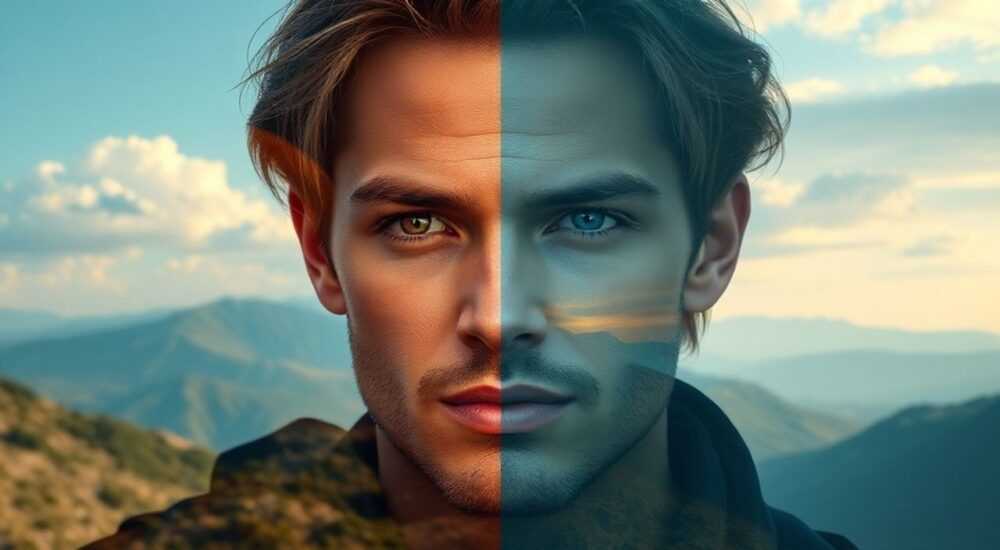
Создание композиций из нескольких фотографий в Adobe Photoshop — одна из самых востребованных задач как для профессиональных дизайнеров, так и для начинающих пользователей. Это может быть коллаж, монтаж интерьера, рекламный баннер или просто творческий эксперимент. Основа успеха — правильная последовательность действий: от импорта изображений до настройки слоёв и выравнивания. Главное — использовать инструмент «Перемещение» и работать с прозрачностью, чтобы избежать перекрытия важных элементов.
Чтобы добавить несколько фото в Photoshop, откройте их как отдельные слои в одном документе. Используйте функцию «Перетащить и отпустить» или команду «Поместить вложенный», чтобы контролировать размер и положение каждого изображения. Работайте с масками и режимами наложения для плавного объединения.
Содержание статьи:
- Основные методы добавления фото
- Пошаговое добавление через меню
- Работа со слоями и выравнивание
- Совместное выделение слоёв
- Совершенный коллаж с использованием масок
- Режимы наложения для гармонии цветов
- Пример: создание двойного экспозиционного эффекта
- Автоматизация через действия и скрипты
- Как создать действие для коллажа 2×2
- Экспертное мнение
- Интервью с Анной Лебедевой, старшим преподавателем курсов по Photoshop в ArtSchool Pro
- Вопросы и ответы
- Заключение
Основные методы добавления фото
Добавление нескольких изображений в Photoshop начинается с выбора подходящего способа загрузки. У вас есть несколько вариантов: ручной импорт, перетаскивание файлов, использование команд меню или автоматическая загрузка через Camera Raw. Каждый из них имеет свои преимущества в зависимости от количества фото и конечной цели проекта.
Наиболее простой способ — перетащить изображения из проводника прямо на холст Photoshop. Программа автоматически создаст каждый файл как отдельный слой в активном документе. Если документ не открыт, Photoshop создаст новый, используя размеры первого добавленного изображения.
Другой популярный метод — команда Файл → Поместить вложенный. Она позволяет вставить изображение как умный объект, что даёт возможность масштабировать, поворачивать и деформировать без потери качества. Это особенно важно при работе с высокодетализированными фотографиями, где сохранение чёткости критично.
- Перетаскивание файлов — самый быстрый способ, подходит для 2–5 фото.
- «Поместить вложенный» — идеален для точного контроля и редактирования.
- «Файл → Открыть» — если нужно сначала обработать изображения отдельно.
- Camera Raw — полезно при одновременной загрузке RAW-файлов с последующей цветокоррекцией.
Пошаговое добавление через меню
- Откройте основной документ (или создайте новый через Файл → Новый).
- Выберите Файл → Поместить вложенный.
- Найдите нужное изображение на компьютере и нажмите «Поместить».
- Изображение появится в центре холста с рамкой свободной трансформации.
- Масштабируйте, поворачивайте или перемещайте его с помощью мыши.
- Нажмите Enter (или кликните галочку в верхней панели), чтобы применить изменения.
- Повторите шаги для остальных фото.
Полезно знать: После помещения изображения как умного объекта вы можете дважды щёлкнуть по нему в палитре слоёв, чтобы открыть оригинал и внести правки — изменения отразятся во всех связанных документах.
Работа со слоями и выравнивание
Когда все фото добавлены, они становятся отдельными слоями в палитре «Слои». Именно здесь происходит управление видимостью, порядком, прозрачностью и взаимным расположением. Без понимания принципов работы со слоями невозможно эффективно собирать композиции.
Каждое новое изображение размещается выше предыдущего. Чтобы изменить порядок, просто перетащите слой вверх или вниз. Используйте значок глаза, чтобы временно скрывать слои и проверять, как они взаимодействуют друг с другом.
Для точного позиционирования воспользуйтесь инструментом Перемещение (V). Он активен по умолчанию после помещения изображения. С его помощью можно сдвигать слой, а также использовать опции выравнивания в верхней панели инструментов: по левому краю, центру, правому краю, по вертикали и горизонтали.
Опция выравнивания |
Описание |
Когда использовать |
|---|---|---|
Выровнять по левому краю |
Все выделенные слои выравниваются по самому левому краю |
Коллаж с вертикальными элементами |
Выровнять по центру (по горизонтали) |
Центры слоёв совмещаются по горизонтали |
Центральный фокус композиции |
Выровнять по правому краю |
Выравнивание по самому правому краю |
Правосторонние макеты |
Распределить по вертикали |
Одинаковые промежутки между слоями по вертикали |
Галерея из трёх и более фото |
Совместное выделение слоёв
Чтобы выровнять сразу несколько изображений, нужно их выделить. Это делается несколькими способами:
- Удерживая Shift — выделяются слои в диапазоне.
- Удерживая Ctrl (Cmd на Mac) — выбираются отдельные слои.
- Щёлкнув по имени слоя с зажатым Alt — выделяются только видимые слои.
После выделения применяйте нужную кнопку выравнивания. Например, если вы создаёте сетку 2×2, сначала выровняйте пары по горизонтали, затем распределите по вертикали.
«Всегда группируйте связанные слои после выравнивания. Это упрощает дальнейшую работу и позволяет двигать всю композицию как единое целое.» — Марина Костина, графический дизайнер, 12 лет в индустрии
Совершенный коллаж с использованием масок
Простое наложение фото редко даёт эстетичный результат. Чтобы изображения органично сочетались, используются маски, прозрачность и режимы наложения. Маски позволяют скрывать части слоя без удаления пикселей — это необратимое преимущество перед стиранием ластиком.
Чтобы добавить маску, выделите нужный слой и нажмите на иконку «Добавить маску слоя» внизу палитры «Слои». По умолчанию маска белая — весь слой видим. Затем выберите кисть (B), установите чёрный цвет и начните закрашивать области, которые хотите скрыть. Серый цвет создаст полупрозрачность.
Для плавного перехода между фото используйте мягкую кисть с низкой непрозрачностью (10–20%). Так можно смешать два пейзажа или создать эффект «наложения по краям». Особенно эффективно это работает при создании панорам или фоновых градиентов из текстур.
Режимы наложения для гармонии цветов
Если фото имеют разный цветовой баланс, помогут режимы наложения. Они находятся в верхней части панели «Слои» — выпадающий список рядом с надписью «Нормальный».
- Осветление — убирает тёмные участки, оставляя светлые. Хорошо для создания световых эффектов.
- Умножение — наоборот, оставляет тёмные фрагменты. Подходит для наложения теней или текстур.
- Экран — делает изображение светлее, идеален для свечения.
- Перекрытие — усиливает контраст и насыщенность, часто используется в коллажах.
Полезно знать: Перед использованием режимов наложения приведите фото к одному уровню освещённости. Иначе эффект будет выглядеть неестественно.
Пример: создание двойного экспозиционного эффекта
Этот приём популярен в арт-фотографии. Представьте: силуэт человека на фоне заката и поверх — текстура леса. Вот как это сделать:
- Добавьте фото заката как нижний слой.
- Поверх поместите портрет в профиль, хорошо контрастирующий с фоном.
- Создайте маску на портрете и закрасьте чёрной кистью всё, кроме силуэта.
- Добавьте третье фото — лес, камень или абстракцию.
- Измените режим наложения на «Перекрытие» или «Мягкий свет».
- Добавьте маску и мягкой кистью покажите, где текстура должна просвечивать.
Такой подход позволяет создавать глубокие, многогранные образы без сложного ретуширования.
Автоматизация через действия и скрипты
Если вы регулярно добавляете несколько фото в один документ — например, для каталогов или соцсетей — стоит автоматизировать процесс. Photoshop предлагает два мощных инструмента: Действия и Скрипты.
Действия — это запись последовательности шагов. Вы можете создать действие, которое автоматически открывает три фото, помещает их в один документ, выравнивает по сетке 1×3 и применяет стандартные маски. Это экономит до 70% времени при массовой обработке.
Как создать действие для коллажа 2×2
- Откройте палитру «Действия» (F9 или Окно → Действия).
- Нажмите «Создать новое действие», назовите «Коллаж 2×2».
- Нажмите «Запись».
- Создайте новый документ 2000×2000 пикселей, 300 ppi.
- Через «Поместить вложенный» добавьте четыре фото по очереди.
- Выделите все слои, выровняйте попарно, затем распределите.
- Остановите запись.
Теперь это действие можно применять к любым четырём изображениям за один клик.
Для ещё большей автоматизации используйте скрипты на JavaScript (ExtendScript) или через Photoshop API. Например, скрипт может:
- Автоматически загружать все JPG из папки.
- Размещать их в заданной сетке.
- Применять заранее сохранённые маски и эффекты.
- Сохранять результат в указанную директорию.
«Я обрабатываю по 50+ коллажей в день для клиентов. Без действий и скриптов это заняло бы недели. Автоматизация — мой главный productivity-хак.» — Дмитрий Рыбаков, фриланс-дизайнер, специалист по брендингу
Экспертное мнение
Интервью с Анной Лебедевой, старшим преподавателем курсов по Photoshop в ArtSchool Pro
— Какие ошибки чаще всего допускают новички при добавлении нескольких фото?
«Главная ошибка — игнорирование разрешения и размеров. Люди помещают фото 6000×4000 рядом с изображением 800×600, и получается «пиксельная каша». Всегда проверяйте DPI и масштаб. Лучше заранее привести все изображения к одному размеру через Image Size (Ctrl+Alt+I)».
— Есть ли универсальный совет для тех, кто только учится?
«Да. Не бойтесь экспериментировать с масками и прозрачностью. Самые интересные решения рождаются, когда вы «играете» с видимостью слоёв. И всегда работайте в режиме RGB — он даёт больше гибкости для цветокоррекции».
— Какие новые функции в Photoshop упрощают работу с несколькими фото?
«Neural Filters и Generative Fill из Adobe Firefly — настоящий прорыв. Теперь можно не просто добавлять фото, но и «дорисовывать» недостающие части, удалять фон или создавать переходы искусственным интеллектом. Это экономит часы ручной работы».
Вопросы и ответы
Можно ли добавить 10 и более фото в один документ без тормозов?
Да, но важно учитывать системные требования. Работайте с умными объектами, отключите предпросмотр масок при высоких нагрузках. Увеличьте объём видеопамяти в настройках Photoshop (Редактирование → Настройки → Производительность). Для очень больших проектов используйте 16-битный режим только при необходимости.
Как сделать, чтобы фото не теряли качество при масштабировании?
Помещайте изображения через «Поместить вложенный»
Что делать, если фото наложились не так, как задумывалось?
Проверьте порядок слоёв — верхние перекрывают нижние. Также убедитесь, что маски не скрывают нужные участки. Используйте историю (палитра «История») для отката к предыдущим шагам.
Можно ли автоматически выровнять фото по сетке без ручной настройки?
Да. Используйте функцию Файл → Сценарии → Разместить в ячейках сетки. Укажите количество строк и столбцов — Photoshop сам распределит изображения.
Как экспортировать готовый коллаж с несколькими фото?
Лучше всего — Файл → Экспорт → Экспорт как. Выберите формат (JPEG для веба, PNG для прозрачности, PSD для дальнейшего редактирования). Настройте качество, цветовое пространство (sRGB для интернета) и разрешение.
Заключение
Добавление нескольких фото в Photoshop — это не просто техническая операция, а творческий процесс, требующий понимания слоёв, масок, выравнивания и цветового баланса. Современные версии программы предлагают широкие возможности: от простого перетаскивания до сложной автоматизации через действия и ИИ-инструменты.
Главное — начинать с чёткого плана: какие фото использовать, как они должны взаимодействовать, какой результат ожидается. Работа с умными объектами, масками и режимами наложения делает процесс гибким и необратимым. А автоматизация позволяет масштабировать усилия без потери качества.
Photoshop остаётся лидером в обработке изображений не только благодаря функционалу, но и за счёт продуманной системы слоёв и инструментов. Освоив базовые приёмы добавления и комбинирования фото, вы сможете создавать сложные визуальные композиции — от рекламных макетов до цифрового искусства.
- Всегда используйте «Поместить вложенный» для сохранения качества.
- Работайте со слоями и масками — это основа гибкого редактирования.
- Применяйте выравнивание и распределение для аккуратного расположения.
- Автоматизируйте рутину с помощью действий и скриптов.
- Не забывайте про экспорт — выбирайте формат и настройки под цель использования.
⚠️ Дисклеймер — нажмите, чтобы развернуть
Материалы, опубликованные в разделе «Блог» на сайте RU DESIGN SHOP (rudesignshop.ru), носят исключительно информационный и ознакомительный характер и не являются руководством к действию, финансовой рекомендацией, медицинской услугой, ветеринарным назначением либо рекламой товаров и услуг, включая азартные игры. Публикации не содержат призывов к участию в азартных играх и не направлены на продвижение соответствующих операторов.
Безопасность применения товаров и веществ: при использовании строительных материалов, бытовой химии, пестицидов и агрохимикатов необходимо строго следовать инструкциям производителя и действующему законодательству Российской Федерации, включая Федеральный закон РФ от 19.07.1997 № 109-ФЗ «О безопасном обращении с пестицидами и агрохимикатами».
Упоминание товарных знаков, брендов и организаций носит исключительно информационный характер и не означает наличие партнёрских отношений или одобрения со стороны правообладателей.
Материалы, содержащие сведения о медицинских, ветеринарных или косметических средствах, представлены в справочных целях и не являются медицинской консультацией или назначением. Перед применением рекомендуется обратиться к врачу, ветеринарному специалисту или иному сертифицированному профессионалу.
Возрастные ограничения: материалы, содержащие сведения о продукции категории 18+, включая алкоголь или азартные игры, предназначены исключительно для совершеннолетней аудитории и публикуются в информационных целях.
Правовая ответственность: решения, принятые на основе опубликованной информации, пользователь принимает самостоятельно и на свой риск; редакция и авторы несут ответственность в пределах, установленных законодательством Российской Федерации.
Редакция не допускает публикаций, содержащих пропаганду экстремизма, терроризма, наркотических средств или суицида; подобные материалы подлежат немедленному удалению.
Упоминание организаций с ограниченным статусом: компания Meta Platforms Inc. (социальные сети Facebook и Instagram) признана экстремистской организацией решением суда РФ, её деятельность запрещена на территории Российской Федерации; любые упоминания приводятся исключительно в информационных целях.
Авторские права и источники: информация собирается из открытых источников; её актуальность указывается на дату публикации и может изменяться.
Изображения и иллюстрации используются на условиях, разрешённых правообладателями. При возникновении претензий редакция готова оперативно рассмотреть обращение и внести необходимые изменения.
Персональные данные и cookies: сайт использует cookies и обрабатывает персональные данные пользователей в соответствии с Федеральным законом № 152-ФЗ «О персональных данных» и Политикой конфиденциальности RU DESIGN SHOP.
Мнения авторов могут не совпадать с позицией государственных органов или коммерческих организаций, упомянутых в материалах.
РЕКОМЕНДУЕМ
Товары от российских производителей




