Скидка 5% на первый заказ — RDS5




Как добавить новый объект в архикаде
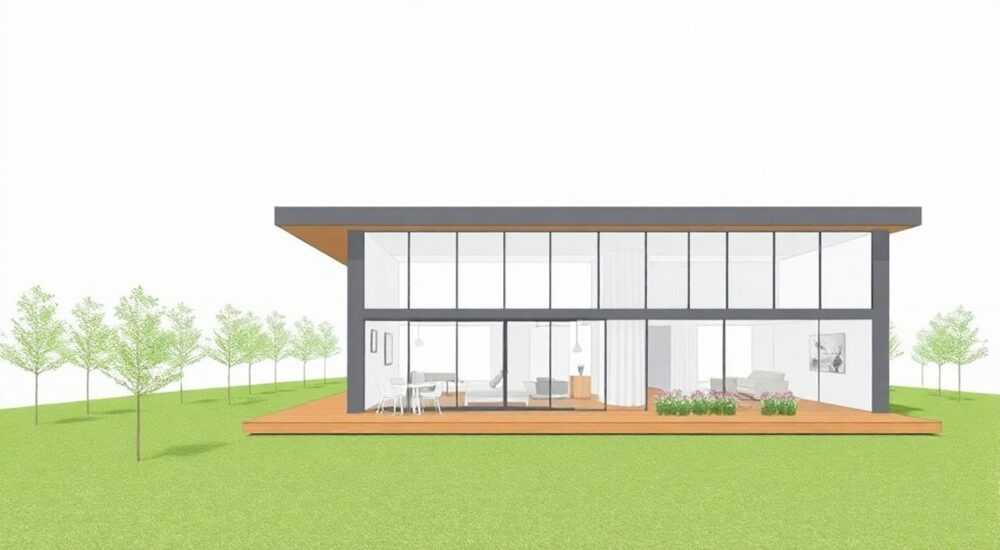
Добавление нового объекта в ArchiCAD — это базовая, но критически важная операция для проектировщиков, архитекторов и BIM-моделлеров. Независимо от того, работаете ли вы с элементами здания, такими как стены, окна, двери, или создаете сложные пользовательские объекты через библиотеки или GDL, понимание правильной последовательности действий позволяет избежать ошибок, повысить точность модели и ускорить рабочий процесс. Главное — использовать соответствующий инструмент на панели навигации, выбрать нужную библиотеку и корректно задать параметры размещения.
Чтобы добавить новый объект в ArchiCAD, выберите подходящий инструмент на панели навигации (например, Стена, Окно, Объект), укажите тип из библиотеки и разместите его в проекте с помощью мыши. Важно предварительно настроить параметры — уровень, слой, размеры и ориентацию.
ArchiCAD — один из ведущих BIM-редакторов в архитектурной среде, позволяющий создавать не просто чертежи, а полноценные информационные модели зданий. Каждый элемент в проекте — это «умный» объект, содержащий геометрию, свойства, параметры и связи с другими компонентами. Добавление нового объекта — не просто рисование формы, а включение в модель элемента с определённой функцией, поведением и данными. Это может быть стандартный элемент (стена, перекрытие) или специализированный — мебель, светильник, сантехника. Процесс зависит от типа объекта, источника (встроенная библиотека, внешний файл, собственная разработка) и контекста проекта (план, фасад, 3D-вид).
В современной практике проектирования важно не только знать, *как* добавить объект, но и *почему* он должен быть именно таким, где хранится, как масштабируется и взаимодействует с другими элементами. Особенно актуально это при работе в команде, когда используются общие библиотеки, шаблоны и стандарты. Неправильно добавленный объект может вызвать проблемы при документировании, коллизиях в координации или ошибках при экспорте в IFC.
Содержание статьи:
- Типы объектов в ArchiCAD: что можно добавлять
- Пошаговое добавление объектов: от выбора до размещения
- Пример: добавление окна в стену
- Работа с библиотеками: стандартные, пользовательские, онлайн
- Создание и добавление собственных объектов через GDL
- Шаги создания GDL-объекта
- Распространённые ошибки и как их избежать
- Экспертное мнение
- Вопросы и ответы
- Заключение
Типы объектов в ArchiCAD: что можно добавлять
В ArchiCAD существует несколько категорий объектов, которые можно добавлять в проект. Понимание различий между ними помогает выбрать правильный способ работы и избежать путаницы при моделировании. Все объекты делятся на два больших класса: строительные элементы и библиотечные объекты.
Строительные элементы — это основные компоненты здания, такие как стены, колонны, перекрытия, крыши, лестницы. Они создаются с помощью специализированных инструментов на панели навигации и обладают уникальными параметрами, например, толщиной стены, высотой колонны или углом наклона крыши. Эти элементы автоматически учитываются в расчётах объёмов, площадей и ведомостях материалов.
Библиотечные объекты — это всё остальное: окна, двери, мебель, осветительные приборы, сантехника, оборудование. Они хранятся в виде GDL-объектов (Geometric Description Language) и могут быть как стандартными (из поставки ArchiCAD), так и пользовательскими. Такие объекты часто имеют сложную геометрию, анимации, параметрические настройки и встроенные данные (например, производитель, мощность, вес).
Полезно знать: Библиотечные объекты могут быть 2D, 3D или комбинированными. При добавлении в план отображается 2D-вид, а в 3D-представлении — полноценная трёхмерная модель.
Кроме того, существуют специальные типы объектов:
- Морфы — свободные 3D-формы, создаваемые с помощью инструмента Морф. Подходят для нестандартных форм, которые нельзя сделать стандартными инструментами.
- Текст и аннотации — надписи, метки, выноски, таблицы. Не являются частью конструкции, но важны для документирования.
- Группы и составные объекты — наборы элементов, объединённые в единый блок. Удобны для повторяющихся фрагментов, например, модульной мебели.
- Объекты из IFC — импортированные элементы из других BIM-систем. Требуют проверки совместимости и корректного отображения.
Выбор типа объекта напрямую влияет на дальнейшую работу: можно ли его редактировать, как он ведёт себя при изменении масштаба, поддерживает ли параметризацию и как экспортируется в отчёты.
Пошаговое добавление объектов: от выбора до размещения
Процесс добавления любого объекта в ArchiCAD следует чёткой последовательности. Даже опытные пользователи иногда пропускают этапы, что приводит к ошибкам. Ниже — универсальный алгоритм, применимый к большинству случаев.
- Выберите инструмент. На панели навигации (Toolbox) найдите нужный инструмент: Стена, Окно, Дверь, Объект, Лестница и т.д. Каждый инструмент имеет свои настройки и поведение.
- Откройте настройки инструмента. Перед размещением обязательно откройте панель параметров (Info Box). Здесь можно задать тип, размеры, уровень, слой, материал и другие свойства.
- Выберите тип объекта из библиотеки. Для окон, дверей и объектов появится кнопка «…» рядом с полем типа. Нажмите её, чтобы открыть браузер библиотеки и выбрать нужную модель.
- Настройте привязки и режим размещения. Используйте привязки (Snap) для точного позиционирования. Например, окна обычно размещаются относительно стены, поэтому включите привязку к стенам и центрам.
- Разместите объект. Щёлкните мышью в нужной точке. Для линейных элементов (стен, лестниц) потребуется указать начальную и конечную точки.
- Проверьте результат. Переключитесь в 3D-вид или другой план, чтобы убедиться, что объект отображается корректно и не конфликтует с другими элементами.
Пример: добавление окна в стену
Рассмотрим конкретный пример — установка окна в существующую стену.
- Выберите инструмент Окно на панели.
- В панели параметров задайте уровень (например, Уровень 1) и выберите тип окна из библиотеки.
- Убедитесь, что включена привязка к стенам (значок магнита).
- Подведите курсор к стене — появится маркер размещения.
- Щёлкните, чтобы установить окно. Его можно сразу переместить или повернуть с помощью ручек.
«Всегда проверяйте уровень размещения объекта. Ошибка в уровне — одна из самых частых причин, почему объект «пропадает» из вида.» — Алексей Миронов, BIM-координатор, 12 лет опыта
Работа с библиотеками: стандартные, пользовательские, онлайн
Библиотеки — сердце ArchiCAD. Именно оттуда берутся все объекты, используемые в проектах. ArchiCAD поставляется с обширной коллекцией стандартных библиотек, но в реальной практике часто требуются дополнительные или кастомные решения.
Стандартные библиотеки включают:
- Архитектурные объекты (окна, двери, мебель).
- Инженерные элементы (сантехника, электрика).
- Строительные материалы и профили.
- Наборы деталей для спецификаций.
Для доступа к библиотекам используется Библиотечный браузер (Library Part Browser). Он позволяет фильтровать объекты по категории, производителю, размеру и другим параметрам. Также можно искать по ключевым словам — например, «подвесной светильник» или «окно ПВХ».
Тип библиотеки |
Преимущества |
Недостатки |
|---|---|---|
Стандартная (из поставки) |
Гарантированная совместимость, быстрый доступ |
Ограниченный выбор, не всегда соответствует местным стандартам |
Пользовательская (локальная) |
Адаптирована под проекты компании, единый стиль |
Требует настройки и поддержки |
Онлайн (BIMcomponents.com, BIMobject) |
Актуальные модели от производителей, высокая детализация |
Зависимость от интернета, возможны проблемы с загрузкой |
Полезно знать: Вы можете загружать объекты напрямую из онлайн-библиотек через вкладку «Online Library» в ArchiCAD. Это особенно удобно для подбора реальных изделий — например, окон Rehau или светильников Philips.
Для создания пользовательской библиотеки:
- Создайте отдельную папку на сервере или локальном диске.
- Поместите в неё GDL-файлы (.gsm).
- В ArchiCAD перейдите в Настройки > Библиотеки и добавьте путь к папке.
- Перезагрузите библиотеки, чтобы новые объекты появились в списке.
Создание и добавление собственных объектов через GDL
Если стандартные объекты не подходят, можно создать собственный с помощью языка GDL. Это мощный инструмент для разработки параметрических объектов, которые адаптируются под условия проекта.
GDL (Geometric Description Language) — это язык программирования, встроенный в ArchiCAD. Он позволяет описывать геометрию, материалы, поведение, диалоговые окна и даже логику объекта.
Шаги создания GDL-объекта
- Откройте редактор объектов: Инструменты > Редактор объектов.
- Создайте новый объект: укажите имя, категорию, единицы измерения.
- Определите параметры: например, высоту, ширину, цвет. Эти значения будут доступны в диалоговом окне при размещении.
- Нарисуйте геометрию: используйте примитивы (призмы, цилиндры, сферы) или 2D/3D скрипты.
- Настройте вид в плане: задайте 2D-символ, который будет отображаться на чертежах.
- Сохраните и добавьте в библиотеку: экспортируйте как .gsm-файл и подключите к проекту.
Пример простого GDL-кода для прямоугольной тумбы:
! Простая тумба
PRISM_ {4} 6,
    0, 0, H,
    W, 0, H,
    W, D, H,
    0, D, H,
    0, 0, 0
Здесь `W`, `D`, `H` — параметры ширины, глубины и высоты, задаваемые пользователем.
«Начинайте с простых объектов. Даже базовый шкаф с двумя параметрами — отличный старт. Со временем вы сможете создавать сложные механизмы, например, распашные двери с анимацией.» — Екатерина Швец, GDL-разработчик, Graphisoft Certified Professional
Распространённые ошибки и как их избежать
Несмотря на простоту интерфейса, пользователи часто допускают ошибки при добавлении объектов. Вот самые распространённые.
- Размещение на неверном уровне. Объект может быть добавлен на уровень 0, а отображаться нужно на уровне 1. Проверяйте поле «Уровень» в настройках инструмента.
- Отсутствие привязок. Без привязок объекты «плавают», что затрудняет координацию. Всегда включайте нужные привязки перед размещением.
- Использование неподходящего типа объекта. Например, использование морфа вместо окна лишает вас данных для спецификаций. Выбирайте профильный инструмент.
- Неактуальные библиотеки. Если библиотеки не обновляются, могут отсутствовать новые объекты или появляться конфликты. Регулярно проверяйте версии.
- Игнорирование слоёв. Размещение объекта на слое «Временный» может привести к тому, что он исчезнет при печати. Используйте стандартные слои проекта.
Полезно знать: Если объект не отображается, проверьте: уровень, слой, фильтры видов, наличие в библиотеке и настройки графики (карта материалов, прозрачность).
Экспертное мнение
«Сегодня успех проекта зависит не столько от умения рисовать, сколько от грамотного управления данными. Добавление объекта — это не просто клик, а ввод информации в модель. Каждый элемент должен быть правильно классифицирован, параметризован и связан с другими. Это основа BIM.» — Дмитрий Ковалёв, руководитель BIM-отдела в архитектурной мастерской «Пространство», 15 лет в индустрии
Он отмечает, что многие студии переходят к созданию внутренних библиотек с едиными стандартами. Это обеспечивает согласованность, ускоряет проектирование и снижает количество ошибок при координации с инженерами.
Вопросы и ответы
Как добавить объект, если его нет в библиотеке?
Вы можете скачать GDL-объект с сайта производителя (например, BIMobject.com) или создать его самостоятельно в Редакторе объектов. После скачивания добавьте файл в папку библиотеки и перезагрузите её в ArchiCAD.
Почему объект не отображается в 3D-виде?
Возможные причины: объект находится на скрытом слое, используется только 2D-геометрия, уровень вне диапазона видимости или отключена карта материалов. Проверьте настройки вида и свойства объекта.
Можно ли добавить объект из другого проекта?
Да. Используйте функцию «Копировать и вставить между проектами» (Edit > Copy in Place, затем Paste in Place в другом файле). Убедитесь, что библиотеки совпадают, иначе объект может потеряться.
Как быстро вставить несколько одинаковых объектов?
После размещения первого объекта используйте команду «Повторить последнее действие» (Ctrl+L) или создайте группу и копируйте её. Также подойдёт инструмент «Массив» для равномерного размещения.
Что делать, если объект «завис» при загрузке?
Попробуйте временно отключить онлайн-библиотеки, проверить интернет-соединение или загрузить объект вручную. Иногда помогает очистка кэша ArchiCAD (через Настройки > Пути).
Заключение
Добавление нового объекта в ArchiCAD — это не просто техническая операция, а важный этап в построении информационной модели. От правильного выбора инструмента, библиотеки и параметров зависит качество всей модели, её точность и пригодность для дальнейшего использования — от визуализации до координации и смет.
Помните: каждый объект — это не просто форма, а носитель данных. Поэтому подходите к его добавлению осознанно, проверяйте уровень, слой, тип и источник. Используйте стандарты своей компании, обновляйте библиотеки и при необходимости создавайте собственные GDL-объекты.
- Всегда проверяйте уровень и слой при размещении объекта.
- Используйте привязки для точного позиционирования.
- Предпочтительнее применять профильные инструменты (например, Окно вместо Объекта).
- Поддерживайте актуальные библиотеки — локальные и онлайн.
- Для уникальных решений освойте базовый GDL — это значительно расширит ваши возможности.
⚠️ Дисклеймер — нажмите, чтобы развернуть
Материалы, опубликованные в разделе «Блог» на сайте RU DESIGN SHOP (rudesignshop.ru), носят исключительно информационный и ознакомительный характер и не являются руководством к действию, финансовой рекомендацией, медицинской услугой, ветеринарным назначением либо рекламой товаров и услуг, включая азартные игры. Публикации не содержат призывов к участию в азартных играх и не направлены на продвижение соответствующих операторов.
Безопасность применения товаров и веществ: при использовании строительных материалов, бытовой химии, пестицидов и агрохимикатов необходимо строго следовать инструкциям производителя и действующему законодательству Российской Федерации, включая Федеральный закон РФ от 19.07.1997 № 109-ФЗ «О безопасном обращении с пестицидами и агрохимикатами».
Упоминание товарных знаков, брендов и организаций носит исключительно информационный характер и не означает наличие партнёрских отношений или одобрения со стороны правообладателей.
Материалы, содержащие сведения о медицинских, ветеринарных или косметических средствах, представлены в справочных целях и не являются медицинской консультацией или назначением. Перед применением рекомендуется обратиться к врачу, ветеринарному специалисту или иному сертифицированному профессионалу.
Возрастные ограничения: материалы, содержащие сведения о продукции категории 18+, включая алкоголь или азартные игры, предназначены исключительно для совершеннолетней аудитории и публикуются в информационных целях.
Правовая ответственность: решения, принятые на основе опубликованной информации, пользователь принимает самостоятельно и на свой риск; редакция и авторы несут ответственность в пределах, установленных законодательством Российской Федерации.
Редакция не допускает публикаций, содержащих пропаганду экстремизма, терроризма, наркотических средств или суицида; подобные материалы подлежат немедленному удалению.
Упоминание организаций с ограниченным статусом: компания Meta Platforms Inc. (социальные сети Facebook и Instagram) признана экстремистской организацией решением суда РФ, её деятельность запрещена на территории Российской Федерации; любые упоминания приводятся исключительно в информационных целях.
Авторские права и источники: информация собирается из открытых источников; её актуальность указывается на дату публикации и может изменяться.
Изображения и иллюстрации используются на условиях, разрешённых правообладателями. При возникновении претензий редакция готова оперативно рассмотреть обращение и внести необходимые изменения.
Персональные данные и cookies: сайт использует cookies и обрабатывает персональные данные пользователей в соответствии с Федеральным законом № 152-ФЗ «О персональных данных» и Политикой конфиденциальности RU DESIGN SHOP.
Мнения авторов могут не совпадать с позицией государственных органов или коммерческих организаций, упомянутых в материалах.
РЕКОМЕНДУЕМ
Товары от российских производителей

Светильник HORN Forstlight
Диапазон цен: 14940 руб. – 119510 руб.


