Скидка 5% на первый заказ — RDS5




Как добавить новый слайд в powerpoint
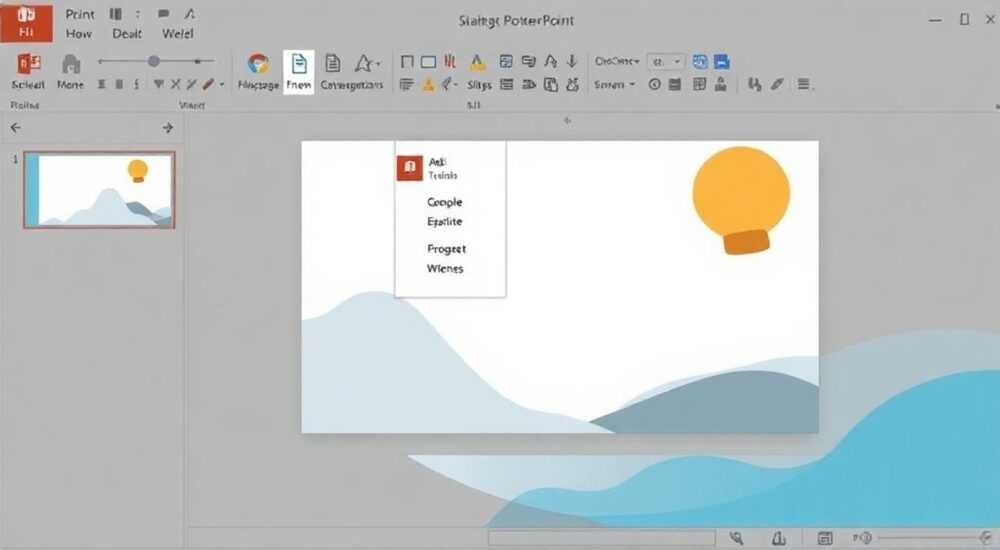
Добавление нового слайда в PowerPoint — базовая, но критически важная операция при создании презентаций. Независимо от того, работаете ли вы с Windows, macOS или онлайн-версией, процесс интуитивно понятен, но имеет нюансы, влияющие на эффективность и внешний вид конечного продукта. Главное — использовать правильный макет под контент: заголовок, изображение, текст, таблица и другие.
Чтобы добавить слайд в PowerPoint, нажмите «Вставка» → «Новый слайд» или используйте сочетание клавиш Ctrl+M. Выбирайте подходящий макет из предложенных, чтобы структурировать контент правильно.
Содержание статьи:
- Основные способы добавления слайда
- Пошаговая инструкция: как вставить слайд через интерфейс
- Макеты слайдов и их значение
- Добавление слайдов через контекстное меню и быстрые клавиши
- Альтернативные способы в разных версиях PowerPoint
- Работа с мастер-слайдом и создание собственных макетов
- Ошибки, которые допускают пользователи
- Как избежать типичных ошибок
- Экспертное мнение
- Вопросы и ответы
- Заключение
Основные способы добавления слайда
PowerPoint предлагает несколько способов добавления новых слайдов, и выбор зависит от версии программы и ваших предпочтений. Наиболее универсальный путь — использование вкладки «Главная» в ленте инструментов. Здесь находится кнопка «Новый слайд», которая открывает галерею доступных макетов для текущего шаблона.
При нажатии на стрелку рядом с кнопкой можно выбрать конкретный макет: «Заголовок и объект», «Два содержимых», «Сравнение» и другие. Это особенно полезно, если вы уже знаете, какой тип контента будете размещать. Макеты адаптированы под определённые задачи, что ускоряет оформление и делает презентацию визуально согласованной.
Если вы работаете в режиме «Структура» или «Обычный», новый слайд можно вставить прямо в миниатюры слева. Просто щёлкните правой кнопкой мыши между слайдами и выберите «Новый слайд». Система автоматически применит макет по умолчанию, основанный на предыдущем слайде.
Полезно знать: В PowerPoint 2019, Microsoft 365 и более новых версиях при добавлении слайда используется технология ИИ, которая анализирует предыдущие слайды и предлагает наиболее подходящий макет.
Пошаговая инструкция: как вставить слайд через интерфейс
- Откройте презентацию в PowerPoint.
- Перейдите на вкладку «Главная» в верхней панели инструментов.
- Найдите группу «Слайды» и нажмите кнопку «Новый слайд».
- Из выпадающего списка выберите нужный макет (например, «Заголовок и текст»).
- Новый слайд будет вставлен сразу после текущего.
Если вы используете шаблон с фирменным стилем компании, все новые слайды автоматически наследуют цветовую схему, шрифты и логотипы, заданные в мастере. Это обеспечивает единый корпоративный стиль без дополнительных усилий.
Макеты слайдов и их значение
Макет — это заранее определённая компоновка элементов на слайде: заголовков, текстовых блоков, мест для изображений, диаграмм и других объектов. Правильный выбор макета экономит время и повышает читаемость презентации. В PowerPoint стандартный набор включает от 8 до 12 макетов, в зависимости от темы.
Каждый макет решает конкретную коммуникационную задачу. Например, макет «Только заголовок» подходит для переходных слайдов, а «Изображение с подписью» — для визуального сопровождения рассказа. Использование несоответствующего макета приводит к перегруженности или, наоборот, пустоте на экране.
Макет |
Назначение |
Рекомендации по использованию |
|---|---|---|
Заголовок и текст |
Введение, объяснение концепций |
Используйте для списков, определений, ключевых тезисов |
Два содержимых |
Сравнение, параллельные идеи |
Подходит для «до/после», «проблема/решение» |
Пустой |
Гибкое размещение объектов |
Требует ручной настройки, лучше использовать опытным пользователям |
Заголовок и диаграмма |
Визуализация данных |
Автоматически вставляет таблицу Excel для заполнения |
Сравнение |
Противопоставление информации |
Удобен для анализа конкурентов или вариантов решения |
Выбор макета влияет не только на внешний вид, но и на SEO презентации, если она публикуется в интернете. Поисковые системы учитывают структуру контента: наличие заголовков, подзаголовков, alt-тексты к изображениям. Хорошо структурированный слайд легче индексируется и может использоваться как часть образовательного контента.
«Всегда начинайте с правильного макета. Это как фундамент дома — если он кривой, всё здание будет перекошено.» — Анна Петрова, UX-дизайнер презентаций, 12 лет опыта
Добавление слайдов через контекстное меню и быстрые клавиши
Кроме ленточного интерфейса, PowerPoint поддерживает быстрые методы вставки слайдов. Один из самых эффективных — контекстное меню. В области миниатюр слайдов щёлкните правой кнопкой мыши на любом слайде и выберите пункт «Новый слайд». Слайд добавится после выбранного, с макетом по умолчанию.
Ещё быстрее — использовать горячие клавиши. Универсальное сочетание Ctrl + M (в Windows) или Cmd + M (в macOS) мгновенно создаёт новый слайд с тем же макетом, что и предыдущий. Это спасает в режиме живого редактирования, когда нужно быстро нарастить контент.
Если вы часто добавляете слайды с определённым макетом, например, «Заголовок и изображение», можно создать шаблон или использовать функцию «Быстрый доступ». Добавьте кнопку «Новый слайд» на панель быстрого доступа в верхнем левом углу окна. Тогда вы сможете вставлять слайды одним кликом, не переключаясь между вкладками.
Альтернативные способы в разных версиях PowerPoint
- PowerPoint для Windows: полная поддержка всех функций, включая мастер-слайды, макросы и расширения.
- PowerPoint для macOS: интерфейс отличается, но функционал аналогичен. Горячие клавиши могут отличаться (Cmd вместо Ctrl).
- PowerPoint Online: ограниченный набор макетов, но работает базовая вставка через «Главная» → «Новый слайд». Поддерживается Ctrl+M.
- PowerPoint Mobile: на смартфоне или планшете добавление слайда осуществляется через значок «+» в нижней части экрана.
Полезно знать: В PowerPoint Online при добавлении слайда возможны задержки, если соединение медленное. Работайте с копией на диске или используйте автономный режим OneDrive.
Работа с мастер-слайдом и создание собственных макетов
Если стандартных макетов недостаточно, можно создать свой. Это особенно актуально для корпоративных презентаций, брендированных отчётов или регулярных отчётных встреч. Для этого используется мастер-слайд — шаблон верхнего уровня, который определяет общий стиль всей презентации.
Чтобы открыть мастер-слайд, перейдите на вкладку «Вид» → «Образец слайдов». Здесь вы увидите главный слайд (Master Slide) и набор макетов (Layouts). Вы можете изменить фон, шрифты, положение логотипа, добавить водяные знаки. Все изменения автоматически применяются ко всем слайдам, основанным на этих макетах.
Создание нового макета:
- На вкладке «Образец слайдов» найдите панель «Макеты».
- Нажмите «Вставить макет» — появится новый пустой макет.
- Настройте его: добавьте текстовые поля, рамки для изображений, номера страниц.
- Назовите макет (например, «Команда проекта») через диалоговое окно свойств.
- Закройте режим образца — ваш макет станет доступен в меню «Новый слайд».
Такой подход позволяет стандартизировать презентации в команде. Например, все слайды с кейсами будут иметь одинаковую структуру: фото клиента, цитата, результаты. Это улучшает восприятие и экономит часы работы.
«Кастомные макеты — это инвестиция в производительность. Один час настройки сэкономит десятки часов в будущем.» — Дмитрий Козлов, корпоративный тренер по презентационным навыкам
Ошибки, которые допускают пользователи
Даже опытные пользователи иногда нарушают базовые правила при добавлении слайдов. Одна из самых частых ошибок — вставка пустого слайда там, где нужен структурированный. Пользователи начинают вручную размещать текст и изображения, что приводит к несогласованности стиля и увеличивает время редактирования.
Другая ошибка — игнорирование макетов по умолчанию. Многие просто дублируют предыдущий слайд (через Ctrl+D), даже если он не подходит по смыслу. В результате получается «каша»: заголовки без текста, лишние иконки, дублирование информации.
Третья проблема — отсутствие логической последовательности. Новые слайды вставляются хаотично, без учёта структуры презентации. Это затрудняет восприятие аудиторией и снижает убедительность выступления.
Как избежать типичных ошибок
- Всегда выбирайте макет осознанно. Задайте себе вопрос: «Какой тип информации я хочу передать?»
- Не копируйте слайды без необходимости. Если нужно изменить содержание — проще вставить новый слайд с подходящим макетом.
- Проверяйте порядок слайдов. Используйте режим «Сортировщик слайдов» («Вид» → «Сортировщик слайдов»), чтобы оценить общую структуру.
- Используйте заголовки. Каждый слайд должен иметь чёткий заголовок, отражающий его суть — это помогает и зрителям, и поисковым системам.
Полезно знать: В PowerPoint 365 есть функция «Дизайнер», которая анализирует слайд и предлагает улучшения. Включите её в правом меню, если сомневаетесь в оформлении.
Экспертное мнение
Екатерина Миронова, ведущий специалист по корпоративным коммуникациям, 15 лет в сфере визуального контента:
«Сегодня презентации — это не просто слайд-шоу, а инструмент влияния. Каждый добавленный слайд должен выполнять стратегическую функцию: объяснять, убеждать, вдохновлять. Я рекомендую перед вставкой нового слайда задавать три вопроса: “Что я хочу, чтобы зритель узнал?”, “Почему это важно?”, “Как это связано с предыдущим слайдом?” Если ответы есть — вставляйте. Если нет — пересмотрите структуру.”
Она также отмечает, что современные версии PowerPoint интегрированы с ИИ. Функция «Идеи» (Ideas) анализирует ваш контент и предлагает не только дизайн, но и логические связи между слайдами. Например, если вы добавляете слайд с графиком после текстового, система может предложить анимацию перехода или подсказать, где разместить пояснение.
Вопросы и ответы
Как вставить слайд в середину презентации?
Просто перейдите к нужному месту в режиме миниатюр, выберите слайд, после которого хотите вставить новый, и нажмите «Новый слайд». Он автоматически встанет на указанную позицию.
Можно ли добавить слайд из другой презентации?
Да. Откройте обе презентации, перейдите в источник, щёлкните правой кнопкой по нужному слайду и выберите «Копировать». Затем вставьте его в целевую презентацию. PowerPoint предложит сохранить исходное форматирование или адаптировать под текущую тему.
Почему после вставки слайд выглядит иначе, чем ожидалось?
Это происходит, если макет несовместим с текущей темой. Также возможно, что в презентации используется несколько мастер-слайдов. Проверьте, не переключились ли вы случайно на другую секцию с отдельным стилем.
Как быстро добавить 5 одинаковых слайдов?
Выберите нужный макет, затем нажмите Ctrl+M пять раз подряд. Каждое нажатие добавляет один слайд с тем же макетом. Альтернатива — скопируйте один слайд и вставьте его четыре раза (Ctrl+C, затем Ctrl+V четыре раза).
Работает ли вставка слайдов в офлайн-режиме?
Да, все функции PowerPoint доступны без подключения к интернету. Это касается настольных версий. В мобильных приложениях и онлайн-версии некоторые функции могут быть ограничены без сети.
Заключение
Добавление нового слайда в PowerPoint — простая, но многогранная операция. За кажущейся лёгкостью стоит глубокая система макетов, стилей и логических связей, от которых зависит качество всей презентации. Владение этими инструментами позволяет не просто заполнять слайды, а строить убедительную историю.
Главное — действовать осознанно. Каждый слайд должен быть на своём месте, с правильным макетом и чёткой коммуникативной целью. Используйте сочетание клавиш, настраивайте макеты, применяйте ИИ-помощников — и ваши презентации станут мощным инструментом влияния.
- Используйте Ctrl+M для быстрой вставки слайда.
- Выбирайте макет осознанно — под тип контента.
- Настройте мастер-слайд для единообразия стиля.
- Избегайте дублирования слайдов без необходимости.
- Проверяйте структуру в режиме сортировщика слайдов.
⚠️ Дисклеймер — нажмите, чтобы развернуть
Материалы, опубликованные в разделе «Блог» на сайте RU DESIGN SHOP (rudesignshop.ru), носят исключительно информационный и ознакомительный характер и не являются руководством к действию, финансовой рекомендацией, медицинской услугой, ветеринарным назначением либо рекламой товаров и услуг, включая азартные игры. Публикации не содержат призывов к участию в азартных играх и не направлены на продвижение соответствующих операторов.
Безопасность применения товаров и веществ: при использовании строительных материалов, бытовой химии, пестицидов и агрохимикатов необходимо строго следовать инструкциям производителя и действующему законодательству Российской Федерации, включая Федеральный закон РФ от 19.07.1997 № 109-ФЗ «О безопасном обращении с пестицидами и агрохимикатами».
Упоминание товарных знаков, брендов и организаций носит исключительно информационный характер и не означает наличие партнёрских отношений или одобрения со стороны правообладателей.
Материалы, содержащие сведения о медицинских, ветеринарных или косметических средствах, представлены в справочных целях и не являются медицинской консультацией или назначением. Перед применением рекомендуется обратиться к врачу, ветеринарному специалисту или иному сертифицированному профессионалу.
Возрастные ограничения: материалы, содержащие сведения о продукции категории 18+, включая алкоголь или азартные игры, предназначены исключительно для совершеннолетней аудитории и публикуются в информационных целях.
Правовая ответственность: решения, принятые на основе опубликованной информации, пользователь принимает самостоятельно и на свой риск; редакция и авторы несут ответственность в пределах, установленных законодательством Российской Федерации.
Редакция не допускает публикаций, содержащих пропаганду экстремизма, терроризма, наркотических средств или суицида; подобные материалы подлежат немедленному удалению.
Упоминание организаций с ограниченным статусом: компания Meta Platforms Inc. (социальные сети Facebook и Instagram) признана экстремистской организацией решением суда РФ, её деятельность запрещена на территории Российской Федерации; любые упоминания приводятся исключительно в информационных целях.
Авторские права и источники: информация собирается из открытых источников; её актуальность указывается на дату публикации и может изменяться.
Изображения и иллюстрации используются на условиях, разрешённых правообладателями. При возникновении претензий редакция готова оперативно рассмотреть обращение и внести необходимые изменения.
Персональные данные и cookies: сайт использует cookies и обрабатывает персональные данные пользователей в соответствии с Федеральным законом № 152-ФЗ «О персональных данных» и Политикой конфиденциальности RU DESIGN SHOP.
Мнения авторов могут не совпадать с позицией государственных органов или коммерческих организаций, упомянутых в материалах.
РЕКОМЕНДУЕМ
Товары от российских производителей



Светильник RING BRASS Forstlight
Диапазон цен: 41860 руб. – 209410 руб.
