Скидка 5% на первый заказ — RDS5




Как добавить новый слайд в программе microsoft powerpoint
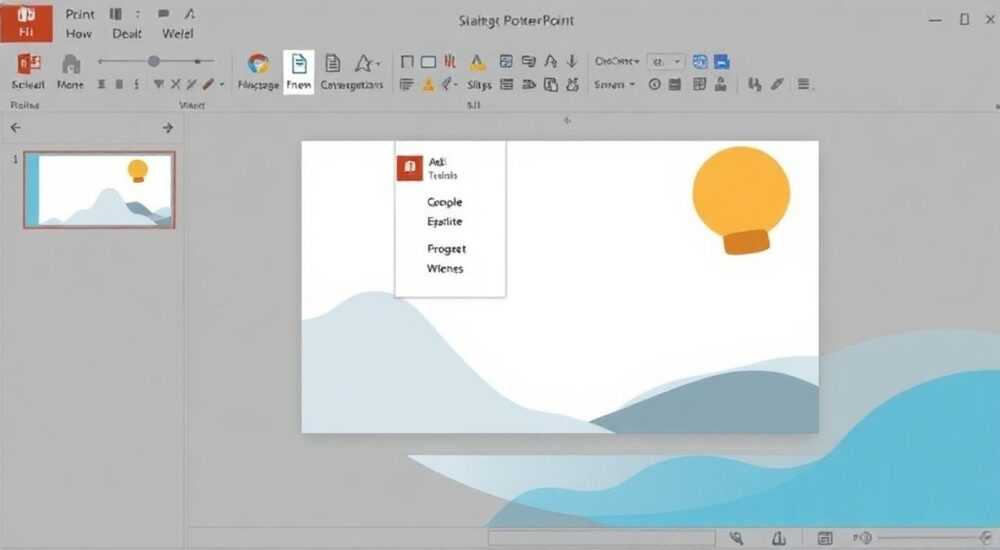
Создание презентации в Microsoft PowerPoint — это не просто набор слайдов, а продуманная визуальная история, где каждый элемент играет свою роль. Новый слайд может служить переходом между идеями, акцентом на ключевом моменте или платформой для данных. Однако даже опытные пользователи иногда сталкиваются с трудностями при добавлении нового слайда: куда нажать, какой тип выбрать, как сохранить стиль. В этой статье мы детально разберём все способы добавления слайда в PowerPoint, рассмотрим особенности разных версий программы и поможем избежать типичных ошибок.
Чтобы быстро добавить новый слайд в PowerPoint, используйте сочетание клавиш Ctrl+M или кнопку «Новый слайд» на вкладке «Главная». Выбор макета — важный шаг, влияющий на структуру и внешний вид слайда.
Содержание статьи:
- Основные способы добавления слайда
- Пошагово через ленту
- Выбор макетов и их значение
- Добавление слайдов через контекстное меню и быстрые клавиши
- Быстрое дублирование слайдов
- Работа с разными версиями PowerPoint
- Частые ошибки и как их избежать
- Проблемы с форматированием после вставки
- Советы по работе со слайдами
- Как создать свой макет
- Экспертное мнение
- Вопросы и ответы
- Заключение
Основные способы добавления слайда
Самый простой и интуитивно понятный способ добавить слайд — использовать ленточный интерфейс PowerPoint. Перейдите на вкладку «Главная», найдите группу «Слайды» и нажмите кнопку «Новый слайд». При этом откроется выпадающий список с доступными макетами. По умолчанию будет выбран наиболее подходящий макет, основанный на предыдущих слайдах.
Если вы работаете с темой, которая включает несколько макетов (например, титульный, с заголовком и содержанием, только изображение), PowerPoint предлагает их все в одном списке. Это позволяет быстро переключаться между форматами без необходимости редактирования после вставки.
Добавленный слайд автоматически вставляется после текущего, который выделен в миниатюрах слева. Если вы хотите вставить слайд в другое место, просто кликните по нужной позиции в области просмотра слайдов перед использованием команды.
Полезно знать: После добавления слайда курсор автоматически переходит в поле заголовка, если макет его поддерживает. Это удобно для быстрого ввода текста.
Пошагово через ленту
- Откройте презентацию в PowerPoint.
- Перейдите на вкладку Главная.
- В группе Слайды нажмите кнопку Новый слайд.
- Выберите подходящий макет из предложенных вариантов.
- Убедитесь, что слайд вставлен в нужную позицию.
Выбор макетов и их значение
Макет — это шаблон размещения элементов на слайде: заголовков, текстовых блоков, изображений, таблиц. Правильный выбор макета экономит время и поддерживает единый стиль презентации. Например, макет «Только изображение» идеален для визуальных акцентов, а «Два содержания» — для сравнения данных.
PowerPoint анализирует текущую тему и предлагает макеты, соответствующие её структуре. Если вы используете корпоративный шаблон, макеты будут включать фирменные цвета, шрифты и логотипы. Это особенно важно при создании официальных презентаций.
При выборе макета обратите внимание на количество и тип заполнителей. Они помогают организовать информацию логично. Например, макет «Заголовок и объект» подходит для объяснения концепций, тогда как «Секция» используется для разделения презентации на блоки.
Макет |
Назначение |
Когда использовать |
|---|---|---|
Заголовок и подзаголовок |
Введение, начало раздела |
На первом слайде или при старте новой темы |
Только изображение |
Визуальное воздействие |
Фотографии, диаграммы, инфографика |
Два содержания |
Сравнение, параллельные идеи |
Продукты, стратегии, до/после |
Пустой |
Полная свобода дизайна |
Кастомные макеты, анимация |
«Всегда выбирайте макет, соответствующий типу контента. Это снижает когнитивную нагрузку у аудитории и делает презентацию профессиональной.» — Елена Маркова, UX-дизайнер презентаций, 12 лет опыта
Добавление слайдов через контекстное меню и быстрые клавиши
Не всегда удобно переключаться между вкладками. В таких случаях помогают альтернативные методы. Щелкните правой кнопкой мыши по миниатюре слайда в левой панели и выберите «Новый слайд». Система предложит тот же список макетов, что и через ленту.
Еще быстрее — использовать горячие клавиши. Сочетание Ctrl + M добавляет новый слайд с последним использованным макетом. Это самый популярный способ среди профессионалов, так как позволяет не отрывать руки от клавиатуры.
Другие полезные комбинации:
- Ctrl + Enter — перейти на новый слайд при редактировании текста;
- Alt + H, N — вызов команды «Новый слайд» через клавиатурные подсказки;
- Shift + Ctrl + D — дублировать текущий слайд (полезно при создании похожих по структуре слайдов).
Быстрое дублирование слайдов
Иногда проще скопировать существующий слайд, чем создавать новый. Для этого:
- Выделите слайд в панели миниатюр.
- Нажмите Ctrl + D или щелкните правой кнопкой → «Дублировать слайд».
- Отредактируйте текст и изображения.
Этот метод особенно эффективен при создании серий слайдов с одинаковой структурой — например, кейсы клиентов или этапы проекта.
Полезно знать: Дублирование сохраняет все эффекты анимации и переходы, что ускоряет работу при создании однотипных слайдов.
Работа с разными версиями PowerPoint
PowerPoint доступен в нескольких версиях: классический настольный (Windows/Mac), веб-версия и мобильные приложения. Интерфейс и функционал немного отличаются.
В PowerPoint для Windows (2016–2024) всё стандартно: вкладка «Главная» → «Новый слайд». Поддерживаются все макеты и расширенные настройки. В PowerPoint для Mac функционал аналогичен, но могут быть незначительные различия в расположении кнопок.
В веб-версии PowerPoint (через браузер) процесс почти такой же. Кнопка «Новый слайд» находится на вкладке «Главная», но выбор макетов может быть ограничен. Также нет поддержки некоторых эффектов, например, расширенной анимации.
В мобильном приложении (iOS/Android) добавление слайда происходит через значок «+» внизу экрана. Макет выбирается автоматически, но его можно изменить в режиме редактирования.
«Если вы работаете в команде, используйте PowerPoint 365 — он обеспечивает максимальную совместимость и синхронизацию между устройствами.» — Дмитрий Фролов, IT-консультант, эксперт по офисным приложениям
Частые ошибки и как их избежать
Одна из самых распространённых ошибок — вставка слайда с неподходящим макетом. Например, использование «Только изображение» для текстового блока приводит к ручному добавлению текстового поля, что нарушает стиль. Всегда проверяйте, соответствует ли макет вашему контенту.
Ещё одна проблема — потеря стиля при копировании слайдов из другой презентации. PowerPoint может подтянуть макеты из исходного файла, что нарушит единый вид. Решение: вставить слайд с помощью «Сохранить исходное форматирование» или перенести контент вручную.
Также пользователи часто забывают, что пустой слайд не означает «гибкий». На нем нет заполнителей, значит, нет и автоматического форматирования. Лучше использовать макет «Пустой» только при необходимости полного контроля над дизайном.
Проблемы с форматированием после вставки
- Текст съезжает — причина: разные размеры слайда. Решение: проверьте параметры страницы («Дизайн» → «Размер слайда»).
- Цвета не совпадают — возможно, используется другая тема. Примените текущую тему через вкладку «Дизайн».
- Шрифты заменяются — шрифт недоступен на устройстве. Используйте стандартные или встраивайте шрифты при сохранении.
Полезно знать: Чтобы избежать проблем с совместимостью, сохраняйте презентацию в формате .pptx и используйте стандартные шрифты: Calibri, Arial, Times New Roman.
Советы по работе со слайдами
Организация процесса добавления слайдов — залог эффективной работы. Вот несколько рекомендаций:
- Планируйте структуру заранее. Используйте режим «Структура» («Вид» → «Структура»), чтобы видеть только текст заголовков.
- Группируйте слайды по секциям. Щелкните правой кнопкой → «Добавить раздел» — это упрощает навигацию в больших презентациях.
- Используйте мастер-слайды для создания уникальных макетов. Перейдите в «Вид» → «Образец слайдов», чтобы настроить собственные шаблоны.
Если вы часто создаете презентации одного типа (отчёт, презентация продукта, защита проекта), сохраните шаблон с нужными макетами. Это сэкономит часы работы в будущем.
Как создать свой макет
- Перейдите в «Вид» → «Образец слайдов».
- Выберите нужный образец или создайте новый.
- Добавьте заполнители через «Вставка» → «Заполнитель».
- Настройте стили, цвета и шрифты.
- Закройте режим образца и используйте новый макет при добавлении слайдов.
«Собственные макеты — мощный инструмент брендинга. Они гарантируют, что каждая презентация будет выглядеть профессионально и узнаваемо.» — Анна Сергеева, бренд-директор коммуникационного агентства
Экспертное мнение
«Многие пользователи думают, что добавление слайда — это техническая операция. Но на самом деле это часть стратегии подачи информации. Каждый слайд должен выполнять задачу: объяснять, убеждать или вдохновлять. Поэтому перед тем как нажать Ctrl+M, задайте себе вопрос: зачем мне этот слайд?» — Максим Котов, бизнес-тренер, специалист по презентационным навыкам, 15 лет опыта
По его словам, лучшие презентации создаются по принципу «одна идея — один слайд». Это помогает аудитории лучше воспринимать информацию. Он также советует использовать минимальное количество текста и максимум визуальных элементов.
Вопросы и ответы
Как добавить слайд в конец презентации?
Просто перейдите на последний слайд и нажмите Ctrl+M или кнопку «Новый слайд». Слайд добавится автоматически в конец. Можно также щелкнуть правой кнопкой по последнему слайду в миниатюрах и выбрать «Новый слайд».
Можно ли настроить макет по умолчанию?
Напрямую нельзя задать макет по умолчанию, но PowerPoint запоминает последний использованный. Если вы часто применяете один и тот же тип, система будет предлагать его первым.
Почему после вставки слайд выглядит иначе?
Это может происходить из-за смены темы, неправильного макета или копирования из другого файла. Убедитесь, что используется актуальная тема и правильный макет.
Как быстро вставить несколько слайдов?
Нажмите Ctrl+M нужное количество раз. Каждое нажатие добавляет один слайд. Альтернатива — дублирование: выделите слайд и нажмите Ctrl+D несколько раз.
Поддерживается ли добавление слайдов в автономном режиме?
Да, все настольные версии PowerPoint позволяют добавлять слайды без подключения к интернету. Веб-версия требует соединения, но изменения сохраняются локально при временной потере связи.
Заключение
Добавление нового слайда в PowerPoint — базовая, но критически важная операция. От того, насколько правильно вы её выполняете, зависит структура, стиль и восприятие всей презентации. Знание различных способов — через ленту, контекстное меню, горячие клавиши — позволяет работать быстрее и эффективнее.
Главное — не просто вставлять слайды, а осознанно подходить к их содержанию и оформлению. Используйте макеты по назначению, планируйте структуру и следите за единым стилем. Это превращает обычную презентацию в мощный инструмент коммуникации.
- Используйте Ctrl+M для быстрого добавления слайда.
- Выбирайте макет, соответствующий типу контента.
- Дублируйте слайды для ускорения работы.
- Работайте с мастер-слайдами для создания кастомных макетов.
- Проверяйте совместимость при переносе между версиями PowerPoint.
⚠️ Дисклеймер — нажмите, чтобы развернуть
Материалы, опубликованные в разделе «Блог» на сайте RU DESIGN SHOP (rudesignshop.ru), носят исключительно информационный и ознакомительный характер и не являются руководством к действию, финансовой рекомендацией, медицинской услугой, ветеринарным назначением либо рекламой товаров и услуг, включая азартные игры. Публикации не содержат призывов к участию в азартных играх и не направлены на продвижение соответствующих операторов.
Безопасность применения товаров и веществ: при использовании строительных материалов, бытовой химии, пестицидов и агрохимикатов необходимо строго следовать инструкциям производителя и действующему законодательству Российской Федерации, включая Федеральный закон РФ от 19.07.1997 № 109-ФЗ «О безопасном обращении с пестицидами и агрохимикатами».
Упоминание товарных знаков, брендов и организаций носит исключительно информационный характер и не означает наличие партнёрских отношений или одобрения со стороны правообладателей.
Материалы, содержащие сведения о медицинских, ветеринарных или косметических средствах, представлены в справочных целях и не являются медицинской консультацией или назначением. Перед применением рекомендуется обратиться к врачу, ветеринарному специалисту или иному сертифицированному профессионалу.
Возрастные ограничения: материалы, содержащие сведения о продукции категории 18+, включая алкоголь или азартные игры, предназначены исключительно для совершеннолетней аудитории и публикуются в информационных целях.
Правовая ответственность: решения, принятые на основе опубликованной информации, пользователь принимает самостоятельно и на свой риск; редакция и авторы несут ответственность в пределах, установленных законодательством Российской Федерации.
Редакция не допускает публикаций, содержащих пропаганду экстремизма, терроризма, наркотических средств или суицида; подобные материалы подлежат немедленному удалению.
Упоминание организаций с ограниченным статусом: компания Meta Platforms Inc. (социальные сети Facebook и Instagram) признана экстремистской организацией решением суда РФ, её деятельность запрещена на территории Российской Федерации; любые упоминания приводятся исключительно в информационных целях.
Авторские права и источники: информация собирается из открытых источников; её актуальность указывается на дату публикации и может изменяться.
Изображения и иллюстрации используются на условиях, разрешённых правообладателями. При возникновении претензий редакция готова оперативно рассмотреть обращение и внести необходимые изменения.
Персональные данные и cookies: сайт использует cookies и обрабатывает персональные данные пользователей в соответствии с Федеральным законом № 152-ФЗ «О персональных данных» и Политикой конфиденциальности RU DESIGN SHOP.
Мнения авторов могут не совпадать с позицией государственных органов или коммерческих организаций, упомянутых в материалах.
РЕКОМЕНДУЕМ
Товары от российских производителей




