Скидка 5% на первый заказ — RDS5




Как добавить нумерацию слайдов в powerpoint
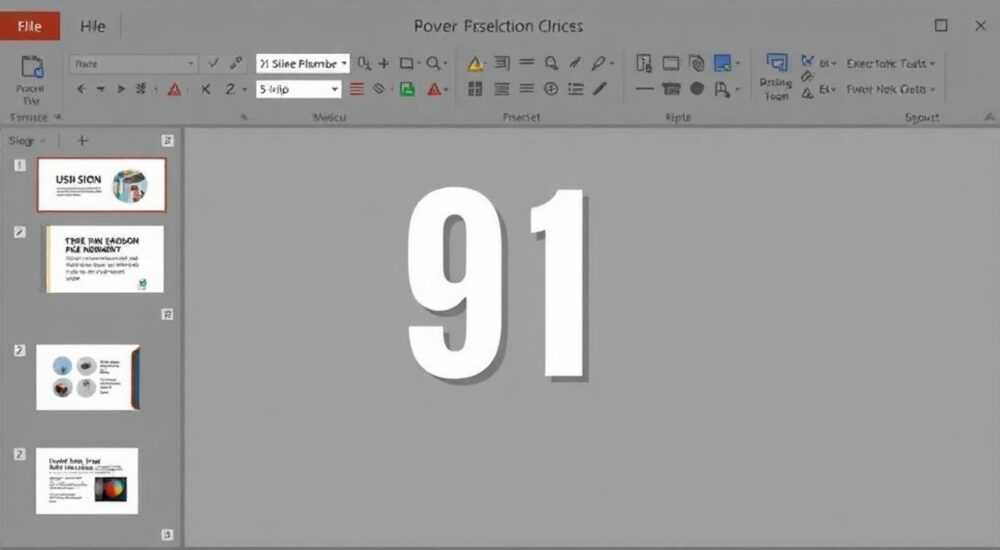
Каждый, кто готовит презентацию для важного выступления, совещания или защиты проекта, сталкивается с необходимостью сделать её профессиональной, структурированной и удобной для восприятия. Одна из мелочей, которая придаёт презентации солидность и помогает аудитории ориентироваться — нумерация слайдов. Без неё слайды могут потеряться, перепутаться, а слушатели — запутаться в последовательности. Даже если вы используете шаблон, который кажется «самодостаточным», нумерация остаётся критически важным элементом для восприятия и контроля. В Microsoft PowerPoint эта функция доступна, но не всегда очевидна — особенно для новичков. Многие пользователи ищут способ добавить номера слайдов вручную, не зная, что есть встроенные инструменты, позволяющие сделать это автоматически и без потери дизайна. В этой статье мы подробно разберём все способы добавить нумерацию слайдов в PowerPoint, от базовых до продвинутых, включая настройку под разные типы презентаций, устранение типичных ошибок и оптимизацию под печать и онлайн-демонстрации.
Чтобы добавить нумерацию слайдов в PowerPoint, откройте вкладку «Вставка», выберите «Номер слайда», отметьте нужные параметры и нажмите «Применить». Это автоматически добавит номера ко всем слайдам, кроме титульного, если вы отключите эту опцию. Для гибкой настройки используйте режим «Мастер слайдов».
Содержание статьи:
- Как добавить нумерацию слайдов в PowerPoint
- Как настроить расположение и формат номеров
- Как убрать нумерацию с титульного слайда
- Использование мастера слайдов для продвинутой настройки
- Типичные ошибки и как их исправить
- Нумерация при печати и экспорте
- Экспертное мнение: зачем нумерация важна в профессиональных презентациях
- Часто задаваемые вопросы
- Заключение
Как добавить нумерацию слайдов в PowerPoint
Добавить нумерацию слайдов в PowerPoint можно за пару кликов. Откройте вашу презентацию, перейдите на вкладку «Вставка» в верхнем меню. В группе «Текст» найдите кнопку «Номер слайда». При нажатии откроется окно с параметрами: можно включить номера, дату, время, имя файла и логотип. Для нумерации достаточно поставить галочку напротив «Номер слайда». После этого нажмите кнопку «Применить» — и номера появятся на всех слайдах.
Представьте, что вы выступаете перед руководством. Аудитория получает печатную версию презентации — и не может понять, где она остановилась. Нумерация решает эту проблему. Она помогает слушателям отслеживать прогресс, возвращаться к предыдущим слайдам и уточнять детали. Даже если вы используете автоматическую смену слайдов, нумерация остаётся важной для обратной связи и документирования.
Полезно знать: Если вы не видите кнопку «Номер слайда», убедитесь, что вы находитесь в режиме «Обычный» или «Сортировщик слайдов». В режиме «Просмотр слайдов» эта функция недоступна.
Как настроить расположение и формат номеров
По умолчанию PowerPoint размещает номера слайдов в нижнем правом углу. Но это не всегда оптимально — особенно если в этом углу находится логотип компании или важная графика. Чтобы изменить положение, после включения нумерации просто щёлкните по числу на любом слайде и перетащите его в нужное место. Вы можете выровнять его по центру, левому краю или разместить вверху — всё зависит от дизайна шаблона.
Для более точной настройки перейдите в режим «Мастер слайдов» (вкладка «Вид» → «Мастер слайдов»). Здесь вы сможете изменить шрифт, размер, цвет и стиль номеров для всей презентации. Это особенно полезно, если вы работаете с корпоративным стилем, где должны соблюдаться стандарты шрифтов и цветовой палитры. Например, если ваш бренд использует шрифт Calibri 10 pt серого цвета, вы можете настроить номера именно так — и они будут единообразны на всех слайдах.
«Многие клиенты жалуются, что их презентации выглядят неаккуратно из-за несогласованного расположения номеров. Лучше настроить их в мастере слайдов один раз — и забыть. Это экономит часы на ручной правке.» — Елена Козлова, эксперт по корпоративным презентациям, 12 лет в дизайне деловых материалов.
Как убрать нумерацию с титульного слайда
Титульный слайд — это лицо вашей презентации. В большинстве случаев на нём номер не нужен: он не является частью содержательной последовательности, и его наличие может выглядеть неэстетично. PowerPoint предлагает простой способ исключить его из нумерации. В том же окне «Номер слайда» перед нажатием «Применить» поставьте галочку напротив «Не отображать на титульном слайде». Это действие применится ко всей презентации — и номер исчезнет только с первого слайда.
Если вы используете несколько титульных слайдов (например, для разделов), стандартная опция не сработает. В этом случае перейдите в режим «Мастер слайдов», найдите макет титульного слайда (обычно он называется «Заголовок»), удалите текстовое поле с номером вручную. Так вы сохраните нумерацию на остальных слайдах, но избавитесь от неё там, где она неуместна.
Полезно знать: Если вы забыли снять галочку с титульного слайда, не пересоздавайте презентацию — просто откройте «Номер слайда» снова, поставьте галочку и нажмите «Применить» ещё раз. Изменения вступят в силу мгновенно.
Использование мастера слайдов для продвинутой настройки
Режим «Мастер слайдов» — это мощнейший инструмент для контроля над внешним видом всей презентации. Чтобы открыть его, перейдите на вкладку «Вид» и выберите «Мастер слайдов». Здесь вы увидите все макеты, используемые в вашей презентации: титульный, заголовок и содержание, два колонки, картинка и т.д.
Чтобы добавить или изменить нумерацию для всех слайдов одного типа, выберите нужный макет, щёлкните по текстовому полю с номером (если оно есть) или добавьте его вручную через «Вставка» → «Номер слайда». Вы можете изменить шрифт, цвет, размер, добавить тень или обводку. Все изменения применятся ко всем слайдам, использующим этот макет.
Особенно полезно использовать мастер слайдов, если вы создаёте презентацию на основе шаблона, где номера отсутствуют. Добавьте их один раз — и они появятся на всех слайдах, даже если вы позже добавите новые. Это единственный способ обеспечить единообразие в больших презентациях — например, с 50+ слайдами.
Макет слайда |
Нумерация по умолчанию |
Рекомендация |
|---|---|---|
Заголовок |
Да |
Всегда включайте — это основной тип слайдов |
Титульный |
Да (можно отключить) |
Отключайте, если слайд — обложка |
Пустой |
Нет |
Добавляйте вручную, если нужен номер |
Две колонки |
Да |
Проверяйте, не перекрывает ли номер текст |
Картинка |
Да |
Переместите номер вниз, чтобы не закрывать изображение |
Типичные ошибки и как их исправить
Даже опытные пользователи допускают ошибки при настройке нумерации. Вот самые распространённые:
- Номера не появляются вообще. Проверьте, не скрыты ли они за объектами. Иногда пользователи добавляют прямоугольник или логотип поверх поля номера — и не замечают этого. Перейдите в режим «Мастер слайдов» и проверьте, не перекрывается ли номер.
- Номера пропадают при копировании слайдов. Это происходит, если вы копируете слайд из другой презентации, не включив «Сохранить стиль источника». Используйте опцию «Сохранить исходный стиль» при вставке.
- Нумерация начинается с нуля. PowerPoint всегда начинает нумерацию с 1, если вы не вручную не изменили начальное значение. Проверьте: в «Мастере слайдов» выберите «Вставка» → «Номер слайда» → «Формат номера» → установите начальное значение в 1.
- Номера не отображаются при экспорте в PDF. Убедитесь, что вы не удалили текстовое поле с номером вручную. Иногда при редактировании слайдов пользователи удаляют номер, думая, что он «не нужен» — и потом не могут понять, почему в PDF его нет.
Если вы работаете с несколькими версиями одной презентации — сохраняйте шаблон с включённой нумерацией как шаблон (.potx). Это избавит вас от повторной настройки в будущем.
Нумерация при печати и экспорте
Нумерация слайдов сохраняется при экспорте в PDF, PNG, JPEG и при печати. Однако при печати в формате «Буклет» или «Комментарии» номера могут отображаться иначе — в зависимости от настроек печати. Чтобы убедиться, что номера видны в печатной версии, всегда используйте предварительный просмотр перед печатью.
Если вы экспортируете презентацию в PDF для распространения, проверьте, не перекрываются ли номера текстом или изображениями. Иногда в PDF текст смещается, и номера оказываются обрезанными. Решение — добавить отступы в макете слайда, оставив минимум 5 мм свободного пространства внизу.
Полезно знать: При экспорте в PDF номера слайдов не становятся гиперссылками. Если вам нужно, чтобы пользователи могли переходить по номерам — используйте PDF с закладками, созданными через PowerPoint (вкладка «Файл» → «Экспорт» → «Создать PDF/XPS» → опция «Создать закладки на основе структуры»).
Экспертное мнение: зачем нумерация важна в профессиональных презентациях
«Я работал с десятками корпоративных презентаций. Практически все, где отсутствовала нумерация, вызывали вопросы у аудитории: „А где мы сейчас?“, „Можно вернуться к предыдущему?“. Нумерация — это не просто формальность. Это инструмент управления вниманием. Когда слушатель знает, что он на слайде 14 из 28, он легче воспринимает структуру и не теряется.» — Дмитрий Волков, старший консультант по коммуникациям, McKinsey & Company, 15 лет опыта.
В крупных компаниях, где презентации используются для принятия стратегических решений, нумерация — обязательный элемент. Она позволяет:
— Быстро ссылаться на конкретные слайды в ходе дискуссии;
— Обеспечить соответствие между устным выступлением и печатной версией;
— Ускорить процесс редактирования: «Исправьте слайд 21 — там ошибка в данных»;
— Упростить обучение: новые сотрудники быстрее ориентируются в материалах.
Важно: нумерация должна быть читаемой, но не доминирующей. Не используйте яркие цвета, крупный шрифт или анимации — это отвлекает. Лучший вариант — тонкий, нейтральный текст, едва заметный, но всегда доступный.
Часто задаваемые вопросы
Можно ли начать нумерацию с 0 или с другого числа?
Да. В режиме «Мастер слайдов» откройте «Вставка» → «Номер слайда» → «Формат номера» → установите нужное начальное значение. Это полезно, если вы включаете в презентацию вводные слайды, которые не считаются основными.
Почему номер не отображается на некоторых слайдах?
Скорее всего, вы используете макет «Пустой» или «Заголовок и содержание» без поля для номера. Перейдите в «Мастер слайдов», выберите нужный макет и добавьте поле «Номер слайда» вручную.
Можно ли сделать нумерацию в формате «X из Y» (например, 5 из 20)?
PowerPoint не поддерживает это встроенными средствами. Но вы можете вручную добавить текстовое поле с формулой «Слайд 5 из 20» — и копировать его на каждый слайд. Для автоматизации используйте макросы VBA, но это требует технических навыков.
Что делать, если я случайно удалил номер с одного слайда?
Перейдите в режим «Мастер слайдов», найдите соответствующий макет, добавьте поле «Номер слайда» снова — и оно появится на всех слайдах с этим макетом. Не пытайтесь вставлять номер вручную на каждом слайде — это приведёт к рассинхронизации.
Нужна ли нумерация для онлайн-презентаций в Teams или Zoom?
Да. Даже если вы показываете слайды в режиме реального времени, аудитория может делать скриншоты или вести заметки. Нумерация помогает им ориентироваться и задавать точные вопросы.
Заключение
Добавление нумерации слайдов в PowerPoint — это не просто техническая операция, а элемент профессионального подхода к презентации. Она повышает доверие к материалу, упрощает взаимодействие с аудиторией и снижает риски недопонимания. Независимо от того, готовите ли вы презентацию для школьного проекта или для совещания с акционерами, нумерация — это минимальный стандарт качества.
Используйте встроенные инструменты PowerPoint: вкладка «Вставка» → «Номер слайда» → «Применить» — и вы получите чистую, автоматическую нумерацию. Для сложных случаев — шаблонов, печатных версий, многоуровневых структур — переходите в «Мастер слайдов». Там вы получите полный контроль над внешним видом, расположением и стилем.
Нумерация слайдов — это не деталь, а инструмент управления вниманием. Те, кто её игнорирует, теряют контроль над восприятием своей презентации. Те, кто настраивает её осознанно — выглядят профессионально, даже если другие не замечают этого.
- Всегда используйте встроенную функцию «Номер слайда» — не добавляйте номера вручную.
- Отключайте нумерацию на титульном слайде, если он является обложкой.
- Настройте шрифт, цвет и расположение в режиме «Мастер слайдов» для единообразия.
- Проверяйте нумерацию перед экспортом в PDF и печатью — особенно при использовании сложных макетов.
- Нумерация повышает доверие к презентации — даже если аудитория не замечает её сознательно.
⚠️ Дисклеймер — нажмите, чтобы развернуть
Материалы, опубликованные в разделе «Блог» на сайте RU DESIGN SHOP (rudesignshop.ru), носят исключительно информационный и ознакомительный характер и не являются руководством к действию, финансовой рекомендацией, медицинской услугой, ветеринарным назначением либо рекламой товаров и услуг, включая азартные игры. Публикации не содержат призывов к участию в азартных играх и не направлены на продвижение соответствующих операторов.
Безопасность применения товаров и веществ: при использовании строительных материалов, бытовой химии, пестицидов и агрохимикатов необходимо строго следовать инструкциям производителя и действующему законодательству Российской Федерации, включая Федеральный закон РФ от 19.07.1997 № 109-ФЗ «О безопасном обращении с пестицидами и агрохимикатами».
Упоминание товарных знаков, брендов и организаций носит исключительно информационный характер и не означает наличие партнёрских отношений или одобрения со стороны правообладателей.
Материалы, содержащие сведения о медицинских, ветеринарных или косметических средствах, представлены в справочных целях и не являются медицинской консультацией или назначением. Перед применением рекомендуется обратиться к врачу, ветеринарному специалисту или иному сертифицированному профессионалу.
Возрастные ограничения: материалы, содержащие сведения о продукции категории 18+, включая алкоголь или азартные игры, предназначены исключительно для совершеннолетней аудитории и публикуются в информационных целях.
Правовая ответственность: решения, принятые на основе опубликованной информации, пользователь принимает самостоятельно и на свой риск; редакция и авторы несут ответственность в пределах, установленных законодательством Российской Федерации.
Редакция не допускает публикаций, содержащих пропаганду экстремизма, терроризма, наркотических средств или суицида; подобные материалы подлежат немедленному удалению.
Упоминание организаций с ограниченным статусом: компания Meta Platforms Inc. (социальные сети Facebook и Instagram) признана экстремистской организацией решением суда РФ, её деятельность запрещена на территории Российской Федерации; любые упоминания приводятся исключительно в информационных целях.
Авторские права и источники: информация собирается из открытых источников; её актуальность указывается на дату публикации и может изменяться.
Изображения и иллюстрации используются на условиях, разрешённых правообладателями. При возникновении претензий редакция готова оперативно рассмотреть обращение и внести необходимые изменения.
Персональные данные и cookies: сайт использует cookies и обрабатывает персональные данные пользователей в соответствии с Федеральным законом № 152-ФЗ «О персональных данных» и Политикой конфиденциальности RU DESIGN SHOP.
Мнения авторов могут не совпадать с позицией государственных органов или коммерческих организаций, упомянутых в материалах.
РЕКОМЕНДУЕМ
Товары от российских производителей




