Скидка 5% на первый заказ — RDS5




Как добавить объект в архикад библиотеку
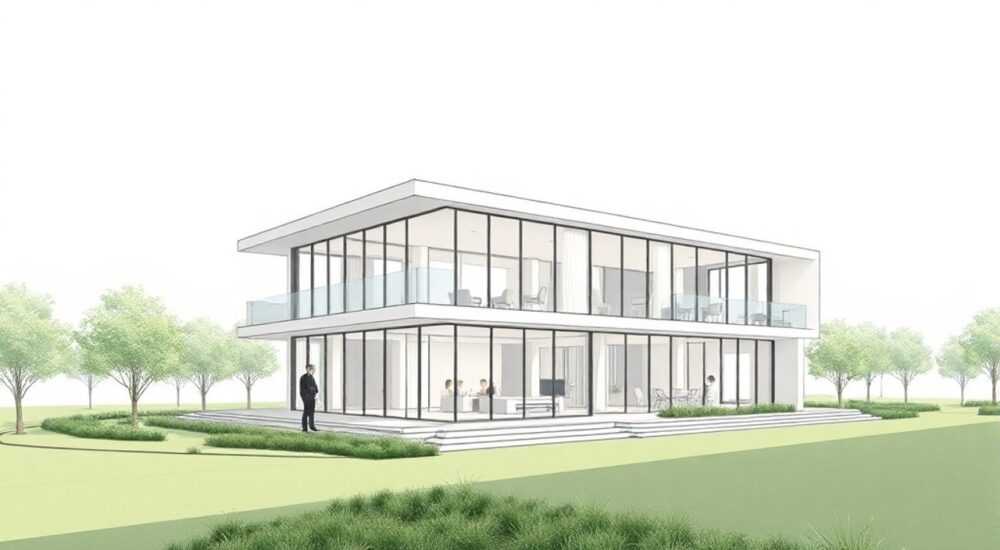
Добавление объектов в библиотеку ArchiCAD — ключевой навык для архитекторов и проектировщиков, стремящихся повысить эффективность работы. Это позволяет использовать готовые элементы — от дверей и окон до сложных 3D-моделей мебели — в разных проектах без необходимости повторного моделирования. Процесс включает подготовку объекта, настройку параметров, экспорт в формат .gsm и корректное размещение в библиотечной структуре.
Чтобы добавить объект в библиотеку ArchiCAD, экспортируйте его как .gsm-файл через функцию «Сохранить как объект» и поместите в нужную папку пользовательской или офисной библиотеки. Убедитесь, что объект оптимизирован, имеет понятные параметры и соответствует стандартам проекта.
Содержание статьи:
- Подготовка объекта к добавлению в библиотеку
- Шаги подготовки объекта
- Экспорт объекта: пошаговый процесс
- Как сохранить объект как .gsm-файл
- Альтернативный способ: создание объекта через библиотечный редактор
- Структура библиотек ArchiCAD: где хранить объекты
- Как подключить пользовательскую библиотеку
- Интеграция объекта в проект: использование из библиотеки
- Автоматизация с помощью Hotlinks
- Лучшие практики и типичные ошибки
- Распространённые ошибки
- Рекомендации по качеству
- Экспертное мнение
- Вопросы и ответы
- Заключение
Подготовка объекта к добавлению в библиотеку
Перед тем как добавить объект в библиотеку ArchiCAD, необходимо тщательно его подготовить. Несмотря на кажущуюся простоту операции, качество конечного результата напрямую зависит от начальной стадии. Объект должен быть чистым, оптимизированным и функциональным. Это особенно важно, если он будет использоваться командой или в крупных проектах.
Начните с проверки геометрии: убедитесь, что нет лишних линий, неиспользуемых слоёв или скрытых элементов. Все компоненты должны быть правильно сгруппированы, а ось вставки (точка привязки) должна находиться в логичном месте — например, в нижнем левом углу или центре симметрии. Это облегчит дальнейшее позиционирование объекта в проекте.
Особое внимание уделите параметрам. Если вы создаёте параметрический объект, такие как окно или мебель, задайте переменные размеры, материалы и другие настраиваемые свойства. Используйте язык GDL (Geometric Description Language), чтобы сделать объект адаптивным под разные условия. Например, шкаф может автоматически менять высоту полок при изменении общего габарита.
Полезно знать: Перед экспортом протестируйте объект в отдельном тестовом проекте. Проверьте, как он ведёт себя при масштабировании, повороте и изменении параметров.
Шаги подготовки объекта
- Удалите все несвязанные элементы и скрытые слои.
- Убедитесь, что объект находится на нулевой отметке Z, если это не требуется иначе.
- Настройте точку вставки с помощью инструмента «Установить точку вставки».
- Присвойте объекту понятное имя и описание на английском или русском языке.
- Проверьте работу всех параметров и условий видимости.
Если объект импортирован из внешнего источника (например, в формате IFC или DWG), выполните декомпозицию и пересоберите его с нуля, чтобы исключить проблемы совместимости. Встроенные библиотечные объекты ArchiCAD строятся на GDL, поэтому «чужие» геометрии могут не поддерживать динамическое поведение.
«Каждый объект в библиотеке — это потенциальный актив всей команды. Подходите к его созданию как к продукту: документируйте, тестируйте, стандартизируйте.» — Алексей Миронов, BIM-менеджер, 12 лет опыта в ArchiCAD
Экспорт объекта: пошаговый процесс
После завершения подготовки можно переходить к экспорту объекта в формат библиотеки. ArchiCAD использует расширение .gsm (Geometric Description Module) для хранения отдельных библиотечных элементов. Этот формат поддерживает как 2D-виды, так и 3D-геометрию, текстуры, параметры и скрипты GDL.
Процесс экспорта прост, но требует внимания к деталям. Ошибки на этом этапе могут привести к неработающим объектам или проблемам при загрузке в других версиях ArchiCAD.
Как сохранить объект как .gsm-файл
- Выделите объект в проекте (или группу элементов, если это составной объект).
- Перейдите в меню Файл → Сохранить как → Объект…
- В диалоговом окне выберите место сохранения и задайте имя файла.
- Убедитесь, что выбран формат «ArchiCAD Объект (*.gsm)».
- Нажмите «Сохранить».
После этого ArchiCAD автоматически создаст .gsm-файл, содержащий всю информацию об объекте: геометрию, параметры, материалы, 2D-символы и настройки представления. Файл можно использовать повторно в любом проекте.
Полезно знать: При экспорте ArchiCAD может запросить подтверждение на включение текстур. Если они используются, обязательно включите их — иначе объект может отображаться без материалов.
Альтернативный способ: создание объекта через библиотечный редактор
Для продвинутых пользователей доступен более гибкий путь — использование Библиотечного Редактора (Library Part Editor). Он позволяет не только экспортировать, но и создавать объекты с нуля, редактировать GDL-скрипты, добавлять множественные представления (план, фасад, 3D) и настраивать сложную логику.
Для этого:
- Откройте Библиотечный Редактор через Инструменты → Библиотечный Редактор.
- Создайте новый объект типа «Объект».
- Вручную опишите геометрию с помощью GDL-команд или импортируйте 3D-модель.
- Настройте параметры, условия видимости и 2D-символ.
- Сохраните как .gsm.
Этот метод предпочтителен для создания стандартных семейств, соответствующих корпоративным BIM-стандартам.
Структура библиотек ArchiCAD: где хранить объекты
Правильное расположение объекта в библиотечной системе критически важно для удобства поиска и управления. ArchiCAD поддерживает несколько типов библиотек: системные, офисные и пользовательские. Каждая играет свою роль.
Системная библиотека поставляется с программой и содержит стандартные элементы — двери, окна, колонны. Её не рекомендуется модифицировать. Вместо этого создавайте пользовательскую библиотеку, куда будут добавляться ваши объекты.
Рекомендуемая структура папок:
- User Library (пользовательская)
- ├── Furniture (мебель)
- ├── Doors_and_Windows (двери и окна)
- ├── Equipment (оборудование)
- ├── Details (узлы и детали)
- └── Custom_Objects (уникальные объекты)
Такая организация упрощает навигацию и совместную работу. Команды могут использовать общую сетевую библиотеку, синхронизированную через сервер.
Как подключить пользовательскую библиотеку
- Откройте Настройки → Управление библиотеками.
- Нажмите «Новая комбинация библиотек».
- Добавьте существующую системную библиотеку.
- Нажмите «Добавить» и укажите путь к вашей папке с .gsm-файлами.
- Сохраните комбинацию, например, как «Офисная библиотека 2026».
После этого все объекты из указанной папки станут доступны в палитре «Объекты».
Тип библиотеки |
Где хранится |
Когда использовать |
|---|---|---|
Системная |
В папке установки ArchiCAD |
Не изменяется. Для стандартных элементов |
Пользовательская |
На локальном диске или в облаке |
Для индивидуальных объектов |
Офисная (сетевая) |
На сервере или в общей папке |
Для командной работы и стандартов компании |
Полезно знать: Используйте облачные хранилища (Google Drive, OneDrive, NAS) для синхронизации библиотек между компьютерами. Архивируйте библиотеку раз в месяц.
Интеграция объекта в проект: использование из библиотеки
После добавления .gsm-файла в библиотеку объект становится доступным для использования. Откройте инструмент «Объект» и найдите его в списке. Поиск можно ускорить, присвоив объекту ключевые слова в описании.
При вставке объекта в проект вы можете:
- Масштабировать его по осям X, Y, Z;
- Поворачивать;
- Изменять параметры через панель настроек (высота, ширина, материал);
- Назначать слои и классы;
- Копировать и зеркалить.
Если объект был правильно подготовлен, он будет корректно отображаться на планах, разрезах и в 3D-видах. Особое внимание уделите 2D-символам: они должны четко показывать объект на чертеже без перегрузки линиями.
Автоматизация с помощью Hotlinks
Для ещё большей эффективности используйте Hotlink-объекты — ссылки на внешние файлы. Если вы обновите .gsm-файл в библиотеке, все проекты, где он используется через Hotlink, автоматически получат изменения после перезагрузки.
Это особенно полезно для часто обновляемых элементов: например, типовых узлов или оборудования производителя.
«Я настроил систему, где все двери и окна — Hotlink’и. Когда поставщик обновляет модель, мы просто заменяем файл в библиотеке, и все проекты синхронизируются за 5 минут.» — Дарья Ковалёва, архитектор BIM, студия «Арка»
Лучшие практики и типичные ошибки
Чтобы ваша библиотека оставалась надёжным инструментом, а не источником проблем, следуйте проверенным правилам.
Распространённые ошибки
- Отсутствие точки вставки: объект «плавает», сложно позиционировать.
- Жёстко заданные размеры: объект нельзя масштабировать, теряется гибкость.
- Использование локальных путей к текстурам: при переносе проекта текстуры пропадают.
- Дублирование имён: путаница при поиске, риск подмены объекта.
- Хранение .gsm в системной библиотеке: при обновлении ArchiCAD файлы могут быть удалены.
Рекомендации по качеству
- Используйте единые правила именования: например, «FUR_SHELF_120x30cm.gsm».
- Добавляйте описание и ключевые слова в метаданные объекта.
- Тестируйте объект в разных масштабах и видах.
- Ограничивайте полигональную нагрузку: оптимизируйте 3D-модели для быстрой отрисовки.
- Документируйте изменения: ведите журнал обновлений библиотеки.
Параметр |
Рекомендовано |
Не рекомендовано |
|---|---|---|
Имя файла |
FUR_CHAIR_MODERN_WHITE.gsm |
новый стул 2.gsm |
Точка вставки |
Нижний левый угол или центр |
Произвольная точка |
Текстуры |
Встроенные или относительные пути |
Абсолютные пути (C:Textures…) |
Размер файла |
До 5 МБ для сложных объектов |
Свыше 20 МБ без сжатия |
Полезно знать: Используйте плагины вроде «Goodies» от Graphisoft для проверки качества объектов перед добавлением в библиотеку.
Экспертное мнение
«За 15 лет работы в ArchiCAD я видел, как команды теряли месяцы на ручное моделирование одного и того же. Те, кто внедрил систему библиотек, выиграли в скорости до 40%. Главное — начать с малого: создайте 10 универсальных объектов, протестируйте, масштабируйте.» — Сергей Петров, руководитель BIM-отдела в международной архитектурной фирме, 15 лет опыта
Сергей отмечает, что успех зависит не столько от технических навыков, сколько от культуры документирования. «Лучшая библиотека — это не самая большая, а самая понятная. Если стажёр может найти и использовать объект с первого раза — вы на правильном пути.»
Он также советует регулярно проводить «библиотечные аудиты»: раз в квартал проверять актуальность объектов, удалять дубликаты, обновлять устаревшие модели. Это предотвращает «библиотечный мусор» — главную причину отказа от использования собственных ресурсов.
Вопросы и ответы
Можно ли добавить в библиотеку объект из SketchUp?
Да, но с ограничениями. Экспортируйте модель из SketchUp в формате .dae (Collada) или .ifc, импортируйте в ArchiCAD, преобразуйте в объект и сохраните как .gsm. Однако, такой объект будет иметь ограниченные параметры. Для полноценного GDL-объекта потребуется ручная доработка.
Почему мой объект не отображается на виде сверху?
Скорее всего, не настроен 2D-символ. В Библиотечном Редакторе проверьте вкладку 2D, убедитесь, что есть вид сверху, и он не скрыт условиями видимости. Также проверьте, включён ли слой, на котором рисуется символ.
Как обновить объект в библиотеке, если он уже используется в проектах?
Если объект вставлен как обычный элемент, обновление нужно делать вручную. Но если вы используете Hotlink, достаточно заменить .gsm-файл — при открытии проекта появится запрос на обновление ссылки.
Можно ли делиться библиотекой с коллегами?
Да. Создайте общую папку на сервере или в облаке, подключите её как часть библиотечной комбинации. Убедитесь, что все используют одинаковую версию ArchiCAD, чтобы избежать проблем совместимости.
Что делать, если ArchiCAD не видит новый .gsm-файл?
Проверьте, подключена ли папка с объектом в текущей комбинации библиотек. Иногда помогает перезапуск программы. Также убедитесь, что файл не повреждён — попробуйте открыть его в Библиотечном Редакторе.
Заключение
Добавление объектов в библиотеку ArchiCAD — это не просто техническая операция, а стратегический шаг к повышению производительности. Грамотно организованная библиотека экономит часы ручного труда, снижает количество ошибок и обеспечивает единообразие проектов. Ключ к успеху — системный подход: от подготовки геометрии до управления версиями.
Начните с малого: создайте 5–10 часто используемых объектов, протестируйте их в реальном проекте, соберите обратную связь от команды. Со временем ваша библиотека станет мощным активом, который можно масштабировать и передавать новым сотрудникам.
- Всегда готовьте объект перед экспортом: чистая геометрия, точка вставки, параметры.
- Используйте .gsm-формат и сохраняйте объекты в пользовательской библиотеке.
- Организуйте структуру папок для удобства поиска и обновления.
- Тестируйте объекты до включения в основную библиотеку.
- Рассматривайте библиотеку как живой ресурс — регулярно обновляйте и развивайте её.
⚠️ Дисклеймер — нажмите, чтобы развернуть
Материалы, опубликованные в разделе «Блог» на сайте RU DESIGN SHOP (rudesignshop.ru), носят исключительно информационный и ознакомительный характер и не являются руководством к действию, финансовой рекомендацией, медицинской услугой, ветеринарным назначением либо рекламой товаров и услуг, включая азартные игры. Публикации не содержат призывов к участию в азартных играх и не направлены на продвижение соответствующих операторов.
Безопасность применения товаров и веществ: при использовании строительных материалов, бытовой химии, пестицидов и агрохимикатов необходимо строго следовать инструкциям производителя и действующему законодательству Российской Федерации, включая Федеральный закон РФ от 19.07.1997 № 109-ФЗ «О безопасном обращении с пестицидами и агрохимикатами».
Упоминание товарных знаков, брендов и организаций носит исключительно информационный характер и не означает наличие партнёрских отношений или одобрения со стороны правообладателей.
Материалы, содержащие сведения о медицинских, ветеринарных или косметических средствах, представлены в справочных целях и не являются медицинской консультацией или назначением. Перед применением рекомендуется обратиться к врачу, ветеринарному специалисту или иному сертифицированному профессионалу.
Возрастные ограничения: материалы, содержащие сведения о продукции категории 18+, включая алкоголь или азартные игры, предназначены исключительно для совершеннолетней аудитории и публикуются в информационных целях.
Правовая ответственность: решения, принятые на основе опубликованной информации, пользователь принимает самостоятельно и на свой риск; редакция и авторы несут ответственность в пределах, установленных законодательством Российской Федерации.
Редакция не допускает публикаций, содержащих пропаганду экстремизма, терроризма, наркотических средств или суицида; подобные материалы подлежат немедленному удалению.
Упоминание организаций с ограниченным статусом: компания Meta Platforms Inc. (социальные сети Facebook и Instagram) признана экстремистской организацией решением суда РФ, её деятельность запрещена на территории Российской Федерации; любые упоминания приводятся исключительно в информационных целях.
Авторские права и источники: информация собирается из открытых источников; её актуальность указывается на дату публикации и может изменяться.
Изображения и иллюстрации используются на условиях, разрешённых правообладателями. При возникновении претензий редакция готова оперативно рассмотреть обращение и внести необходимые изменения.
Персональные данные и cookies: сайт использует cookies и обрабатывает персональные данные пользователей в соответствии с Федеральным законом № 152-ФЗ «О персональных данных» и Политикой конфиденциальности RU DESIGN SHOP.
Мнения авторов могут не совпадать с позицией государственных органов или коммерческих организаций, упомянутых в материалах.
РЕКОМЕНДУЕМ
Товары от российских производителей


Светильник TEMA N Forstlight
Диапазон цен: 11490 руб. – 14940 руб.

