Скидка 5% на первый заказ — RDS5




Как добавить объект в повер поинт
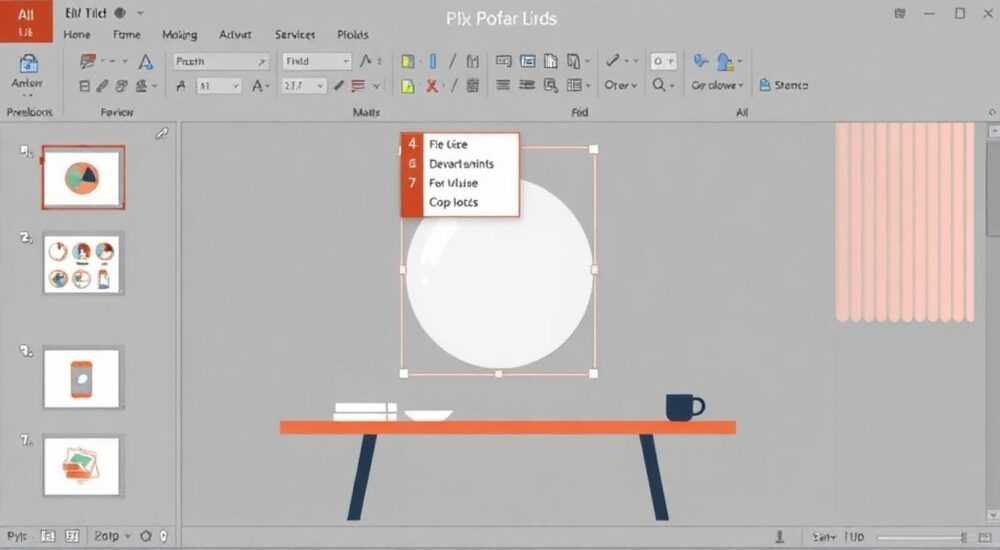
Создание качественной презентации в PowerPoint требует не только грамотного подбора информации, но и правильного использования различных объектов для наглядного представления данных. Многие пользователи сталкиваются с трудностями при добавлении новых элементов на слайды, что может существенно замедлить процесс работы над проектом. Интересно, что всего несколько простых приемов могут кардинально изменить ваш подход к созданию презентаций и сделать этот процесс более эффективным. В этой статье мы подробно разберем все способы добавления объектов в PowerPoint, предоставим пошаговые инструкции и поделимся профессиональными советами, которые помогут вам создавать действительно впечатляющие презентации.
Основные типы объектов в PowerPoint
В PowerPoint существует несколько категорий объектов, которые можно добавлять на слайды. Каждый тип имеет свои особенности и области применения. Текстовые объекты включают заголовки, маркированные списки и текстовые поля. Графические элементы представлены изображениями, фигурами, SmartArt и диаграммами. Также доступны мультимедийные компоненты – аудио и видеофайлы, анимации и переходы между слайдами.
Тип объекта |
Назначение |
Особенности |
|---|---|---|
Текстовые элементы |
Представление ключевой информации |
Настройка шрифтов, цветов, выравнивания |
Графические объекты |
Визуализация данных |
Редактирование размеров, заливки, контуров |
Мультимедиа |
Оживление презентации |
Поддержка разных форматов файлов |
Важно понимать, что каждый объект можно настраивать индивидуально: изменять его размеры, положение, цветовые характеристики и другие параметры. Это позволяет создавать уникальный дизайн презентации, соответствующий вашим требованиям и целям.
Пошаговое руководство по добавлению объектов
Процесс добавления объектов в PowerPoint достаточно интуитивно понятен, но существуют определенные нюансы, о которых важно знать. Рассмотрим основные шаги для каждого типа элементов. Начнем с текстовых объектов: для создания нового текстового блока достаточно выбрать вкладку «Вставка» и нажать «Текстовое поле». После этого можно растянуть рамку в нужном месте слайда и начать ввод текста.
- Для добавления изображений используйте комбинацию клавиш Ctrl+K или кнопку «Изображение» во вкладке «Вставка»
- Фигуры доступны через панель инструментов «Вставка» → «Фигуры»
- SmartArt объекты находятся в отдельной категории «Вставка» → «SmartArt»
- Видео можно вставить как с компьютера, так и из интернета через соответствующие пункты меню
Каждый объект после добавления можно настроить через контекстное меню или верхнюю панель инструментов. Например, для изображений доступны функции обрезки, коррекции цвета и настройки прозрачности. Фигуры можно группировать, создавая сложные композиции, а текстовые блоки – связывать между собой для автоматического переноса содержимого.
Специальные возможности и продвинутые техники
PowerPoint предлагает ряд продвинутых возможностей для работы с объектами. Система слоев позволяет управлять порядком отображения элементов: отправлять объекты на задний план или поднимать их вперед. Функция группировки помогает объединять несколько элементов в единый блок, что особенно удобно при создании сложных композиций.
Особого внимания заслуживает возможность работы с 3D-объектами, которая появилась в последних версиях программы. Вы можете не только вставлять готовые 3D-модели, но и создавать собственные, используя специальные инструменты трансформации. Кроме того, современные версии PowerPoint поддерживают работу с SVG-графикой, что позволяет создавать масштабируемые векторные изображения без потери качества.
Также стоит отметить возможность использования морф-переходов между слайдами. Эта функция позволяет создавать плавные анимации перемещения объектов, изменения их размеров и свойств. Для реализации достаточно скопировать объект на следующий слайд, изменить его параметры и применить морф-переход.
Экспертное мнение: рекомендации практикующего специалиста
Александр Петров, сертифицированный тренер Microsoft Office с 15-летним опытом преподавания и консультирования крупных компаний, делится своими наблюдениями: «В своей практике я часто встречаю ситуацию, когда пользователи пытаются решить сложные задачи неоптимальными способами. Например, вместо использования SmartArt многие создают сложные схемы из отдельных фигур, что значительно усложняет дальнейшее редактирование».
«Ключевой совет для эффективной работы – использовать встроенные инструменты PowerPoint по назначению. Если вам нужно создать организационную диаграмму, выбирайте соответствующий шаблон SmartArt. Для временных линий есть специальные инструменты, которые позволяют автоматически рассчитывать временные интервалы и расстояния между элементами», – подчеркивает эксперт.
Александр также рекомендует обращать внимание на новые функции программы: «Многие игнорируют возможность работы с 3D-объектами, хотя это отличный способ выделить свою презентацию. Особенно эффектно такие элементы смотрятся при использовании морф-переходов».
Часто задаваемые вопросы о работе с объектами
- Как быстро выровнять несколько объектов?
Выделите нужные элементы, затем используйте инструменты выравнивания на вкладке «Формат». Можно также воспользоваться горячими клавишами: Ctrl+Shift+G для группировки и Ctrl+Shift+U для разгруппировки. - Что делать, если объект исчезает за другими элементами?
Используйте правую кнопку мыши и выберите «На передний план» или «На задний план». Альтернативно можно использовать комбинации клавиш Ctrl+] для перемещения вперед и Ctrl+[ для перемещения назад. - Как связать несколько текстовых блоков?
Создайте первый текстовый блок, затем выберите его маркер продолжения текста (появляется при выделении) и соедините со вторым блоком. При заполнении первого блока текст будет автоматически переноситься во второй.
Заключение
Добавление и работа с объектами в PowerPoint – это мощный инструмент для создания профессиональных презентаций. Мы рассмотрели различные типы объектов, методы их добавления и настройки, а также продвинутые техники работы. Важно помнить, что эффективность презентации зависит не от количества используемых объектов, а от их целесообразности и грамотного применения.
RU DESIGN SHOP — это интернет магазин товаров для дома и ремонта от российских производителей, rudesignshop.ru предлагает большой выбор по доступной цене и является надежным партнером при покупке с быстрой доставкой по всем городам России. RU DESIGN SHOP помогает подобрать товар по вашему проекту, а также есть система лояльности, акции и скидки. RU DESIGN SHOP реализует товары произведенные в России. RU DESIGN SHOP приглашает к сотрудничеству дизайнеров интерьера, архитекторов, строителей и мастеров.
⚠️ Дисклеймер — нажмите, чтобы развернуть
Материалы, опубликованные в разделе «Блог» на сайте RU DESIGN SHOP (rudesignshop.ru), носят исключительно информационный и ознакомительный характер и не являются руководством к действию, финансовой рекомендацией, медицинской услугой, ветеринарным назначением либо рекламой товаров и услуг, включая азартные игры. Публикации не содержат призывов к участию в азартных играх и не направлены на продвижение соответствующих операторов.
Безопасность применения товаров и веществ: при использовании строительных материалов, бытовой химии, пестицидов и агрохимикатов необходимо строго следовать инструкциям производителя и действующему законодательству Российской Федерации, включая Федеральный закон РФ от 19.07.1997 № 109-ФЗ «О безопасном обращении с пестицидами и агрохимикатами».
Упоминание товарных знаков, брендов и организаций носит исключительно информационный характер и не означает наличие партнёрских отношений или одобрения со стороны правообладателей.
Материалы, содержащие сведения о медицинских, ветеринарных или косметических средствах, представлены в справочных целях и не являются медицинской консультацией или назначением. Перед применением рекомендуется обратиться к врачу, ветеринарному специалисту или иному сертифицированному профессионалу.
Возрастные ограничения: материалы, содержащие сведения о продукции категории 18+, включая алкоголь или азартные игры, предназначены исключительно для совершеннолетней аудитории и публикуются в информационных целях.
Правовая ответственность: решения, принятые на основе опубликованной информации, пользователь принимает самостоятельно и на свой риск; редакция и авторы несут ответственность в пределах, установленных законодательством Российской Федерации.
Редакция не допускает публикаций, содержащих пропаганду экстремизма, терроризма, наркотических средств или суицида; подобные материалы подлежат немедленному удалению.
Упоминание организаций с ограниченным статусом: компания Meta Platforms Inc. (социальные сети Facebook и Instagram) признана экстремистской организацией решением суда РФ, её деятельность запрещена на территории Российской Федерации; любые упоминания приводятся исключительно в информационных целях.
Авторские права и источники: информация собирается из открытых источников; её актуальность указывается на дату публикации и может изменяться.
Изображения и иллюстрации используются на условиях, разрешённых правообладателями. При возникновении претензий редакция готова оперативно рассмотреть обращение и внести необходимые изменения.
Персональные данные и cookies: сайт использует cookies и обрабатывает персональные данные пользователей в соответствии с Федеральным законом № 152-ФЗ «О персональных данных» и Политикой конфиденциальности RU DESIGN SHOP.
Мнения авторов могут не совпадать с позицией государственных органов или коммерческих организаций, упомянутых в материалах.
РЕКОМЕНДУЕМ
Товары от российских производителей




