Скидка 5% на первый заказ — RDS5




Как добавить объем в фотошопе
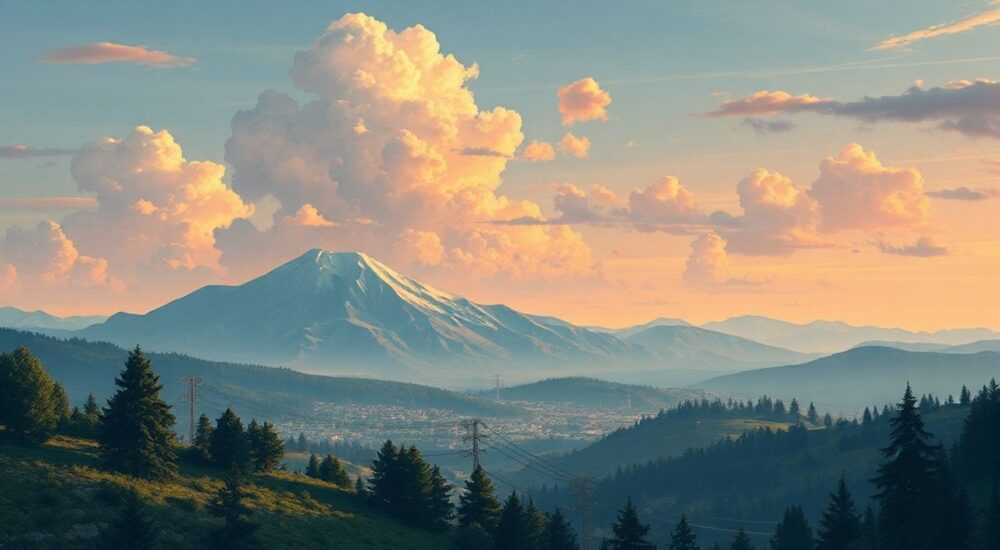
Добавление объема в изображениях — ключевой навык для создания реалистичных и выразительных композиций в Adobe Photoshop. Объем придает плоским объектам глубину, делает их более выпуклыми и естественными за счет грамотного использования света, теней, текстур и цветовых переходов. Это особенно важно при ретуши фотографий, создании цифровых иллюстраций или работе с 3D-подобными эффектами.
Чтобы добавить объем в фотошопе, используйте комбинацию коррекции освещения, наложения теней и бликов, а также техники рисования с учетом источника света. Главное — соблюдать логику светотени и работать с помощью слоев и масок.
В зависимости от задачи — будь то моделирование формы лица, придание глубины тексту или визуальное усиление объекта — подходы могут различаться: от простого использования инструментов Dodge (Осветление) и Burn (Затемнение) до сложных методов с кривыми, картами нормалей и смарт-объектами. В этой статье мы системно разберем все доступные способы, чтобы вы могли выбрать оптимальный под конкретную ситуацию.
Содержание статьи:
- Основные принципы объема в изображении
- Инструменты Фотошоп для работы с объемом
- Настройки инструментов
- Как добавить объем лицу
- Пошаговый алгоритм придания объема лицу
- Создание объема через светотень
- Методы рисования светотени
- Работа с текстурами и рельефом
- Использование карт нормалей (в связке с 3D)
- Дополнительные эффекты и настройки
- Чек-лист: контроль качества объема
- Экспертное мнение
- Интервью с Дмитрием Романовым, ретушером и автором курсов по Photoshop
- Вопросы и ответы
- Заключение
Основные принципы объема в изображении
Объем в визуальном искусстве — это иллюзия трехмерности, создаваемая на двухмерной поверхности. Он достигается за счет правильного распределения света и тени, контраста, перспективы и текстур. Без понимания этих основ невозможно эффективно работать с объемом в Фотошопе.
Когда свет падает на объект, он создает зоны: свет, полутень, тень, рефлекс и блик. Каждая из них играет свою роль в восприятии формы. Например, блик указывает на наиболее освещенную точку, а рефлекс — на отраженный свет от соседних поверхностей. Ошибки в расстановке этих элементов приводят к плоскому или неестественному виду.
Формирование объема начинается с анализа направления источника света. Представьте, что вы работаете с портретом: если свет падает слева сверху, все тени должны быть справа снизу. Нарушение этого правила вызывает диссонанс у зрителя. Поэтому перед началом коррекции всегда определяйте положение условного источника света.
Полезно знать: Используйте сетку или направляющие в Фотошопе, чтобы визуализировать направление света и проверить согласованность теней по всей композиции.
Также важна работа с контрастом. Чем выше контраст между светлыми и темными участками, тем сильнее ощущение объема. Однако чрезмерный контраст может сделать изображение жестким. Баланс достигается через мягкие переходы, которые можно настроить с помощью размытия, прозрачности кисти или режимов наложения.
Инструменты Фотошоп для работы с объемом
Photoshop предлагает широкий набор инструментов, позволяющих моделировать объем как на фотографиях, так и на цифровых рисунках. Выбор зависит от типа задачи: ретушь, живопись, 3D-эффекты или композитинг.
Один из самых популярных — инструмент Dodge (Осветление). Он используется для создания бликов и подсветки выступающих частей объекта. Работает путем увеличения яркости выбранных участков. Аналогично, Burn (Затемнение) помогает формировать тени, углубляя впадины и скрытые зоны. Оба инструмента требуют аккуратности: лучше использовать низкую экспозицию (10–15%) и наслаивать эффект.
Настройки инструментов
- Dodge: выберите диапазон «Света» для бликов, «Полутонов» — для мягкого осветления.
- Burn: диапазон «Теней» для глубоких теней, «Полутонов» — для плавных переходов.
- Exposure (Экспозиция): альтернатива в Camera Raw Filter для глобальной коррекции.
Еще один мощный способ — использование слоев с режимами наложения. Слой, заполненный серым (50% gray), в режиме наложения *Overlay*, *Soft Light* или *Hard Light* позволяет рисовать белым цветом для осветления и черным — для затемнения. Это не разрушает исходное изображение и легко корректируется.
«Работайте с Dodge/Burn только на отдельных слоях. Это даст вам полный контроль и возможность отменить изменения без потери качества оригинала.» — Марина Костина, цифровой художник, 12 лет опыта
Также стоит отметить Curves (Кривые) и Levels (Уровни). Они позволяют точно регулировать светлоту и контраст в определенных областях. При использовании маски слоя вы можете ограничить воздействие только нужными фрагментами.
Как добавить объем лицу
Портретная ретушь — одна из самых частых задач, где требуется создание объема. Особенно актуально для снимков с плоским освещением, например, при съемке в пасмурный день или с фронтальной вспышкой.
Первый шаг — анализ структуры лица. Выделите ключевые зоны: скулы, переносица, подбородок, лоб. Эти области должны получать больше света. Противоположные стороны — виски, нижняя челюсть, область под глазами — нуждаются в легком затемнении для контраста.
Пошаговый алгоритм придания объема лицу
- Создайте новый пустой слой и заполните его 50% серым цветом (Edit → Fill → 50% Gray).
- Установите режим наложения слоя на Overlay и отметьте галочку Fill with Overlay-neutral color.
- Выберите кисть с низкой непрозрачностью (10–20%) и мягкими краями.
- Белой кистью пройдитесь по скулам, переносице, подбородку — там, где должен быть блик.
- Черной кистью аккуратно затемните виски, уголки челюсти и область под щеками.
- Размойте слой (Filter → Blur → Gaussian Blur, радиус 1–3 пикселя) для мягкости.
Полезно знать: Не переусердствуйте с контрастом. Избыточная ретушь делает лицо пластиковым. Проверяйте результат на разных экранах и в условиях просмотра на телефоне.
Альтернативный метод — использование High Pass-фильтра для подчеркивания деталей. Дублируйте фоновый слой, примените Filter → Other → High Pass (радиус 1–2 пикселя), установите режим наложения *Soft Light*. Это усиливает микроконтраст и визуально «вытягивает» объем.
Создание объема через светотень
Светотень — основа объема. Даже самый простой объект может выглядеть трехмерным, если правильно расставлены свет и тень. В Фотошопе это достигается рисованием или коррекцией с учетом логики освещения.
Начните с определения источника света. Мысленно проведите луч от него к объекту. Все, что находится на пути луча — освещено, все, что за объектом — в тени. Угол падения влияет на форму и длину тени. Чем ниже источник, тем длиннее тень.
Методы рисования светотени
- Ручное рисование кистью: на новом слое с режимом Multiply (для теней) или Screen (для света).
- Градиенты: линейный или радиальный градиент помогают имитировать рассеянный свет.
- Masking + Curves: сочетание маски и коррекции кривых позволяет точно контролировать тоновые переходы.
Для теней используйте цвет, близкий к цвету окружающей среды. Например, тень на коже может иметь синеватый или коричневатый оттенок, а не быть просто серой. Это повышает реализм.
Режим наложения |
Назначение |
Прозрачность (%) |
|---|---|---|
Overlay |
Усиление контраста и объема |
20–40% |
Soft Light |
Мягкое осветление/затемнение |
30–50% |
Multiply |
Создание теней |
15–30% |
Screen |
Создание бликов |
20–40% |
«Цвет тени должен соответствовать цветовой температуре окружения. Холодный свет — холодная тень. Теплый свет — теплая тень. Это правило часто игнорируют, но оно кардинально влияет на реализм.» — Алексей Трофимов, ретушер, Adobe Certified Expert
Работа с текстурами и рельефом
Текстура усиливает ощущение объема за счет микронеровностей, которые взаимодействуют со светом. Шероховатая поверхность отражает свет неравномерно, создавая дополнительные тени и блики.
Один из способов — наложение текстур. Найдите или создайте текстуру (например, бумага, ткань, кожа), поместите ее на верхний слой, измените режим наложения (часто *Multiply*, *Overlay* или *Soft Light*) и отрегулируйте непрозрачность.
Использование карт нормалей (в связке с 3D)
Хотя Photoshop не является полноценным 3D-редактором, он поддерживает базовую работу с картами нормалей. Это специальные текстуры, которые имитируют рельеф без изменения геометрии модели.
- Импортируйте карту нормалей в виде изображения (сине-серый тон).
- Примените к слою эффект Bevel & Emboss (Скос и рельеф) и свяжите с картой.
- Настройте глубину, размер и направление света в параметрах эффекта.
Для большей точности используйте функцию Filter → Neural Filters → Depth Map from Image — она автоматически генерирует карту глубины на основе яркости изображения.
Полезно знать: Карты нормалей особенно эффективны при работе с логотипами, надписями или декоративными элементами, которым нужно придать 3D-вид.
Дополнительные эффекты и настройки
Помимо базовых инструментов, в Фотошопе есть продвинутые функции, усиливающие объем:
- Camera Raw Filter: содержит раздел «Effects» с параметрами Clarity, Dehaze, Texture — все они влияют на восприятие глубины.
- Frequency Separation: позволяет отдельно работать с текстурой и тоном, что идеально для ретуши с сохранением объема кожи.
- Neural Filters: такие как «Skin Smoothing» или «Smart Portrait» — могут автоматически моделировать объем лица, но требуют ручной доводки.
Чек-лист: контроль качества объема
- Соблюдено ли направление света по всему изображению?
- Есть ли плавные переходы между светом и тенью?
- Не перегружен ли контраст? Проверьте на маленьком масштабе (10–25%).
- Сохранены ли детали в светах и тенях (не «сожжены» и не «забиты»)?
- Выглядит ли объект естественно при быстром взгляде?
«Перед финальной проверкой переверните изображение вверх ногами (Ctrl+T → Flip Vertical). Это помогает увидеть искажения формы и дисбаланс светотени.» — Екатерина Лебедева, преподаватель цифровой графики, Школа дизайна «АртЛайн»
Экспертное мнение
Интервью с Дмитрием Романовым, ретушером и автором курсов по Photoshop
— Что, по вашему мнению, чаще всего упускают при попытке добавить объем?
«Главная ошибка — отсутствие подготовки. Люди сразу берут кисть и начинают рисовать тени, не задумываясь о логике света. Я всегда советую: сначала проанализируйте, откуда свет, какой он — мягкий или жесткий, как падает на форму. Без этого любые действия будут хаотичными.»
— Какой метод вы считаете самым эффективным?
«Я предпочитаю комбинированный подход: слой серого 50% + Overlay + кисти Dodge/Burn. Но обязательно с предварительной Frequency Separation, чтобы не разрушать текстуру кожи. Также активно использую кривые с масками — это дает максимальный контроль.»
— Есть ли «красные флаги», когда объем переборщен?
«Да. Если лицо начинает напоминать маску, если тени слишком четкие, а скулы выступают как у статуи — значит, перебор. Реальная кожа мягкая, и тени должны быть диффузными. Проверяйте на мобильном устройстве — там искажения видны лучше всего.»
Вопросы и ответы
Можно ли добавить объем без рисования?
Да. Используйте Camera Raw Filter: увеличьте Clarity и Texture, немного снизьте Highlights. Также подойдут High Pass-фильтр и NeuraI Filters, такие как «Enhance Details».
Почему после ретуши лицо выглядит плоским?
Часто это происходит из-за чрезмерного размытия при сглаживании кожи. Размытие уничтожает микроконтраст, который отвечает за объем. Решение — Frequency Separation: разделяйте тон и текстуру, чтобы сохранить детализацию.
Какой инструмент лучше: Dodge/Burn или кривые?
Dodge/Burn — быстрее, но менее контролируем. Кривые дают точность, особенно с масками. Для профессиональной работы рекомендую кривые. Dodge/Burn — для быстрой обработки или финальных штрихов.
Подходит ли этот метод для не-портретов (например, продуктов)?
Абсолютно. Принципы те же: определите источник света, нарисуйте тени и блики, используйте режимы наложения. Для продуктов важна четкость контуров и реалистичность отражений.
Заключение
Добавление объема в Фотошопе — это не просто техническая операция, а процесс визуального моделирования, требующий понимания света, формы и восприятия. Успешный результат зависит от сочетания правильных инструментов, знания принципов светотени и чувства меры.
Главное — работать осознанно: определите источник света, используйте неразрушающие методы (слои, маски, коррекции), проверяйте результат в разных условиях. Тогда даже простые приемы принесут впечатляющий эффект.
- Объем создается за счет логичного распределения света и тени.
- Используйте неразрушающие методы: слои серого, маски, режимы наложения.
- Инструменты Dodge/Burn и кривые — основа ретуши объема.
- Текстуры и карты нормалей усиливают рельеф.
- Всегда проверяйте результат на естественность и соответствие световой логике.
⚠️ Дисклеймер — нажмите, чтобы развернуть
Материалы, опубликованные в разделе «Блог» на сайте RU DESIGN SHOP (rudesignshop.ru), носят исключительно информационный и ознакомительный характер и не являются руководством к действию, финансовой рекомендацией, медицинской услугой, ветеринарным назначением либо рекламой товаров и услуг, включая азартные игры. Публикации не содержат призывов к участию в азартных играх и не направлены на продвижение соответствующих операторов.
Безопасность применения товаров и веществ: при использовании строительных материалов, бытовой химии, пестицидов и агрохимикатов необходимо строго следовать инструкциям производителя и действующему законодательству Российской Федерации, включая Федеральный закон РФ от 19.07.1997 № 109-ФЗ «О безопасном обращении с пестицидами и агрохимикатами».
Упоминание товарных знаков, брендов и организаций носит исключительно информационный характер и не означает наличие партнёрских отношений или одобрения со стороны правообладателей.
Материалы, содержащие сведения о медицинских, ветеринарных или косметических средствах, представлены в справочных целях и не являются медицинской консультацией или назначением. Перед применением рекомендуется обратиться к врачу, ветеринарному специалисту или иному сертифицированному профессионалу.
Возрастные ограничения: материалы, содержащие сведения о продукции категории 18+, включая алкоголь или азартные игры, предназначены исключительно для совершеннолетней аудитории и публикуются в информационных целях.
Правовая ответственность: решения, принятые на основе опубликованной информации, пользователь принимает самостоятельно и на свой риск; редакция и авторы несут ответственность в пределах, установленных законодательством Российской Федерации.
Редакция не допускает публикаций, содержащих пропаганду экстремизма, терроризма, наркотических средств или суицида; подобные материалы подлежат немедленному удалению.
Упоминание организаций с ограниченным статусом: компания Meta Platforms Inc. (социальные сети Facebook и Instagram) признана экстремистской организацией решением суда РФ, её деятельность запрещена на территории Российской Федерации; любые упоминания приводятся исключительно в информационных целях.
Авторские права и источники: информация собирается из открытых источников; её актуальность указывается на дату публикации и может изменяться.
Изображения и иллюстрации используются на условиях, разрешённых правообладателями. При возникновении претензий редакция готова оперативно рассмотреть обращение и внести необходимые изменения.
Персональные данные и cookies: сайт использует cookies и обрабатывает персональные данные пользователей в соответствии с Федеральным законом № 152-ФЗ «О персональных данных» и Политикой конфиденциальности RU DESIGN SHOP.
Мнения авторов могут не совпадать с позицией государственных органов или коммерческих организаций, упомянутых в материалах.
РЕКОМЕНДУЕМ
Товары от российских производителей




