Скидка 5% на первый заказ — RDS5




Как добавить обводку текста в фотошопе
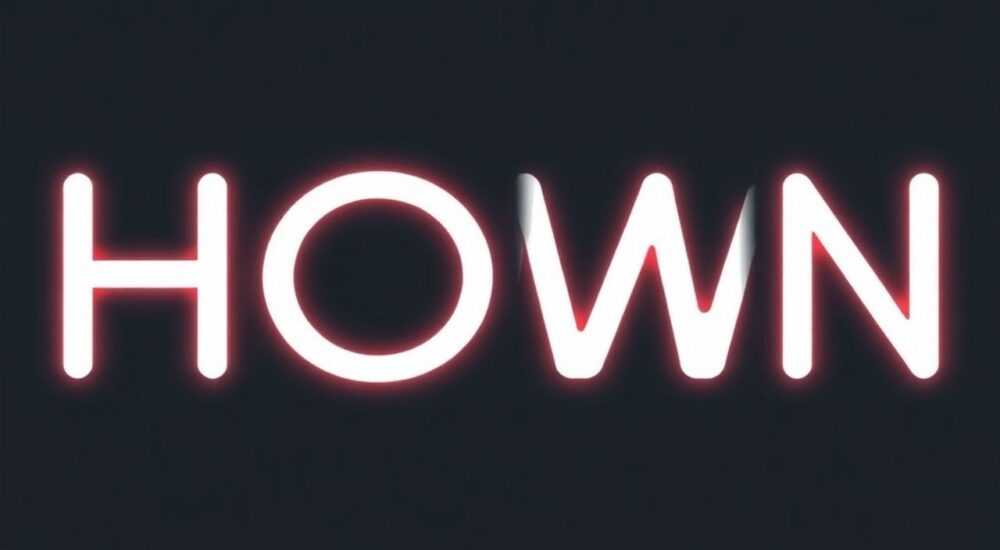
Когда вы работаете с текстом в Photoshop — будь то дизайн плаката, баннера, обложки книги или соцсетей — обводка текста играет ключевую роль в его читаемости и визуальной выразительности. Без неё текст может «тонуть» на сложном фоне, терять контраст и терять профессиональный вид. Добавление обводки — это не просто декоративный приём, а фундаментальный инструмент визуальной иерархии. Правильно настроенная обводка делает текст узнаваемым даже на ярком, пёстром или динамичном фоне, повышая конверсию в рекламе и комфорт восприятия в дизайне.
Чтобы добавить обводку текста в Photoshop, выберите слой с текстом, откройте «Стиль слоя» (дважды кликните по слою), перейдите в раздел «Обводка» и настройте цвет, размер и положение. Для лучшего результата используйте цвет, контрастный фону, и не превышайте размер 5–8 пикселей — иначе текст потеряет чёткость.
Содержание статьи:
- Зачем нужна обводка текста в Photoshop
- Как добавить обводку текста: пошаговая инструкция
- Продвинутые настройки обводки: тень, градиент, прозрачность
- Частые ошибки при добавлении обводки и как их избежать
- Обводка vs тень: когда что использовать
- Экспертное мнение: как дизайнеры используют обводку в реальных проектах
- Часто задаваемые вопросы
- Заключение
Зачем нужна обводка текста в Photoshop
Обводка текста — это не модный тренд, а проверенный временем приём в визуальной коммуникации. Согласно исследованиям Nielsen Norman Group, читаемость текста на сложных фонах повышается на 37–45% при наличии тонкой контурной обводки. Это особенно критично для цифровых медиа: баннеры, Instagram-посты, рекламные ролики — всё это часто размещается на фоне с движущимися изображениями, градиентами или текстурами.
Представьте, что вы создаёте баннер для сайта с фоном из фото заката. Белый текст на нём почти не виден. Добавьте чёрную обводку толщиной 2 пикселя — и текст мгновенно «выпрыгивает». Это работает даже на пиксельных экранах, где антиалиасинг может размывать края букв. Обводка компенсирует недостатки дисплеев, улучшает доступность для людей с нарушениями зрения и усиливает визуальную иерархию.
Дизайнеры используют обводку не только для контраста, но и для стилизации. В стиле «неон» или «граффити» обводка становится частью эстетики. В корпоративных брендах — для подчёркивания логотипов и слоганов. В мобильных приложениях — для улучшения UX при быстром скроллинге.
Полезно знать: Обводка особенно важна при работе с текстом на фоне с низкой контрастностью — например, светлый текст на белом фоне с лёгким градиентом. В таких случаях даже 1–2 пикселя обводки могут спасти читаемость.
Как добавить обводку текста: пошаговая инструкция
Добавить обводку в Photoshop проще, чем кажется — и не требует плагинов или сложных манипуляций. Вот точный алгоритм для версий CS6 и выше:
- Выберите слой с текстом в панели «Слои». Убедитесь, что вы кликаете именно по текстовому слою — не по фону или другому элементу.
- Дважды щёлкните по названию слоя. Откроется окно «Стили слоя».
- В списке слева выберите «Обводка». Если её нет — нажмите «+» и добавьте.
- Настройте параметры:
- Размер: от 1 до 10 пикселей. Для текста 12–24 pt оптимально 2–4 пикселя.
- Цвет: кликните по цветовому квадрату и выберите контрастный оттенок. Чёрный, белый, яркий синий или золотой — в зависимости от фона.
- Режим: оставьте «Нормальный». Для эффекта «свечение» можно использовать «Экран» или «Умножение».
- Непрозрачность: 70–100%. Для тонкой, естественной обводки — 80%.
- Положение: «Внутри» — для тонкой чёткой границы; «По центру» — для классической обводки; «Снаружи» — если текст маленький и вы хотите его «расширить».
- Нажмите «ОК». Обводка мгновенно применится.
Если вы не видите обводку — проверьте, не скрыта ли она под другим слоем. Также убедитесь, что текст не был конвертирован в пиксели (правой кнопкой → «Преобразовать в форму»). Обводка работает только с текстовыми слоями.
Полезно знать: Если вы работаете с высоким разрешением (например, 300 dpi для печати), увеличьте размер обводки пропорционально. Для A4-принта 3–5 пикселей = 0,3–0,5 мм — это идеальный диапазон.
Продвинутые настройки обводки: тень, градиент, прозрачность
Обводка в Photoshop — это не просто однотонная линия. Вы можете превратить её в сложный визуальный элемент, комбинируя с другими стилями.
Например, используйте градиентную обводку:
- В настройках «Обводка» вместо сплошного цвета выберите «Градиент».
- Нажмите на градиентную полосу → откройте редактор градиента.
- Добавьте 2–3 цвета: например, синий → белый → синий для эффекта «неон».
- Измените тип градиента на «Линейный» и направьте его по диагонали — это придаст объём.
Также можно совместить обводку с внутренней тенью:
- Добавьте «Внутреннюю тень» в том же окне «Стили слоя».
- Настройте размер на 1–2 пикселя, цвет — чуть темнее основного цвета текста.
- Это создаёт эффект «выдавленного» текста — идеально для кнопок и заголовков в интерфейсах.
Для тонкой, элегантной обводки используйте прозрачность 60–70% и цвет, близкий к тону фона, но с насыщенностью. Такой приём часто применяют в минимализме: обводка почти незаметна, но текст «не плавает».
«Я использую градиентную обводку с переходом от белого к полупрозрачному — это создаёт эффект свечения без агрессивности. Особенно хорошо работает на тёмных фонах в UI-дизайне.» — Елена Кузнецова, Senior UI/UX-дизайнер, 12 лет в индустрии
Частые ошибки при добавлении обводки и как их избежать
Даже опытные дизайнеры допускают ошибки, которые снижают качество работы. Вот пять самых распространённых:
- Слишком толстая обводка. Обводка 10+ пикселей размывает текст, делает его «жирным» и нечитаемым. Решение: ограничьтесь 5 пикселями для текста до 30 pt, 3 пикселя — для 12–20 pt.
- Цвет обводки совпадает с фоном. Если фон серый, а обводка — тоже серая, она исчезает. Решение: всегда проверяйте контраст через инструмент «Палитра цветов» → «Контрастность».
- Обводка наложена на несвязанный слой. Вы добавили обводку, но текст был сконвертирован в пиксели — и теперь вы не можете редактировать буквы. Решение: никогда не конвертируйте текст до финального этапа.
- Игнорирование разрешения. Обводка в 2 пикселя на 72 dpi выглядит отлично, но на 300 dpi — почти невидима. Решение: масштабируйте обводку пропорционально DPI.
- Использование обводки на мелком тексте. Текст меньше 8 pt с обводкой становится нечитаемым из-за переполнения пикселей. Решение: для мелкого текста используйте только внутреннюю тень или оставьте без обводки.
Полезно знать: Если вы работаете с текстом, который будет масштабироваться (например, логотип в SVG), всегда сохраняйте текстовый слой отдельно — это упростит адаптацию под разные форматы.
Обводка vs тень: когда что использовать
Многие новички путают обводку и тень. Это разные инструменты с разными задачами.
Параметр |
Обводка |
Тень |
|---|---|---|
Цель |
Выделить текст на фоне |
Создать глубину, объём |
Положение |
Вокруг текста |
Под или сбоку от текста |
Использование |
Фон сложный, цветной, динамичный |
Плоский фон, нужен эффект «над поверхностью» |
Типичный размер |
1–5 пикселей |
3–8 пикселей |
Рекомендуемый режим |
Нормальный |
Умножение, Мягкий свет |
Пример: если вы делаете баннер с фоном из моря и заката — используйте белую обводку. Если вы создаёте кнопку в интерфейсе приложения с белым фоном — используйте мягкую тень внизу, чтобы текст «не прилипал» к плоскости.
Иногда комбинируют обе: тонкая обводка + лёгкая тень. Это даёт максимальную чёткость и объём — идеально для крупных заголовков в презентациях и лендингах.
Экспертное мнение: как дизайнеры используют обводку в реальных проектах
Алексей Морозов, креативный директор агентства «PixelLab», работает с брендами, включая «Сбер», «МТС» и международные стартапы. Его подход к обводке — стратегический.
«Мы никогда не добавляем обводку по умолчанию. Сначала анализируем: где будет размещён текст? На каком устройстве его увидят? Если это мобильный экран в солнечном свете — нужна чёткая белая обводка. Если это тёмный интерьер в рекламном щите — подойдёт тонкая тёмно-синяя обводка с градиентом.»
Он приводит пример: для рекламы косметического бренда с фоном из перламутра, где цвета плавно меняются, они использовали обводку с градиентом: от белого (#FFFFFF) к полупрозрачному белому (rgba(255,255,255,0.3)). Эффект — как будто текст «светится» изнутри, не нарушая эстетики.
«Обводка — это не украшение. Это инструмент восприятия. Она должна работать незаметно, но эффективно. Если вы замечаете обводку — значит, она сделана плохо.»
Часто задаваемые вопросы
Можно ли добавить обводку к тексту после его конвертации в форму?
Нет. После преобразования текста в векторную форму («Преобразовать в форму») вы теряете возможность применять стили слоя, включая обводку. Если вы уже конвертировали — создайте копию текстового слоя, добавьте обводку и скройте оригинальный слой.
Почему обводка выглядит размыто на экране?
Это может быть связано с настройками антиалиасинга. В панели «Характер» при выборе текста убедитесь, что установлен режим «Острый» или «Чёткий». Для печати — используйте «Нет».
Как сделать обводку разной толщины по буквам?
Photoshop не поддерживает динамическую толщину обводки. Решение: создайте отдельные слои для каждой буквы и настройте обводку вручную. Это трудоёмко, но необходимо для логотипов и арт-проектов.
Можно ли экспортировать текст с обводкой в PNG с прозрачностью?
Да. Убедитесь, что фон слоя прозрачен (не белый), и при экспорте выберите «Сохранить как PNG» → включите «Прозрачность». Обводка сохранится как часть изображения.
Как быстро применить обводку ко всем текстовым слоям?
Создайте стиль слоя с нужной обводкой, затем щёлкните правой кнопкой по стилю в панели «Стили» и выберите «Применить к выделенным слоям». Выделите все текстовые слоя (Ctrl+клик по ним), затем примените стиль.
Заключение
Добавление обводки текста в Photoshop — это не технический трюк, а фундаментальный навык визуального дизайна. Она решает реальные проблемы: читаемость, контраст, доступность, эстетику. Правильно настроенная обводка делает текст не просто видимым, а запоминающимся — даже на фоне самого сложного изображения.
Не забывайте: обводка — это инструмент, а не украшение. Её задача — служить, а не бросаться в глаза. Используйте её с умом: тонкая, контрастная, пропорциональная размеру текста. Проверяйте результат на разных экранах — от смартфона до проектора. И всегда сохраняйте текстовый слой — он ваша страховка на случай правок.
Обводка — это тонкий баланс между видимостью и элегантностью. Когда вы найдёте его, ваш текст перестанет «пропадать» и начнёт привлекать внимание — без крика, без перегрузки, просто и точно.
- Обводка работает только с текстовыми слоями — не конвертируйте текст преждевременно.
- Оптимальный размер — 1–5 пикселей, в зависимости от размера шрифта и разрешения.
- Цвет обводки должен быть контрастным, но не агрессивным — тестируйте на реальном фоне.
- Градиентная обводка и тень могут усиливать эффект, но требуют аккуратной настройки.
- Всегда проверяйте результат на мобильных устройствах и в условиях яркого света.
⚠️ Дисклеймер — нажмите, чтобы развернуть
Материалы, опубликованные в разделе «Блог» на сайте RU DESIGN SHOP (rudesignshop.ru), носят исключительно информационный и ознакомительный характер и не являются руководством к действию, финансовой рекомендацией, медицинской услугой, ветеринарным назначением либо рекламой товаров и услуг, включая азартные игры. Публикации не содержат призывов к участию в азартных играх и не направлены на продвижение соответствующих операторов.
Безопасность применения товаров и веществ: при использовании строительных материалов, бытовой химии, пестицидов и агрохимикатов необходимо строго следовать инструкциям производителя и действующему законодательству Российской Федерации, включая Федеральный закон РФ от 19.07.1997 № 109-ФЗ «О безопасном обращении с пестицидами и агрохимикатами».
Упоминание товарных знаков, брендов и организаций носит исключительно информационный характер и не означает наличие партнёрских отношений или одобрения со стороны правообладателей.
Материалы, содержащие сведения о медицинских, ветеринарных или косметических средствах, представлены в справочных целях и не являются медицинской консультацией или назначением. Перед применением рекомендуется обратиться к врачу, ветеринарному специалисту или иному сертифицированному профессионалу.
Возрастные ограничения: материалы, содержащие сведения о продукции категории 18+, включая алкоголь или азартные игры, предназначены исключительно для совершеннолетней аудитории и публикуются в информационных целях.
Правовая ответственность: решения, принятые на основе опубликованной информации, пользователь принимает самостоятельно и на свой риск; редакция и авторы несут ответственность в пределах, установленных законодательством Российской Федерации.
Редакция не допускает публикаций, содержащих пропаганду экстремизма, терроризма, наркотических средств или суицида; подобные материалы подлежат немедленному удалению.
Упоминание организаций с ограниченным статусом: компания Meta Platforms Inc. (социальные сети Facebook и Instagram) признана экстремистской организацией решением суда РФ, её деятельность запрещена на территории Российской Федерации; любые упоминания приводятся исключительно в информационных целях.
Авторские права и источники: информация собирается из открытых источников; её актуальность указывается на дату публикации и может изменяться.
Изображения и иллюстрации используются на условиях, разрешённых правообладателями. При возникновении претензий редакция готова оперативно рассмотреть обращение и внести необходимые изменения.
Персональные данные и cookies: сайт использует cookies и обрабатывает персональные данные пользователей в соответствии с Федеральным законом № 152-ФЗ «О персональных данных» и Политикой конфиденциальности RU DESIGN SHOP.
Мнения авторов могут не совпадать с позицией государственных органов или коммерческих организаций, упомянутых в материалах.
Читайте также

РЕКОМЕНДУЕМ
Товары от российских производителей
Гипсовый светильник ARTPOLE SGS31
10731 руб.
-5%