Скидка 5% на первый заказ — RDS5




Как добавить отражение в фотошопе
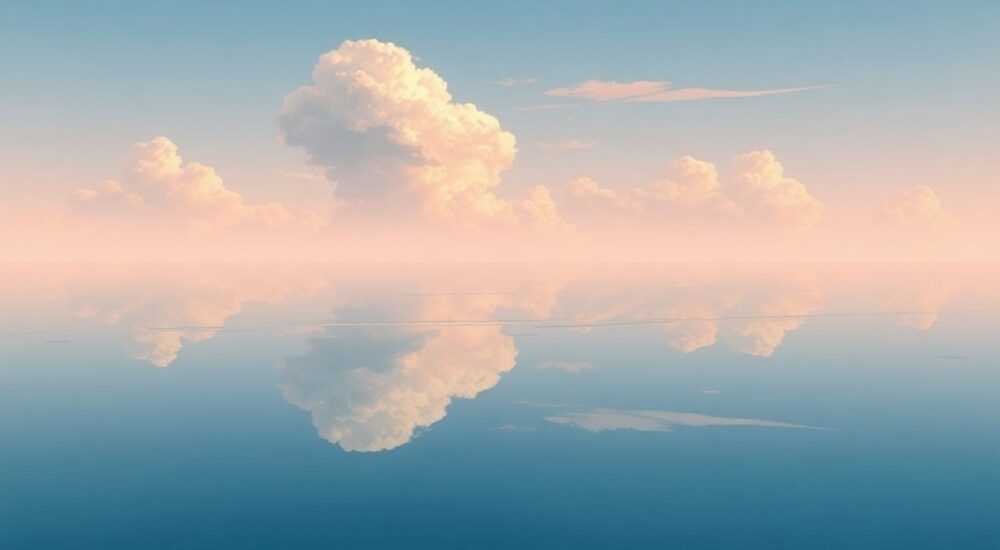
Отражение в изображении — один из ключевых приёмов, создающих ощущение реалистичности и глубины. Особенно это важно при работе с продуктами, архитектурой или персонажами на глянцевых поверхностях: воде, стекле, полу. В Photoshop добавить отражение можно несколькими способами — от простого вертикального переворачивания до сложных комбинаций масок, градиентов и фильтров. Главное — учесть угол падения света, перспективу и уровень размытия, чтобы результат выглядел естественно.
Чтобы добавить реалистичное отражение в Photoshop, продублируйте нужный слой, переверните его по вертикали и расположите под объектом. Обязательно используйте маску со слабым чёрным градиентом для плавного исчезновения отражения.
Содержание статьи:
- Основные методы добавления отражения
- Когда какой метод использовать?
- Пошагам создаем реалистичное отражение
- Как проверить качество отражения?
- Тонкости и ошибки, которые нужно избегать
- Чек-лист: Проверка перед сохранением
- Расширенные техники с использованием фильтров и эффектов
- Экспертное мнение
- Интервью с Анастасией Романовой, ведущим визуализатором студии «Light & Shadow»
- Вопросы и ответы
- Заключение
Основные методы добавления отражения
Создание отражения в Photoshop — это не просто техническая задача, а художественный процесс. Существует несколько подходов, выбор которых зависит от типа объекта, контекста сцены и требуемого уровня реализма. Наиболее распространённые методы: ручное дублирование и трансформация, использование плагинов, автоматические действия (Actions) и ручная проработка через маски и фильтры.
Первый и самый базовый способ — вертикальное зеркальное отражение слоя. Он подходит для объектов, стоящих на ровной поверхности, например, бутылок на столе или зданий над водой. Для этого достаточно скопировать слой, применить к нему команду «Изображение → Трансформирование → Отразить по вертикали» и сместить вниз. Однако такой подход редко даёт реалистичный результат без дополнительной доработки.
Более продвинутые методы включают работу с масками, градиентами, размытием по Гауссу и коррекцией яркости. Эти инструменты позволяют имитировать физические свойства отражений: снижение чёткости с увеличением расстояния, влияние текстуры поверхности и рассеивание света. Например, отражение в луже будет более размытым и искажённым, чем в полированном паркете.
Полезно знать: Отражение всегда должно быть чуть темнее оригинала — реальные поверхности поглощают часть света, поэтому 10–15% снижения яркости — норма.
Для сложных сцен, где требуется точное соответствие перспективе, используется инструмент «Свободное трансформирование» с режимом «Деформация» или «Перспектива». Это особенно важно при создании отражений на наклонных или изогнутых поверхностях, таких как мостовые, окна небоскрёбов или капот автомобиля.
Когда какой метод использовать?
- Простое отражение: подходит для плоских, горизонтальных поверхностей. Используется при работе с товарными фотографиями, логотипами, баннерами.
- Отражение с размытием: имитирует отражение в воде, стекле или глянцевом полу. Требует применения Gaussian Blur и маски.
- Перспективное отражение: необходимо при сложной геометрии сцены. Добивается через инструмент «Перспектива» в трансформации.
- Автоматическое отражение: с помощью экшенов или плагинов, таких как Reflection Pro. Экономит время при массовой обработке.
Метод |
Скорость |
Реализм |
Сложность |
|---|---|---|---|
Ручное отражение |
Средняя |
Низкий |
Низкая |
С маской и размытием |
Высокая |
Высокий |
Средняя |
Перспективное |
Низкая |
Очень высокий |
Высокая |
Через экшены |
Очень высокая |
Средний |
Низкая |
Пошагам создаем реалистичное отражение
Рассмотрим классический сценарий: нужно добавить отражение человека, стоящего на мокром асфальте. Задача — сделать так, чтобы зритель не заметил подмены, а воспринял отражение как естественную часть сцены.
- Выделите объект. Используйте Pen Tool (P), Select Subject или Quick Selection, чтобы аккуратно отделить объект от фона. Убедитесь, что края чистые — любые артефакты будут видны в отражении.
- Скопируйте и переверните. Нажмите Ctrl+J (Cmd+J на Mac), чтобы дублировать выделенный слой. Затем выберите «Редактирование → Трансформирование → Отразить по вертикали».
- Разместите отражение. Переместите перевёрнутый слой под объект. Верхняя часть отражения должна касаться нижней границы оригинала — это точка соприкосновения с поверхностью.
- Добавьте маску. Нажмите на значок маски в панели слоёв. Залейте маску белым (Ctrl+Shift+I), затем возьмите мягкий чёрный градиент и протяните его снизу вверх по маске. Это создаст эффект затухания отражения.
- Размойте отражение. Примените Filter → Blur → Gaussian Blur. Начните с радиуса 1–3 пиксела. Чем дальше объект от поверхности, тем сильнее размытие.
- Скорректируйте яркость. Добавьте корректирующий слой «Яркость/Контрастность» или «Уровни», привяжите его к слою отражения. Снизьте яркость на 10–20%, чтобы отражение не выглядело слишком насыщенным.
«Главное в отражении — не сам факт наличия, а его поведение в пространстве. Оно должно «жить» по законам физики: терять чёткость, искажаться на неровностях, повторять освещение.» — Мария Ковалёва, ретушёр-визуализатор, 12 лет опыта
Если поверхность не идеально ровная (например, лужа после дождя), можно добавить дополнительные эффекты:
- Используйте фильтр «Волны» (Filter → Distort → Wave) с малой амплитудой, чтобы имитировать колебания воды.
- Примените текстуру трещин или брызг через режим наложения Multiply или Overlay.
- Слегка исказите отражение с помощью Liquify (Shift+Ctrl+X), чтобы показать неровности асфальта.
Как проверить качество отражения?
- Переверните изображение целиком — если отражение выглядит как оригинал, значит, всё сделано правильно.
- Сравните уровни яркости: отражение должно быть темнее, но не терять детализацию.
- Проверьте перспективу: если объект стоит под углом, отражение должно повторять этот наклон.
Полезно знать: При работе с группами объектов (например, несколько людей) каждое отражение может иметь свою степень размытия в зависимости от расстояния до наблюдателя.
Тонкости и ошибки, которые нужно избегать
Даже опытные дизайнеры допускают типичные ошибки при создании отражений. Они могут испортить весь визуальный эффект, делая работу искусственной и неестественной.
Одна из самых частых — слишком чёткое отражение. В реальности почти нет идеально гладких поверхностей. Даже в зеркале есть микродефекты, а на воде — рябь. Если отражение выглядит как точная копия, это сразу вызывает подозрение.
Вторая ошибка — игнорирование источников света. Отражение должно повторять направление и цвет освещения. Если на объект падает тёплый свет сбоку, то и в отражении тени должны быть с той же стороны и иметь аналогичный оттенок.
Третья — неправильное положение точки соприкосновения. Отражение начинается строго от поверхности. Если объект стоит на земле, верхняя часть отражения должна касаться нижнего края объекта. Любое смещение вверх или вниз нарушает законы физики.
Чек-лист: Проверка перед сохранением
- Отражение размыто? (Gaussian Blur 1–5 px)
- Яркость снижена на 10–20%?
- Цветовая температура соответствует оригиналу?
- Точка касания с поверхностью совпадает?
- Перспектива сохранена?
- Нет артефактов по краям?
Полезно знать: Чтобы быстро проверить перспективу, временно установите непрозрачность отражения на 50% и сравните с оригиналом. Несоответствия будут очевидны.
Расширенные техники с использованием фильтров и эффектов
Для достижения максимального реализма можно использовать комбинацию нескольких фильтров и режимов наложения. Особенно это актуально при работе с жидкостями, стеклом или металлическими поверхностями.
Например, при создании отражения в воде:
- После базового отражения добавьте шум (Filter → Noise → Add Noise, 2–4%).
- Примените фильтр «Волны» с малыми значениями: 3–5 гребней, амплитуда 1–3 пиксела.
- Используйте Liquify, чтобы слегка «покачать» отражение вверх-вниз.
- Добавьте слой с текстурой ряби (можно найти в бесплатных ресурсах) и наложите его через режим Overlay с низкой непрозрачностью.
Для стеклянных поверхностей важно учитывать частичную прозрачность. Здесь помогут:
- Снижение непрозрачности слоя отражения до 60–75%.
- Использование режима наложения Soft Light или Screen для передачи бликов.
- Ручная проработка бликов с помощью кисти белого цвета с низкой непрозрачностью.
«Не бойтесь экспериментировать с текстурами. Иногда одно движение кистью по маске может добавить больше реализма, чем десять фильтров.» — Алексей Петров, digital artist, Adobe Certified Expert
Также можно использовать Smart Objects, чтобы все трансформации оставались редактируемыми. Перед началом работы преобразуйте слой в Smart Object (правый клик → Convert to Smart Object). Это позволит в любой момент изменить параметры размытия или трансформации без потери качества.
Экспертное мнение
Интервью с Анастасией Романовой, ведущим визуализатором студии «Light & Shadow»
- — Какой совет вы бы дали новичкам при создании отражений?
Всегда начинайте с анализа референсов. Возьмите 5–10 фотографий с похожими условиями и изучите, как ведёт себя отражение. Обратите внимание на яркость, чёткость, форму искажений. Без реальных примеров легко уйти в стилизацию. - — Какие инструменты вы считаете наиболее важными?
Маска со слабым градиентом — основа всего. Без неё отражение выглядит как приклеенное. Также обязательно используйте Smart Filters — они позволяют корректировать размытие и другие эффекты в любой момент. - — Есть ли универсальный подход?
Нет. Отражение в луже, зеркале и на экране телефона — это три разных мира. Но есть общее правило: чем дальше объект от поверхности, тем сильнее размытие и ниже контраст. Это работает всегда.
Вопросы и ответы
Можно ли добавить отражение автоматически?
Да, существуют готовые Actions, например, Reflection Generator. Они быстро создают базовое отражение с маской и размытием. Однако для профессиональной работы рекомендуется ручная настройка — автоматика не учитывает нюансы освещения и перспективы.
Почему моё отражение выглядит слишком ярким?
Потому что в реальности поверхности поглощают часть света. Всегда снижайте яркость отражения. Добавьте корректирующий слой Levels или Brightness/Contrast и уменьшите значение на 10–20%.
Как сделать отражение на наклонной поверхности?
Используйте Free Transform (Ctrl+T), затем щёлкните правой кнопкой и выберите «Перспектива». Сожмите нижнюю часть отражения, чтобы имитировать наклон. После этого примените размытие и маску.
Нужно ли размывать отражение?
Практически всегда. Исключение — идеальное зеркало в контролируемом свете. В 95% случаев размытие делает изображение более реалистичным.
Как работать с группой объектов?
Обрабатывайте каждый объект отдельно, если они находятся на разном расстоянии от поверхности. Более удалённые элементы должны иметь более сильное размытие и меньшую чёткость.
Заключение
Добавление отражения в Photoshop — это не просто технический шаг, а важный элемент визуальной достоверности. Успешное выполнение этой задачи требует понимания физики света, внимания к деталям и умения сочетать несколько инструментов: трансформации, маски, фильтры и коррекцию цвета.
Чтобы отражение выглядело реалистично, следуйте трём принципам: оно должно быть темнее оригинала, слегка размыто и точно соответствовать перспективе сцены. Не стремитесь к идеальной копии — природа не бывает абсолютно симметричной.
- Всегда используйте маску со слабым градиентом для плавного исчезновения отражения.
- Снижайте яркость отражения на 10–20% по сравнению с оригиналом.
- Применяйте размытие по Гауссу — даже минимальное, от 1 пиксела.
- Проверяйте перспективу: отражение должно «сидеть» на поверхности, а не парить под ней.
- Для сложных сцен используйте Smart Objects и Smart Filters, чтобы сохранить возможность правки.
⚠️ Дисклеймер — нажмите, чтобы развернуть
Материалы, опубликованные в разделе «Блог» на сайте RU DESIGN SHOP (rudesignshop.ru), носят исключительно информационный и ознакомительный характер и не являются руководством к действию, финансовой рекомендацией, медицинской услугой, ветеринарным назначением либо рекламой товаров и услуг, включая азартные игры. Публикации не содержат призывов к участию в азартных играх и не направлены на продвижение соответствующих операторов.
Безопасность применения товаров и веществ: при использовании строительных материалов, бытовой химии, пестицидов и агрохимикатов необходимо строго следовать инструкциям производителя и действующему законодательству Российской Федерации, включая Федеральный закон РФ от 19.07.1997 № 109-ФЗ «О безопасном обращении с пестицидами и агрохимикатами».
Упоминание товарных знаков, брендов и организаций носит исключительно информационный характер и не означает наличие партнёрских отношений или одобрения со стороны правообладателей.
Материалы, содержащие сведения о медицинских, ветеринарных или косметических средствах, представлены в справочных целях и не являются медицинской консультацией или назначением. Перед применением рекомендуется обратиться к врачу, ветеринарному специалисту или иному сертифицированному профессионалу.
Возрастные ограничения: материалы, содержащие сведения о продукции категории 18+, включая алкоголь или азартные игры, предназначены исключительно для совершеннолетней аудитории и публикуются в информационных целях.
Правовая ответственность: решения, принятые на основе опубликованной информации, пользователь принимает самостоятельно и на свой риск; редакция и авторы несут ответственность в пределах, установленных законодательством Российской Федерации.
Редакция не допускает публикаций, содержащих пропаганду экстремизма, терроризма, наркотических средств или суицида; подобные материалы подлежат немедленному удалению.
Упоминание организаций с ограниченным статусом: компания Meta Platforms Inc. (социальные сети Facebook и Instagram) признана экстремистской организацией решением суда РФ, её деятельность запрещена на территории Российской Федерации; любые упоминания приводятся исключительно в информационных целях.
Авторские права и источники: информация собирается из открытых источников; её актуальность указывается на дату публикации и может изменяться.
Изображения и иллюстрации используются на условиях, разрешённых правообладателями. При возникновении претензий редакция готова оперативно рассмотреть обращение и внести необходимые изменения.
Персональные данные и cookies: сайт использует cookies и обрабатывает персональные данные пользователей в соответствии с Федеральным законом № 152-ФЗ «О персональных данных» и Политикой конфиденциальности RU DESIGN SHOP.
Мнения авторов могут не совпадать с позицией государственных органов или коммерческих организаций, упомянутых в материалах.
РЕКОМЕНДУЕМ
Товары от российских производителей



