Скидка 5% на первый заказ — RDS5




Как добавить палитру в автокад
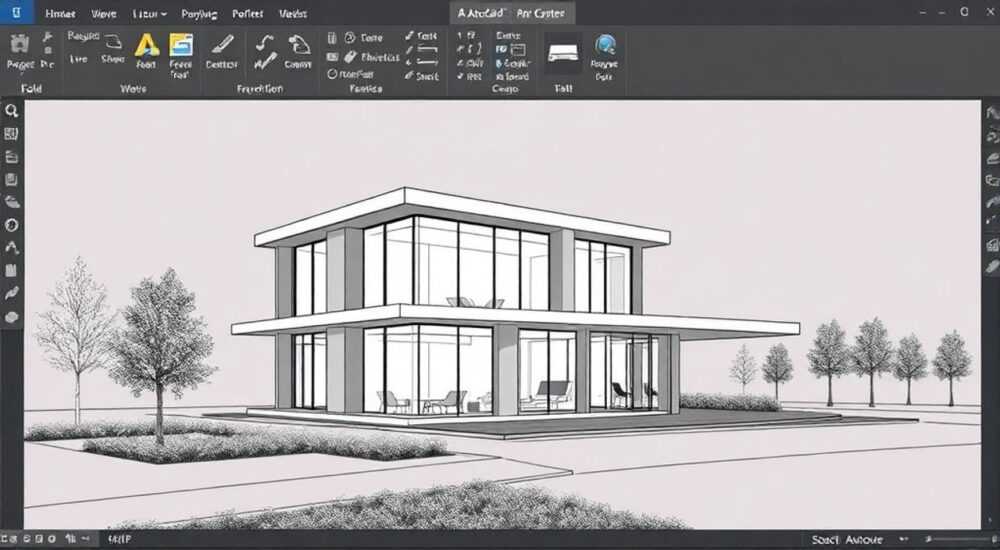
Когда вы работаете в AutoCAD, точное соблюдение цветовых стандартов — не просто вопрос эстетики, а необходимость для согласованности проектной документации, соответствия ГОСТам и упрощения взаимодействия с коллегами. Палитра цветов в AutoCAD — это фундамент, на котором строится визуальная ясность чертежей. Неправильно настроенная палитра может привести к ошибкам при печати, путанице при согласовании с заказчиком или нарушению корпоративных стандартов. Добавление и настройка палитры — это не сложная техническая операция, но требует понимания архитектуры программы и принципов управления цветом в среде CAD.
Чтобы добавить палитру в AutoCAD, откройте диалоговое окно «Управление цветами» через команду `COLOR` или через меню «Главная» → «Свойства» → «Цвет», выберите нужную цветовую модель (ACI, RGB, HSL), добавьте пользовательские цвета и сохраните их в текущем файле или шаблоне. Лучше всего создавать собственную палитру на основе шаблона DWT, чтобы она автоматически применялась ко всем новым чертежам.
Содержание статьи:
- Что такое палитра цветов в AutoCAD и зачем она нужна
- Как добавить палитру через диалог «Управление цветами»
- Импорт и экспорт палитр: перенос настроек между файлами
- Работа с пользовательскими цветовыми моделями: RGB, HSL, CMYK
- Сохранение палитры в шаблоне (.dwt): автоматизация рабочего процесса
- Частые ошибки при добавлении палитры и как их избежать
- Экспертное мнение: как профессионалы используют палитры
- Вопросы и ответы
- Заключение
Что такое палитра цветов в AutoCAD и зачем она нужна
Палитра цветов в AutoCAD — это набор предопределённых или пользовательских цветов, используемых для окраски объектов, слоёв, штриховок и других элементов чертежа. В AutoCAD цвета управляются через систему ACI (AutoCAD Color Index), которая включает 255 цветов, пронумерованных от 1 до 255. Каждый цвет имеет не только визуальное представление, но и привязан к конкретным свойствам: например, цвет 1 (красный) часто используется для контуров, цвет 255 (чёрный) — для печати, а цвет 0 — для наследования цвета от слоя.
Но ACI — не единственный способ задания цвета. AutoCAD поддерживает RGB, HSL, CMYK и даже цвета по системе Pantone (через внешние плагины). Это особенно важно при работе с проектами, где цветовая точность критична — например, в архитектурной визуализации, дизайне интерьеров или при подготовке чертежей к печати на цветных принтерах.
Полезно знать: Цвет 0 в AutoCAD — это особый «наследуемый» цвет. Объекты с цветом 0 всегда принимают цвет своего слоя, что делает их идеальными для универсальных элементов, таких как размеры или аннотации.
Палитра не просто набор цветов — это инструмент стандартизации. В крупных проектах, где участвуют десятки специалистов, единая палитра исключает разногласия: кто-то не использует оранжевый для газопроводов, а кто-то — нет. Это снижает риск ошибок и ускоряет согласование.
Как добавить палитру через диалог «Управление цветами»
Чтобы добавить пользовательский цвет в палитру, откройте диалоговое окно «Управление цветами». Сделать это можно несколькими способами:
- Ввести в командной строке
COLORи нажать Enter; - Перейти на вкладку «Главная» → в группе «Свойства» щёлкнуть по стрелке рядом с полем «Цвет» → выбрать «Другие цвета…»;
- Открыть палитру цветов через «Панель свойств» (Ctrl+1) → выбрать объект → изменить цвет → нажать «Другие цвета…».
После открытия окна вы увидите три вкладки: «ACI», «Тональная палитра» и «Пользовательские цвета». Для добавления нового цвета переключитесь на «Пользовательские цвета».
Здесь вы можете:
- Выбрать цветовую модель: RGB, HSL или CMYK;
- Ввести точные числовые значения (например, RGB: 255, 128, 0 для оранжевого);
- Щёлкнуть по цветовому кругу для визуального выбора;
- Нажать «Добавить к цветам» — цвет появится в списке пользовательских.
После добавления цвет сохраняется только в текущем чертеже. Чтобы он стал постоянным, его нужно включить в шаблон (DWT) — об этом позже.
«Пользовательские цвета в AutoCAD — это не просто удобство, а элемент корпоративного стандарта. Я рекомендую всем проектным бюро создавать шаблон с заранее настроенной палитрой — это экономит до 30% времени на каждом новом чертеже.» — Алексей Воронин, старший инженер-проектировщик, ООО «ТехноСтрой»
Импорт и экспорт палитр: перенос настроек между файлами
Часто возникает необходимость перенести палитру из одного чертежа в другой — например, при переходе с тестового проекта на основной или при совместной работе с коллегами. AutoCAD позволяет экспортировать и импортировать цветовые настройки через файлы .aco (Adobe Color) или .act (AutoCAD Color Table).
Чтобы экспортировать палитру:
- Откройте диалог «Управление цветами» (команда
COLOR). - Перейдите на вкладку «ACI».
- Нажмите кнопку «Сохранить как» — появится окно сохранения.
- Выберите тип файла «Таблица цветов AutoCAD (*.act)» и укажите имя файла.
Чтобы импортировать:
- Откройте целевой чертеж.
- Запустите команду
COLOR. - На вкладке «ACI» нажмите «Загрузить».
- Выберите ранее сохранённый файл .act.
- Нажмите «ОК» — все цвета из файла добавятся в текущую палитру.
Полезно знать: Файлы .act содержат только цвета ACI (1–255). Пользовательские цвета в RGB/HSL не экспортируются через этот формат. Для них используйте шаблоны .dwt.
Этот метод особенно полезен при работе в командах: один инженер настраивает палитру, сохраняет .act-файл, и все остальные загружают его в свои чертежи — без ручного ввода значений.
Работа с пользовательскими цветовыми моделями: RGB, HSL, CMYK
Для точной цветопередачи, особенно при подготовке чертежей к печати, необходимо работать с моделями, отличными от ACI. Например, в архитектурных визуализациях часто требуется цвет, соответствующий палитре Pantone или стандарту ISO 12647.
AutoCAD позволяет задавать цвета в моделях:
- RGB — для экранной визуализации и цифровых презентаций;
- HSL — для точного подбора оттенков, насыщенности и яркости;
- CMYK — для цветной печати, особенно при подготовке к офсету или широкоформатным принтерам.
Чтобы задать цвет в CMYK:
- Откройте диалог «Управление цветами» → вкладка «Пользовательские цвета».
- Выберите «CMYK» в выпадающем списке модели.
- В полях C, M, Y, K введите значения, например: C=0%, M=60%, Y=100%, K=0% — для ярко-красного.
- Нажмите «Добавить к цветам».
Модель |
Применение |
Ограничения |
|---|---|---|
ACI (1–255) |
Стандартные чертежи, слои, печать ч/б |
Только 255 цветов, нет точного управления оттенками |
RGB |
Экранная визуализация, PDF, веб-презентации |
Не подходит для печати — цвета могут отличаться |
CMYK |
Цветная печать, офсет, широкоформатные принтеры |
Требует калибровки монитора и принтера |
HSL |
Подбор цветов по тону и насыщенности |
Нет прямой поддержки в некоторых плагинах |
При работе с CMYK и RGB одновременно обязательно используйте калиброванный монитор и профиль ICC — иначе цвета на экране и на бумаге будут сильно отличаться.
Сохранение палитры в шаблоне (.dwt): автоматизация рабочего процесса
Самый эффективный способ сделать палитру постоянной — сохранить её в шаблоне чертежа (.dwt). Шаблон — это «заготовка» с преднастроенными слоями, стилями, текстами и цветами. Все новые чертежи, созданные на основе этого шаблона, автоматически получат вашу палитру.
Как это сделать:
- Откройте чертеж, в котором уже настроены нужные цвета.
- Убедитесь, что все слои, штриховки и объекты используют только ваши пользовательские цвета.
- Перейдите в меню «Файл» → «Сохранить как» → «Шаблон чертежа AutoCAD (*.dwt)».
- Выберите папку, например:
C:AutoCADTemplates. - Присвойте осмысленное имя: например,
Корпоративный_шаблон_2026.dwt. - Нажмите «Сохранить».
Теперь при создании нового чертежа выберите этот шаблон в диалоге «Создать чертёж» — и ваша палитра будет доступна сразу.
«Я не использую ни одного чертежа без шаблона. Палитра — это только часть. Я включаю в шаблон стандартные слои, стили размеров, тексты, масштабы и даже настройки печати. Это сокращает время на подготовку чертежа с 40 минут до 5.» — Марина Петрова, ведущий инженер-проектировщик, «Архитектурное бюро Свет»
Частые ошибки при добавлении палитры и как их избежать
Даже опытные пользователи допускают ошибки, которые сводят на нет все усилия по настройке палитры.
- Ошибка 1: Цвет добавлен, но не виден на чертеже. Причина: объект привязан к слою с цветом «По слою» (ByLayer). Решение: проверьте свойства объекта — измените цвет на «По объекту» (ByBlock) или измените цвет слоя.
- Ошибка 2: Цвет меняется при печати. Причина: используется RGB, а печать идёт в CMYK. Решение: перед печатью переключитесь на цветовую модель CMYK и используйте профиль ICC.
- Ошибка 3: Палитра не сохраняется после закрытия чертежа. Причина: не был сохранён шаблон. Решение: всегда сохраняйте настройки в .dwt, а не в .dwg.
- Ошибка 4: Появляется сообщение «Цвет не существует в палитре». Причина: вы импортировали .act, но использовали цвет с номером >255. Решение: используйте только цвета 1–255 в ACI, или переключитесь на пользовательские цвета.
Полезно знать: Не используйте цвет 255 (чёрный) для текстов и размеров — он может не печататься на некоторых принтерах. Лучше использовать цвет 0 (по слою) и задать чёрный цвет слою.
Экспертное мнение: как профессионалы используют палитры
«Я работаю в строительной компании, где каждый проект — это отдельная стадия: от концепции до производства. Мы используем палитру, основанную на ГОСТ 21.604-2021. В ней цвета строго привязаны к типам сетей: синий — вода, красный — газ, зелёный — электрика, жёлтый — тепло. Мы не просто добавляем цвета — мы создали систему. Каждый цвет имеет код, описание и стандарт, по которому он выбран. Это позволило сократить количество ошибок в согласованиях на 68% за год.»
— Дмитрий Козлов, руководитель отдела проектирования, «СтройПроект-Инжиниринг»
Профессионалы не просто выбирают цвета — они создают цветовые стандарты, прописанные в регламентах компании. Они используют палитры как часть документооборота, а не как опцию оформления. Для них палитра — это инструмент контроля качества.
Вопросы и ответы
Вопрос 1: Можно ли добавить цвета из Photoshop в AutoCAD?
Да, но не напрямую. Экспортируйте цвета из Photoshop как .aco (Adobe Color), затем откройте AutoCAD, перейдите в «Управление цветами» → «Пользовательские цвета» → «Загрузить» → выберите .aco. АвтоCAD поддерживает импорт цветов в RGB-модели.
Вопрос 2: Почему некоторые цвета не печатаются, хотя видны на экране?
Это связано с разницей между цветовыми моделями. На экране используется RGB, а принтер — CMYK. Цвета, яркие на экране, могут быть вне гаммы принтера. Используйте функцию «Предварительный просмотр печати» (PLOT) и включите опцию «Печатать цвета как чёрные» для критичных элементов.
Вопрос 3: Как сделать, чтобы палитра была доступна в AutoCAD LT?
AutoCAD LT поддерживает все основные цветовые модели, включая RGB и ACI. Однако нет возможности импортировать .act-файлы через интерфейс. Решение: создайте шаблон .dwt в полной версии AutoCAD, затем откройте его в LT — палитра сохранится.
Вопрос 4: Можно ли использовать палитру в 3D-модели?
Да. Палитра работает одинаково для 2D и 3D-объектов. Однако в 3D-визуализации цвета могут зависеть от материала. Убедитесь, что в настройках материала не отключена опция «Использовать цвет объекта».
Вопрос 5: Как проверить, какие цвета используются в чертеже?
Используйте команду
QSELECT. Выберите «Цвет» в качестве свойства и нажмите «ОК». Вы получите список всех объектов с указанием цвета — это помогает выявить несоответствия.Заключение
Добавление палитры в AutoCAD — это не технический трюк, а стратегический шаг к профессиональной работе. Правильно настроенная палитра устраняет неоднозначности, ускоряет согласования и повышает качество проектной документации. Ключевой принцип — не настраивать цвета в каждом чертеже заново, а создавать единый шаблон (.dwt), который станет основой для всех будущих проектов.
Палитра — это не просто набор цветов, а часть вашей корпоративной идентичности. Используйте её как инструмент стандартизации, а не как опцию оформления.
- Всегда создавайте палитру в шаблоне .dwt, а не в отдельном чертеже.
- Используйте ACI для стандартных чертежей, RGB/CMYK — для визуализации и печати.
- Проверяйте цвета перед печатью через предварительный просмотр и профиль ICC.
- Сохраняйте и делитесь .act-файлами с коллегами для единообразия.
- Избегайте цвета 255 для текстов — лучше используйте цвет 0 (по слою).
⚠️ Дисклеймер — нажмите, чтобы развернуть
Материалы, опубликованные в разделе «Блог» на сайте RU DESIGN SHOP (rudesignshop.ru), носят исключительно информационный и ознакомительный характер и не являются руководством к действию, финансовой рекомендацией, медицинской услугой, ветеринарным назначением либо рекламой товаров и услуг, включая азартные игры. Публикации не содержат призывов к участию в азартных играх и не направлены на продвижение соответствующих операторов.
Безопасность применения товаров и веществ: при использовании строительных материалов, бытовой химии, пестицидов и агрохимикатов необходимо строго следовать инструкциям производителя и действующему законодательству Российской Федерации, включая Федеральный закон РФ от 19.07.1997 № 109-ФЗ «О безопасном обращении с пестицидами и агрохимикатами».
Упоминание товарных знаков, брендов и организаций носит исключительно информационный характер и не означает наличие партнёрских отношений или одобрения со стороны правообладателей.
Материалы, содержащие сведения о медицинских, ветеринарных или косметических средствах, представлены в справочных целях и не являются медицинской консультацией или назначением. Перед применением рекомендуется обратиться к врачу, ветеринарному специалисту или иному сертифицированному профессионалу.
Возрастные ограничения: материалы, содержащие сведения о продукции категории 18+, включая алкоголь или азартные игры, предназначены исключительно для совершеннолетней аудитории и публикуются в информационных целях.
Правовая ответственность: решения, принятые на основе опубликованной информации, пользователь принимает самостоятельно и на свой риск; редакция и авторы несут ответственность в пределах, установленных законодательством Российской Федерации.
Редакция не допускает публикаций, содержащих пропаганду экстремизма, терроризма, наркотических средств или суицида; подобные материалы подлежат немедленному удалению.
Упоминание организаций с ограниченным статусом: компания Meta Platforms Inc. (социальные сети Facebook и Instagram) признана экстремистской организацией решением суда РФ, её деятельность запрещена на территории Российской Федерации; любые упоминания приводятся исключительно в информационных целях.
Авторские права и источники: информация собирается из открытых источников; её актуальность указывается на дату публикации и может изменяться.
Изображения и иллюстрации используются на условиях, разрешённых правообладателями. При возникновении претензий редакция готова оперативно рассмотреть обращение и внести необходимые изменения.
Персональные данные и cookies: сайт использует cookies и обрабатывает персональные данные пользователей в соответствии с Федеральным законом № 152-ФЗ «О персональных данных» и Политикой конфиденциальности RU DESIGN SHOP.
Мнения авторов могут не совпадать с позицией государственных органов или коммерческих организаций, упомянутых в материалах.
РЕКОМЕНДУЕМ
Товары от российских производителей


