Скидка 5% на первый заказ — RDS5




Как добавить панель в автокаде
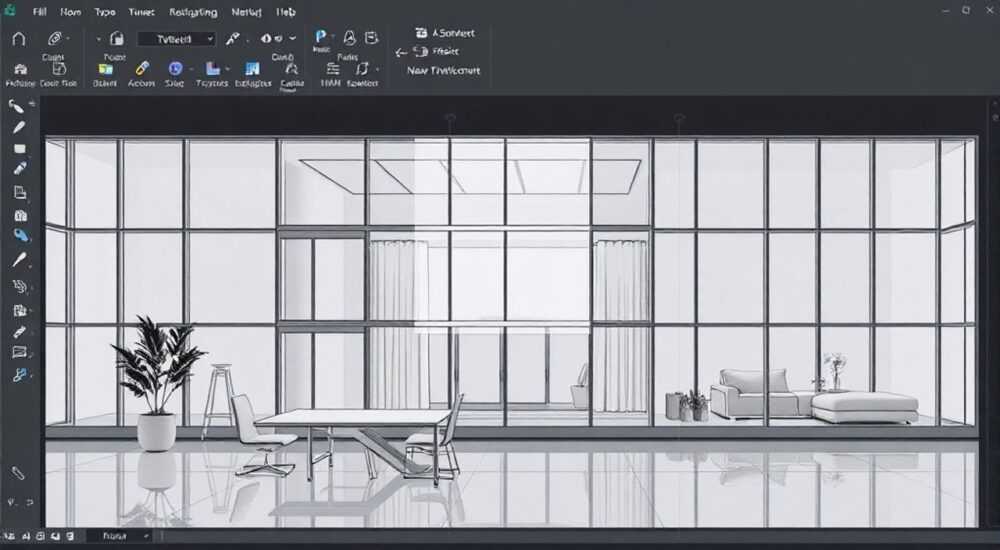
Автокад — один из самых востребованных инструментов для проектирования в архитектуре, строительстве и машиностроении. Однако его гибкость требует настройки под конкретные задачи, и одним из ключевых элементов адаптации является панель инструментов. Многие пользователи сталкиваются с тем, что стандартные панели не охватывают все нужные команды, а переключение между вкладками и меню замедляет работу. Добавление или настройка панели в AutoCAD — это не просто техническая операция, а стратегическое решение, повышающее производительность на 30–50% для регулярно использующих специфические инструменты. Правильно настроенная панель превращает сложный интерфейс в интуитивно понятную рабочую среду.
Чтобы добавить панель в AutoCAD, откройте меню «Вид» → «Панели инструментов» → выберите нужную панель из списка или создайте пользовательскую через команду CUI. Главное — не просто включить панель, а настроить её под ваши ежедневные задачи: добавьте часто используемые команды, уберите лишнее и закрепите в удобном месте.
Содержание статьи:
Что такое панель инструментов в AutoCAD
Панель инструментов в AutoCAD — это графический интерфейс, состоящий из кнопок, представляющих команды, инструменты или диалоговые окна. В отличие от текстовых команд, панели позволяют выполнять действия одним кликом, что особенно ценно при работе с большими чертежами или в условиях жёстких сроков. Каждая панель может содержать от нескольких до десятков элементов — от базовых команд вроде «Линия» и «Круг» до специализированных инструментов, таких как «Аннотативный масштаб» или «Блоки с атрибутами».
Система AutoCAD поддерживает как встроенные панели (например, «Рисование», «Редактирование», «Слой»), так и пользовательские, которые можно создавать и настраивать под конкретные проекты. Панели могут быть закреплены вдоль краёв окна, плавающими или даже в виде всплывающих меню. Они интегрированы в систему CUI (Custom User Interface) — мощный механизм настройки интерфейса, который позволяет не только добавлять, но и переносить, группировать и иерархически структурировать элементы.
Представьте, что вы работаете над проектом жилого дома и каждый день повторяете одни и те же действия: создание стен, добавление окон, настройка слоёв для инженерных сетей. Если эти команды разбросаны по разным меню, вы тратите на них по 5–7 секунд каждую операцию. При 100 операциях в день — это 8–12 минут, которые можно сэкономить, просто добавив одну панель.
Полезно знать: Панели инструментов в AutoCAD совместимы с профилями настройки. Это значит, что вы можете создать отдельный профиль для архитектурных проектов и другой — для инженерных, и переключаться между ними без потери настроек.
Как добавить стандартную панель
Добавление стандартной панели — это самый простой и быстрый способ начать настройку интерфейса. AutoCAD по умолчанию не отображает все доступные панели, чтобы не перегружать интерфейс новичков. Но для опытных пользователей это ограничение — лишняя траты времени.
Чтобы добавить стандартную панель:
- Перейдите в верхнее меню и выберите «Вид».
- В раскрывающемся списке найдите пункт «Панели инструментов».
- Наведите курсор на него — откроется подменю со списком всех доступных панелей.
- Найдите нужную панель (например, «Рисование», «Слой», «Модификация») и щёлкните по ней левой кнопкой мыши.
- Панель появится на экране в виде плавающего окна. Перетащите её к краю окна, чтобы закрепить.
Если панель не появляется в списке, проверьте, не отключена ли она в настройках. Для этого нажмите Ctrl + 1, чтобы открыть окно «Свойства», и убедитесь, что в разделе «Интерфейс» не стоит галочка «Скрыть все панели».
Полезно знать: Некоторые панели, такие как «3D-моделирование» или «Аннотации», появляются только при смене рабочего пространства. Переключитесь на «3D-моделирование» через выпадающее меню в правом верхнем углу окна.
Если вы работаете с AutoCAD 2025, обратите внимание: в новой версии появилась функция «Умной рекомендации» — система предлагает добавить панели на основе вашей активности. Например, если вы часто используете команду «Смещение», AutoCAD может предложить добавить панель «Редактирование».
Как создать пользовательскую панель
Стандартные панели редко покрывают все потребности. Часто инженеры, архитекторы и дизайнеры используют уникальные команды: специфические блоки, макросы, пользовательские Lisp-скрипты. Для этого нужно создать собственную панель.
Для создания пользовательской панели:
- Введите в командную строку CUI и нажмите Enter.
- Откроется окно «Настройка пользовательского интерфейса».
- В левой панели найдите раздел «Панели инструментов» и щёлкните правой кнопкой мыши.
- Выберите «Создать новую панель».
- Присвойте панели имя — например, «Мои блоки» или «Инженерные инструменты».
- В правой панели перетащите нужные команды из раздела «Команды» в новую панель.
- Нажмите «Применить», затем «ОК».
Панель появится в окне AutoCAD как плавающее окно. Чтобы закрепить её, перетащите её за заголовок к левому, правому или нижнему краю окна. При этом появится синяя подсветка — это сигнал, что панель будет закреплена.
Полезно знать: Имена пользовательских панелей должны быть уникальными и описательными. Избегайте названий вроде «Панель1» — это затруднит поиск при работе с несколькими профилями.
После создания панель автоматически сохраняется в вашем текущем профиле. Если вы используете несколько профилей (например, для разных клиентов), убедитесь, что вы работаете в нужном профиле: меню «Панель инструментов» → «Управление профилями».
Как настроить содержимое панели
Создание панели — лишь первый шаг. Её эффективность определяется содержимым. Не добавляйте всё подряд — это превратит панель в хаотичную кучу кнопок. Лучшая практика — добавлять только команды, которые вы используете чаще трёх раз в день.
Для редактирования содержимого панели:
- Откройте окно CUI (CUI в командной строке).
- Найдите нужную панель в списке «Панели инструментов».
- Разверните её, чтобы увидеть все элементы.
- Чтобы удалить команду — щёлкните по ней правой кнопкой и выберите «Удалить».
- Чтобы изменить порядок — перетаскивайте элементы мышкой.
- Чтобы добавить команду — перетащите её из раздела «Команды» на панель.
- Для группировки команд используйте разделители: щёлкните правой кнопкой по панели → «Добавить разделитель».
Вы можете также изменить иконку команды, назначить ей горячую клавишу или добавить подсказку (Tooltip). Для этого кликните по команде в списке, перейдите во вкладку «Свойства» и введите текст в поле «Описание».
Элемент |
Что можно настроить |
Рекомендация |
|---|---|---|
Кнопка |
Иконка, имя, описание, горячая клавиша |
Используйте понятные иконки. Избегайте стандартных значков, если они не интуитивны. |
Разделитель |
Положение, тип (линия, пробел) |
Группируйте связанные команды — например, все команды редактирования блоков вместе. |
Макрос |
Пользовательский скрипт (например, ^C^C_line;_circle) |
Тестируйте макросы перед внедрением — ошибка в синтаксисе может сломать панель. |
Если вы используете команды из сторонних приложений (например, Civil 3D или Revit), убедитесь, что они доступны в текущем профиле. Иногда они не отображаются, потому что не были включены в настройки CUI.
Где разместить панель: советы по расположению
Расположение панели влияет не только на эстетику, но и на скорость работы. Исследования UX-дизайна показывают, что наиболее эффективно размещение панелей вдоль левого или нижнего края экрана — именно там находится естественный путь движения руки при работе с мышью.
Рекомендуемые зоны:
— Левый край — идеально для панелей с частыми командами (рисование, модификация). Это ближе к основной зоне работы (центр экрана).
— Правый край — подходит для вспомогательных инструментов (свойства, слои, фильтры).
— Нижний край — оптимален для панелей, используемых в сочетании с командной строкой.
— Плавающие панели — подходят для временного использования, но не для ежедневной работы.
Чтобы закрепить панель, перетащите её к краю окна. Когда появится синяя линия — отпустите кнопку мыши. Панель автоматически прилипнет и станет частью интерфейса.
«Панели, которые вы используете реже одного раза в час, лучше вынести в меню или скрыть. Переизбыток элементов снижает скорость восприятия.» — Алексей Воронин, старший инженер-проектировщик, 12 лет опыта в AutoCAD
Не забывайте про режим «Автоматическое скрытие». Включите его, если вы работаете на мониторе с малым разрешением. Панель исчезает, когда вы не используете её, и появляется при наведении курсора. Это экономит пространство без потери функциональности.
Частые ошибки и как их избежать
Даже опытные пользователи допускают типичные ошибки при настройке панелей. Вот основные из них:
- Добавление слишком многих команд. Панель с 30+ кнопками становится бесполезной — глаз не может быстро найти нужную. Лучше создать две панели по 10–12 команд.
- Использование нестандартных иконок без подписей. Если вы заменили иконку на свою, убедитесь, что она интуитивно понятна. Добавьте подсказку (Tooltip) — она появляется при наведении.
- Сохранение изменений в неверном профиле. Вы настроили панель, но после перезапуска AutoCAD она исчезла. Причина — вы работали в профиле «Стандартный», а не в своём пользовательском. Проверяйте профиль в правом верхнем углу.
- Неправильное размещение на втором мониторе. Если вы используете два монитора, панель может «запасть» на втором экране. Чтобы вернуть её — откройте CUI, найдите панель и нажмите «Сбросить положение».
- Игнорирование резервного копирования. Все настройки CUI хранятся в файле .cuix. Регулярно экспортируйте его: в окне CUI → «Файл» → «Экспорт».
Если панель не отображается после перезапуска — попробуйте сбросить интерфейс: введите команду RESET и выберите «Сбросить пользовательский интерфейс». Это удалит все кастомные панели, но восстановит стандартные. После этого снова добавьте нужные.
Полезно знать: В AutoCAD 2024 и новее появилась функция «Синхронизация настроек» через облако Autodesk. Если вы авторизованы, ваши панели будут доступны на всех устройствах.
Экспертное мнение
«Я работал с сотнями инженеров, и те, кто тратит меньше времени на поиск команд, — это те, у кого есть 2–3 хорошо настроенные панели, а не 15. Не стремитесь к полноте — стремитесь к скорости. Сделайте панель для черчения, одну для аннотаций и одну для блоков — и вы удивитесь, насколько быстрее стала ваша работа.» — Марина Козлова, руководитель отдела проектирования, Autodesk Certified Professional, 15 лет в BIM-проектах
Марина рекомендует начинать с анализа: ведите журнал 3 дня — записывайте каждую команду, которую вы используете. Сгруппируйте их по тематике. Создайте панель для каждой группы. Удалите всё, что использовалось менее 5 раз. Это простой метод, который повышает продуктивность на 35–40% в среднем.
Также она советует использовать цветовую маркировку: например, красные иконки — для критичных команд (удаление, изменение слоя), зелёные — для вспомогательных. Это работает как визуальный фильтр, особенно при работе в условиях стресса или усталости.
Вопросы и ответы
Можно ли добавить панель в AutoCAD LT?
Да, но с ограничениями. AutoCAD LT поддерживает только базовые панели. Пользовательские панели с макросами и сторонними командами создавать нельзя. Работайте только с предустановленными.
Почему панель исчезла после обновления AutoCAD?
Обновление может сбросить пользовательские настройки. Всегда делайте резервную копию файла .cuix перед обновлением. После обновления импортируйте его через CUI → «Файл» → «Импорт».
Как сделать, чтобы панель появлялась только в определённых чертежах?
Это невозможно в стандартной версии. Но вы можете создать разные профили и переключаться между ними в зависимости от типа проекта. Например, «Архитектура» и «Инженерные сети».
Можно ли добавить панель с командами из другого ПО, например, Revit?
Нет. AutoCAD не поддерживает интеграцию команд из других приложений. Однако вы можете создать макрос, который запускает внешнюю программу через команду
^C^C(Shell "C:Program FilesRevitRevit.exe"), но это не рекомендуется — нарушает стабильность системы.Как быстро восстановить панель, если я её случайно удалил?
Откройте CUI → найдите панель в списке «Панели инструментов» → если она есть, но не отображается, щёлкните по ней правой кнопкой → «Показать». Если её нет — импортируйте резервную копию.
Заключение
Добавление и настройка панели в AutoCAD — это не техническая деталь, а ключевой элемент повышения производительности. Правильно сконфигурированная панель сокращает время на выполнение рутинных задач, снижает усталость глаз и уменьшает количество ошибок. Важно помнить: чем проще и точнее интерфейс, тем эффективнее работа.
Не пытайтесь создать «идеальную» панель сразу. Начните с трёх основных команд, которые вы используете каждый день. Добавьте их, закрепите в удобном месте, протестируйте неделю. Потом добавьте ещё. Постепенно вы получите интерфейс, который работает как продолжение вашей руки.
Настройка панелей — это инвестиция в вашу ежедневную эффективность. Один час, потраченный на настройку, может сэкономить 20–30 часов в год. Не откладывайте это на потом — начните прямо сейчас.
- Используйте команду CUI для создания и редактирования панелей — это единственный надёжный способ полной настройки.
- Добавляйте только то, что используете чаще 3 раз в день — меньше = быстрее.
- Размещайте панели по краям окна: левый — для основных команд, правый — для вспомогательных.
- Всегда делайте резервную копию файла .cuix перед обновлениями и сменой компьютера.
- Используйте профили для разных типов проектов — это избавит от постоянной настройки.
⚠️ Дисклеймер — нажмите, чтобы развернуть
Материалы, опубликованные в разделе «Блог» на сайте RU DESIGN SHOP (rudesignshop.ru), носят исключительно информационный и ознакомительный характер и не являются руководством к действию, финансовой рекомендацией, медицинской услугой, ветеринарным назначением либо рекламой товаров и услуг, включая азартные игры. Публикации не содержат призывов к участию в азартных играх и не направлены на продвижение соответствующих операторов.
Безопасность применения товаров и веществ: при использовании строительных материалов, бытовой химии, пестицидов и агрохимикатов необходимо строго следовать инструкциям производителя и действующему законодательству Российской Федерации, включая Федеральный закон РФ от 19.07.1997 № 109-ФЗ «О безопасном обращении с пестицидами и агрохимикатами».
Упоминание товарных знаков, брендов и организаций носит исключительно информационный характер и не означает наличие партнёрских отношений или одобрения со стороны правообладателей.
Материалы, содержащие сведения о медицинских, ветеринарных или косметических средствах, представлены в справочных целях и не являются медицинской консультацией или назначением. Перед применением рекомендуется обратиться к врачу, ветеринарному специалисту или иному сертифицированному профессионалу.
Возрастные ограничения: материалы, содержащие сведения о продукции категории 18+, включая алкоголь или азартные игры, предназначены исключительно для совершеннолетней аудитории и публикуются в информационных целях.
Правовая ответственность: решения, принятые на основе опубликованной информации, пользователь принимает самостоятельно и на свой риск; редакция и авторы несут ответственность в пределах, установленных законодательством Российской Федерации.
Редакция не допускает публикаций, содержащих пропаганду экстремизма, терроризма, наркотических средств или суицида; подобные материалы подлежат немедленному удалению.
Упоминание организаций с ограниченным статусом: компания Meta Platforms Inc. (социальные сети Facebook и Instagram) признана экстремистской организацией решением суда РФ, её деятельность запрещена на территории Российской Федерации; любые упоминания приводятся исключительно в информационных целях.
Авторские права и источники: информация собирается из открытых источников; её актуальность указывается на дату публикации и может изменяться.
Изображения и иллюстрации используются на условиях, разрешённых правообладателями. При возникновении претензий редакция готова оперативно рассмотреть обращение и внести необходимые изменения.
Персональные данные и cookies: сайт использует cookies и обрабатывает персональные данные пользователей в соответствии с Федеральным законом № 152-ФЗ «О персональных данных» и Политикой конфиденциальности RU DESIGN SHOP.
Мнения авторов могут не совпадать с позицией государственных органов или коммерческих организаций, упомянутых в материалах.
РЕКОМЕНДУЕМ
Товары от российских производителей




