Скидка 5% на первый заказ — RDS5




Как добавить паттерн в фотошоп
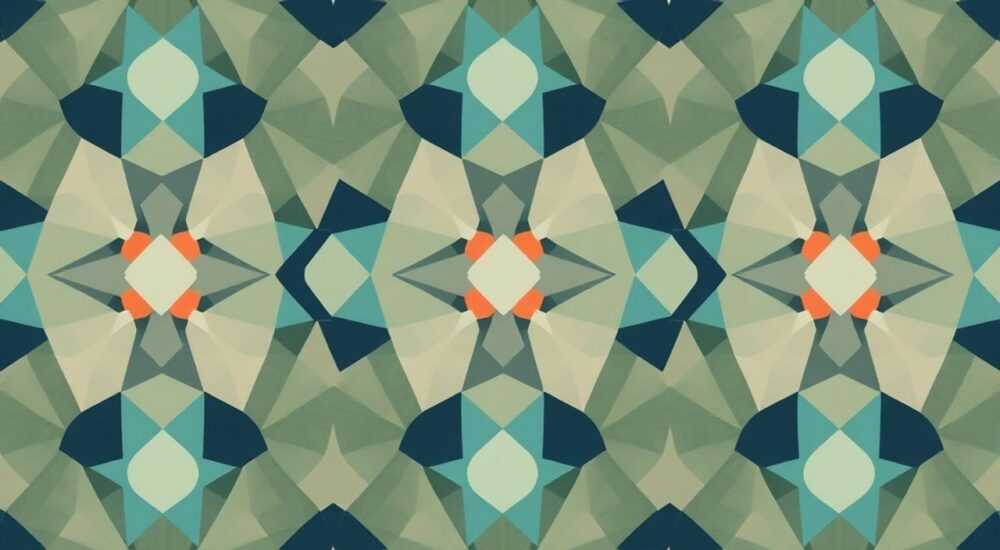
Добавление паттерна в Photoshop — стандартная операция, необходимая для создания текстур, фона, узоров и повторяющихся элементов в дизайне. Паттерн можно создать из любого фрагмента изображения или нарисовать с нуля, а затем использовать в заливке, слоях или стилях. Главное — правильно выделить область, определить её как образец и сохранить в библиотеке.
Чтобы добавить паттерн в Photoshop, выделите нужную область, выберите «Редактирование» → «Определить узор», затем используйте инструмент «Заливка» или слоевой стиль «Паттерн». Убедитесь, что края фрагмента состыкуются без видимых швов.
Photoshop остаётся одним из ключевых инструментов цифрового дизайна, особенно когда речь идёт о создании визуально насыщенных проектов: от веб-интерфейсов до полиграфии и цифровой живописи. Одной из важнейших функций является работа с паттернами — повторяющимися узорами, которые позволяют быстро заполнять большие области, экономя время и обеспечивая визуальную целостность. Несмотря на кажущуюся простоту, процесс добавления паттерна может вызывать трудности у новичков: несостыковка краёв, неправильный масштаб, потеря качества при увеличении. Однако, зная правильные шаги и тонкости, можно создавать идеальные, бесшовные текстуры, подходящие для любых задач.
В этой статье мы детально разберём все способы добавления паттернов в Photoshop, включая создание с нуля, импорт готовых узоров, использование новых возможностей Adobe Creative Cloud и интеграцию с другими приложениями. Вы узнаете, как избежать типичных ошибок, оптимизировать паттерны под разные форматы и использовать их в профессиональных проектах.
Содержание статьи:
- Создание паттерна из фрагмента изображения
- Пошаговый алгоритм:
- Создание бесшовного паттерна с нуля
- Пример создания клетчатого узора:
- Добавление готовых паттернов в Photoshop
- Работа с паттернами в слоях и эффектах
- Практический кейс: создание фона для сайта
- Ошибки и как их избежать
- Новые возможности в Photoshop 2026
- Экспертное мнение
- Вопросы и ответы
- Заключение
Создание паттерна из фрагмента изображения
Наиболее распространённый способ — взять уже существующее изображение и превратить его часть в паттерн. Это может быть текстура дерева, ткани, бетона или фотография природы. Ключевой момент — правильное выделение области, которая будет повторяться.
Для начала откройте изображение в Photoshop. Используйте инструмент «Прямоугольное маркирование» (M), чтобы выделить участок, который хотите сделать паттерном. Размер выделения зависит от задачи: для мелких узоров достаточно 100×100 пикселей, для крупных текстур — 500×500 и более. Важно, чтобы выбранный фрагмент содержал характерные элементы узора, но не был слишком сложным.
Перейдите в меню «Редактирование» → «Определить узор». Откроется окно, где нужно задать имя паттерна. Называйте его понятно: например, «Ткань_синяя_мелкая» или «Бетон_грубый». После этого паттерн автоматически сохранится в библиотеке узоров программы.
Полезно знать: Если изображение имеет заметные границы, паттерн будет «рвать» на стыках. Чтобы избежать этого, используйте фильтр «Смещение» с опцией «Края подгоняются» перед выделением.
Теперь паттерн доступен во всех инструментах, где используется заливка. Например, создайте новый слой, выделите область и выберите «Редактирование» → «Заливка» → «Узор» → выберите ваш узор. Также его можно применить через слоевой стиль «Паттерн» в панели «Слои».
Пошаговый алгоритм:
- Откройте изображение с текстурой в Photoshop.
- Выделите прямоугольную область с помощью инструмента «Прямоугольное маркирование».
- Убедитесь, что выделение не содержит резких краёв или обрезанных элементов.
- Перейдите в меню «Редактирование» → «Определить узор».
- Введите имя паттерна и нажмите «ОК».
- Проверьте результат, применив паттерн к новому слою через заливку.
Создание бесшовного паттерна с нуля
Иногда готовой текстуры нет, и узор нужно создать самостоятельно. Бесшовный паттерн — это такой, у которого края идеально совпадают при повторении, создавая непрерывную поверхность. Такие паттерны часто используются в веб-дизайне, упаковке и UI/UX.
Начните с создания нового документа. Рекомендуемый размер — 200×200 или 300×300 пикселей. Маленькие размеры обеспечивают лёгкость и быстрое повторение, большие — больше деталей. Выберите прозрачный фон, если планируете использовать прозрачность, или белый — для плотных узоров.
Используйте инструменты «Кисть», «Перо», «Фигуры» или «Градиент», чтобы нарисовать базовый элемент. Например, можно нарисовать несколько точек, ромбов или абстрактных линий. Главное — не заполнять весь холст, а оставить пространство для повторения.
Для проверки бесшовности примените фильтр «Смещение» («Фильтр» → «Другое» → «Смещение»). Установите горизонтальное и вертикальное смещение примерно на половину ширины документа (например, 100 пикселей для холста 200×200). Включите опцию «Края подгоняются». Теперь появятся «швы» по центру — именно их нужно замаскировать.
Возьмите инструмент «Штамп» (S) и, удерживая Alt, кликните на участок рядом с швом. Затем аккуратно закрасьте стыки, чтобы изображение выглядело непрерывным. Можно также использовать «Ластик» с низкой непрозрачностью или слой-маску.
Пример создания клетчатого узора:
- Создайте документ 100×100 пикселей.
- Выберите инструмент «Прямоугольник» и нарисуйте чёрный квадрат 50×50 в левом верхнем углу.
- Скопируйте слой, переместите копию на 50 пикселей вправо и вниз.
- Объедините слои (Ctrl+E).
- Примените фильтр «Смещение» на 50 пикселей с подгонкой краёв.
- Инструментом «Штамп» замажьте швы по диагонали.
- Определите получившийся фрагмент как узор.
«Бесшовность — не про идеальную симметрию, а про визуальную незаметность стыков. Часто легче сделать «хаотичный» узор, чем строгий геометрический — глазу сложнее найти разрыв.» — Алексей Миронов, графический дизайнер, 12 лет опыта
Добавление готовых паттернов в Photoshop
Не обязательно создавать всё с нуля. В интернете существует множество бесплатных и платных библиотек паттернов в форматах PAT, PSD, PNG и SVG. Формат PAT — родной для Photoshop, поэтому он встраивается проще всего.
Чтобы импортировать файл .PAT, перейдите в панель «Свойства» при активации инструмента заливки или слоевом стиле «Паттерн». Нажмите на значок настроек (шестерёнка) и выберите «Загрузить узор». Укажите путь к файлу .PAT и подтвердите. Все узоры из файла появятся в текущей библиотеке.
Если у вас есть паттерн в формате PNG или PSD, сначала откройте его в Photoshop. Выделите видимую область (Ctrl+A), затем скопируйте (Ctrl+C). Создайте новый документ или слой, вставьте (Ctrl+V) и следуйте стандартному процессу: «Редактирование» → «Определить узор».
Adobe Creative Cloud предоставляет доступ к встроенной библиотеке паттернов. Через панель «Библиотеки» (окно → Библиотеки) можно найти сотни готовых узоров: от винтажных до футуристических. Они синхронизируются между устройствами и обновляются автоматически.
Формат |
Как загрузить |
Преимущества |
Недостатки |
|---|---|---|---|
.PAT |
Через «Загрузить узор» в панели паттернов |
Поддерживает несколько узоров, нативный формат |
Только для Photoshop |
.PNG / .JPG |
Открыть → Выделить → Определить как узор |
Универсальный, легко найти |
Может быть с швами, требует обработки |
.PSD |
Открыть → Слить видимое → Определить как узор |
Сохраняет слои и качество |
Большой размер, сложность |
SVG |
Импортировать как фигуру → Преобразовать в пиксельный слой |
Масштабируется без потерь |
Требует конвертации |
Полезно знать: После загрузки паттерна сохраните его в пользовательской библиотеке: нажмите шестерёнку → «Сохранить узор». Это позволит быстро использовать его в будущих проектах.
Работа с паттернами в слоях и эффектах
Паттерны можно использовать не только для заливки фона, но и как динамичный элемент дизайна. Через слоевые стили их можно масштабировать, сдвигать и комбинировать с другими эффектами.
Чтобы применить паттерн к слою, дважды щёлкните по нему в панели «Слои» и выберите «Паттерн». В открывшемся окне выберите нужный узор. Справа вы увидите параметры: масштаб, смещение по X и Y, привязку. Масштаб можно менять от 10% до 1000%, что позволяет адаптировать один и тот же паттерн под разные размеры.
Интересный приём — комбинирование паттерна с прозрачностью или маской. Например, создайте текст, примените к нему паттерн, а затем добавьте градиентную маску, чтобы узор плавно исчезал по краям. Это создаёт эффект «вживления» текстуры в фон.
Паттерны также работают с корректирующими слоями. Добавьте слой «Узор» поверх других, установите режим наложения (например, «Умножение» или «Экран») и измените непрозрачность. Так можно имитировать старение бумаги, тканевую фактуру или световые блики.
Практический кейс: создание фона для сайта
- Создайте документ 1920×1080 пикселей.
- Добавьте новый слой и залейте его светлым градиентом.
- Создайте слой с бесшовным паттерном (например, мелкая сетка).
- Установите режим наложения «Умножение», непрозрачность — 15%.
- Результат — лёгкий, не отвлекающий фон, усиливающий глубину интерфейса.
«Паттерн — это не фон, а инструмент акцента. Даже слабо выраженный узор может задать настроение: строгость, игривость, технологичность.» — Екатерина Лебедева, UX-дизайнер, Adobe Certified Expert
Ошибки и как их избежать
Даже опытные дизайнеры иногда допускают ошибки при работе с паттернами. Самые частые — видимые швы, неправильный масштаб и потеря качества.
Видимые швы возникают, когда края фрагмента не состыкуются. Чтобы этого избежать, всегда проверяйте паттерн на большом холсте: создайте новый документ 800×800 пикселей, залейте его узором и внимательно осмотрите стыки. При необходимости вернитесь к исходному фрагменту и подправьте края.
Неправильный масштаб — вторая по частоте ошибка. Паттерн, идеально смотрящийся на маленьком логотипе, может выглядеть как «дробь» на баннере. Решение — тестировать узор в реальных условиях. Используйте Smart Object: вставьте паттерн как объект, чтобы можно было масштабировать без потерь.
Потеря качества происходит при использовании сжатых изображений (например, JPEG) в качестве источника. Всегда работайте с PNG или PSD высокого разрешения. Для векторных узоров лучше экспортировать в SVG и конвертировать в Photoshop с высоким DPI.
Полезно знать: Если паттерн должен использоваться в печати, убедитесь, что его разрешение не ниже 300 ppi. Для экранов достаточно 72–150 ppi.
Новые возможности в Photoshop 2026
Версия Photoshop 2026, выпущенная в начале года, принесла важные обновления для работы с паттернами. Теперь узоры можно создавать с помощью ИИ-генерации. Через меню «Искусственный интеллект» → «Создать паттерн» достаточно указать стиль (например, «скандинавский», «киберпанк») и цветовую палитру — система предложит несколько вариантов.
Также улучшена синхронизация с Adobe Firefly. Пользователи могут генерировать текстуры прямо в Firefly, а затем импортировать их в Photoshop как паттерны. Это особенно полезно для создания уникальных, нестандартных узоров без рисования вручную.
Ещё одно нововведение — динамические паттерны. Теперь узор может реагировать на изменения формы объекта. Например, если вы применяете паттерн к эллипсу и растягиваете его, текстура автоматически перестраивается, сохраняя пропорции и бесшовность.
Экспертное мнение
«Сегодня паттерн — это не просто фон, а часть визуального языка бренда. Мы видим это в дизайне Apple, Nike, Spotify: они используют фирменные узоры в приложениях, упаковке, рекламе. Photoshop позволяет систематизировать эти элементы и масштабировать их без потерь. Главное — думать о паттерне как о артефакте бренда, а не просто о заливке.» — Дмитрий Ковалёв, арт-директор, основатель студии «Формат 7»
Вопросы и ответы
Можно ли использовать паттерн с прозрачностью?
Да, если исходный фрагмент создан на прозрачном фоне (формат PNG). При заливке прозрачные участки останутся такими, что позволяет создавать воздушные, лёгкие текстуры.
Почему паттерн выглядит размытым после увеличения?
Это происходит при использовании маленького фрагмента или низкого DPI. Решение — создавать паттерн в высоком разрешении или использовать векторные формы, конвертированные в Smart Object.
Как удалить паттерн из библиотеки?
В панели паттернов нажмите шестерёнку → «Управление узорами». Выберите ненужный узор, нажмите «Удалить», затем «Сохранить». Обратите внимание: удаление работает только для пользовательских библиотек.
Поддерживаются ли анимированные паттерны?
Нет, Photoshop работает только со статичными изображениями. Для анимации используйте After Effects или Premiere Pro, куда можно экспортировать композицию.
Можно ли экспортировать паттерн для использования в Figma или Illustrator?
Да. Экспортируйте фрагмент как PNG или SVG, а в Figma создайте «Component» с повторением. В Illustrator используйте инструмент «Pattern Maker».
Заключение
Добавление паттерна в Photoshop — это мощный инструмент, который сочетает в себе простоту выполнения и широкие дизайнерские возможности. Будь то импорт готовой текстуры, создание бесшовного узора с нуля или использование ИИ-генерации, каждый метод помогает решать конкретные задачи: от оформления фона до построения брендированной визуальной системы.
Главное — помнить о качестве исходного материала, бесшовности и контексте использования. Паттерн должен работать на проект, а не отвлекать внимание. Современные версии Photoshop значительно упрощают этот процесс, предлагая новые технологии и интеграции.
Освоив работу с паттернами, вы получаете инструмент для создания профессиональных, визуально цельных проектов. Практикуйтесь, экспериментируйте с масштабами и наложениями, и не бойтесь использовать ИИ-помощников — они расширяют творческие горизонты.
- Паттерн можно создать из любого фрагмента изображения через «Определить узор».
- Для бесшовности используйте фильтр «Смещение» и инструмент «Штамп».
- Готовые паттерны (.PAT) легко импортируются через панель свойств.
- В Photoshop 2026 появились ИИ-генерация и динамические узоры.
- Паттерны можно комбинировать с масками, прозрачностью и слоевыми стилями.
⚠️ Дисклеймер — нажмите, чтобы развернуть
Материалы, опубликованные в разделе «Блог» на сайте RU DESIGN SHOP (rudesignshop.ru), носят исключительно информационный и ознакомительный характер и не являются руководством к действию, финансовой рекомендацией, медицинской услугой, ветеринарным назначением либо рекламой товаров и услуг, включая азартные игры. Публикации не содержат призывов к участию в азартных играх и не направлены на продвижение соответствующих операторов.
Безопасность применения товаров и веществ: при использовании строительных материалов, бытовой химии, пестицидов и агрохимикатов необходимо строго следовать инструкциям производителя и действующему законодательству Российской Федерации, включая Федеральный закон РФ от 19.07.1997 № 109-ФЗ «О безопасном обращении с пестицидами и агрохимикатами».
Упоминание товарных знаков, брендов и организаций носит исключительно информационный характер и не означает наличие партнёрских отношений или одобрения со стороны правообладателей.
Материалы, содержащие сведения о медицинских, ветеринарных или косметических средствах, представлены в справочных целях и не являются медицинской консультацией или назначением. Перед применением рекомендуется обратиться к врачу, ветеринарному специалисту или иному сертифицированному профессионалу.
Возрастные ограничения: материалы, содержащие сведения о продукции категории 18+, включая алкоголь или азартные игры, предназначены исключительно для совершеннолетней аудитории и публикуются в информационных целях.
Правовая ответственность: решения, принятые на основе опубликованной информации, пользователь принимает самостоятельно и на свой риск; редакция и авторы несут ответственность в пределах, установленных законодательством Российской Федерации.
Редакция не допускает публикаций, содержащих пропаганду экстремизма, терроризма, наркотических средств или суицида; подобные материалы подлежат немедленному удалению.
Упоминание организаций с ограниченным статусом: компания Meta Platforms Inc. (социальные сети Facebook и Instagram) признана экстремистской организацией решением суда РФ, её деятельность запрещена на территории Российской Федерации; любые упоминания приводятся исключительно в информационных целях.
Авторские права и источники: информация собирается из открытых источников; её актуальность указывается на дату публикации и может изменяться.
Изображения и иллюстрации используются на условиях, разрешённых правообладателями. При возникновении претензий редакция готова оперативно рассмотреть обращение и внести необходимые изменения.
Персональные данные и cookies: сайт использует cookies и обрабатывает персональные данные пользователей в соответствии с Федеральным законом № 152-ФЗ «О персональных данных» и Политикой конфиденциальности RU DESIGN SHOP.
Мнения авторов могут не совпадать с позицией государственных органов или коммерческих организаций, упомянутых в материалах.
РЕКОМЕНДУЕМ
Товары от российских производителей

Торшер ArcOsmo GLODE
Первоначальная цена составляла 30310 руб..28200 руб.Текущая цена: 28200 руб..


