Скидка 5% на первый заказ — RDS5




Как добавить пикселей на фото в фотошопе
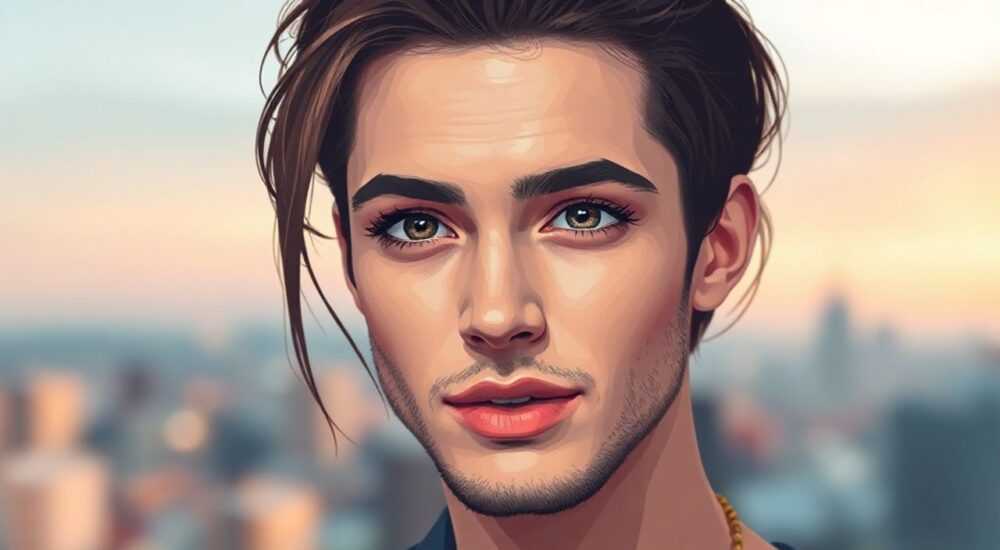
Добавление пикселей на изображение в Photoshop — это не просто технический приём, а важный инструмент для контроля детализации, маскировки объектов или создания цифровых эффектов. Чаще всего под «добавлением пикселей» понимают повышение разрешения изображения, искусственное увеличение количества пикселей (апскейлинг) или нанесение шумов, имитирующих зернистость. В зависимости от задачи применяются разные методы: интерполяция, использование фильтров, маскирование и ручная доработка. Главное — сохранить качество и избежать появления артефактов.
Чтобы добавить пиксели на фото в Photoshop, используйте функцию изменения размера изображения с правильным алгоритмом интерполяции. Для лучшего качества выбирайте метод «Содержание-осознанное» (Content-Aware) или «Пилот» (Preserve Details 2.0), особенно при увеличении.
Содержание статьи:
- Что значит «добавить пиксели» на фото?
- Как увеличить количество пикселей: пошаговая инструкция
- Методы интерполяции: сравнение и выбор лучшего
- Продвинутые техники для сохранения качества
- Пример: увеличение портрета на 200%
- Распространённые ошибки и как их избежать
- Экспертное мнение
- Вопросы и ответы
- Заключение
Что значит «добавить пиксели» на фото?
Когда пользователи спрашивают, как «добавить пиксели» на изображение, они часто имеют в виду увеличение его разрешения. Однако важно понимать: пиксели — это минимальные единицы цифрового изображения, и если исходное фото имеет, например, 1920×1080 пикселей, то физически «добавить» новые невозможно без генерации данных. То, что делает Photoshop, — это создаёт недостающие пиксели на основе анализа окружающих цветов и текстур. Этот процесс называется апскейлингом.
Апскейлинг может потребоваться при подготовке изображений для печати, вёрстки веб-страниц или социальных сетей. Например, маленькое фото из интернета нужно вставить в баннер формата A4. Без корректного увеличения оно будет выглядеть размытым или пиксельным. Задача — сделать так, чтобы глаз не заметил подмены.
Существует два основных подхода к добавлению пикселей:
- Автоматический — через функцию Image Size с использованием алгоритмов интерполяции;
- Ручной — с применением инструментов типа Content-Aware Fill, Clone Stamp или даже внешних нейросетевых плагинов.
Выбор метода зависит от степени увеличения, исходного качества и конечной цели. Увеличение на 10–20% можно выполнить стандартными средствами. А вот для удвоения или утроения размера нужны более тонкие настройки и дополнительная обработка.
Полезно знать: При увеличении изображения всегда теряется часть чёткости. Даже самые продвинутые алгоритмы не могут восстановить информацию, которой не было в оригинале.
Как увеличить количество пикселей: пошаговая инструкция
Чтобы добавить пиксели на фото в Photoshop, следуйте проверенному алгоритму. Он подходит как новичкам, так и опытным пользователям и минимизирует риск потери качества.
- Откройте изображение в Photoshop через меню File → Open. Убедитесь, что слой не заблокирован (при необходимости дважды щёлкните по фоновому слою и нажмите OK).
- Перейдите в меню Image → Image Size (или нажмите Alt+Ctrl+I). Откроется окно с параметрами размера.
- Убедитесь, что включены привязка пропорций (Constrain Proportions) и опция Resample. Это позволит изменять количество пикселей.
- Измените ширину или высоту в пикселях. Можно указать проценты (например, 150%), чтобы увеличить изображение в полтора раза.
- Выберите метод интерполяции из выпадающего списка. Рекомендуется начинать с «Preserve Details 2.0» при сильном увеличении.
- Настройте параметр Reduce Noise, если выбран Preserve Details. Перетащите ползунок, чтобы уменьшить шумы, но не переусердствуйте — можно потерять детали.
- Нажмите OK и оцените результат. При необходимости примените фильтр Sharpen (Filter → Sharpen → Unsharp Mask) для восстановления чёткости.
Если изображение содержит текст или резкие линии, лучше использовать метод Bicubic Sharper. Для фотографий с плавными переходами — Bicubic Smoother или Preserve Details 2.0.
«При увеличении изображения всегда работайте с копией. Используйте Smart Objects — они позволяют не терять исходные данные и возвращаться к настройкам в любое время.» — Алексей Миронов, графический дизайнер, 12 лет опыта в Adobe Photoshop
Методы интерполяции: сравнение и выбор лучшего
Photoshop предлагает несколько алгоритмов интерполяции, каждый из которых работает по-разному. Выбор метода напрямую влияет на качество увеличенного изображения.
Метод |
Когда использовать |
Плюсы |
Минусы |
|---|---|---|---|
Nearest Neighbor |
Для пиксель-арт стиля, когда нужно сохранить резкие границы |
Быстро, не создаёт размытия |
Вызывает «лестничный» эффект, не подходит для фото |
Bilinear |
Увеличение до 30%, простые изображения |
Лучше Nearest Neighbor, меньше артефактов |
Размывает детали, не рекомендуется для печати |
Bicubic |
Универсальный выбор для большинства задач |
Хороший баланс между качеством и скоростью |
Может быть слишком мягким при сильном увеличении |
Bicubic Smoother |
При увеличении изображений (апскейлинг) |
Сглаживает переходы, подходит для фото |
Теряет резкость, требует доп. шарпинга |
BicubicSharper |
При уменьшении изображений (даунскейлинг) |
Сохраняет чёткость, устраняет размытие |
Не подходит для увеличения — усиливает шумы |
Preserve Details 2.0 |
При увеличении фото в 2–3 раза |
Лучшее качество, минимум артефактов |
Требует больше времени, возможна «пластиковость» |
Content-Aware |
При изменении холста (Canvas Size), а не самого изображения |
Умно заполняет пустое пространство |
Не увеличивает разрешение, только расширяет фон |
Наиболее эффективным для добавления пикселей является Preserve Details 2.0. Этот метод использует машинное обучение и анализирует текстуры, чтобы генерировать новые пиксели максимально реалистично. Особенно хорошо он работает с портретами, пейзажами и детализированными сценами.
Полезно знать: Preserve Details 2.0 доступен только в Photoshop CC 2018 и новее. Если ваша версия старше — обновитесь или используйте сторонние плагины, такие как Topaz Gigapixel AI.
Продвинутые техники для сохранения качества
Стандартное увеличение — это лишь база. Профессионалы используют комбинацию методов, чтобы добиться максимального качества при добавлении пикселей.
Один из таких подходов — увеличение в несколько этапов. Вместо того чтобы сразу увеличить изображение на 300%, сделайте три шага по 100%. На каждом этапе применяйте лёгкий шарпинг (Unsharp Mask с Amount 30–50%, Radius 1 px). Это помогает избежать сильного размытия и сохраняет микродетали.
Другой способ — использование Smart Objects. Преобразуйте слой в Smart Object (правой кнопкой → Convert to Smart Object), затем уже меняйте размер. Это позволяет в любой момент вернуться к исходным настройкам и изменить параметры без потерь.
Также популярны внешние плагины на основе ИИ, такие как:
- Topaz Gigapixel AI — специализируется на увеличении фото с восстановлением волос, текстур кожи и тканей;
- ON1 Resize AI — подходит для пейзажей и архитектуры;
- Adobe Super Zoom (входит в состав Camera Raw) — работает с RAW-файлами.
Эти инструменты используют нейросети, обученные на миллионах изображений, и генерируют пиксели гораздо реалистичнее, чем встроенные алгоритмы Photoshop.
Пример: увеличение портрета на 200%
- Преобразуйте слой в Smart Object.
- Image → Image Size → увеличьте до 200% с методом Preserve Details 2.0.
- Настройте Reduce Noise на 10–15, чтобы снизить шумы.
- Примените Filter → Sharpen → Unsharp Mask (Amount: 60, Radius: 1.0, Threshold: 2).
- При необходимости используйте Dodge и Burn для ручной коррекции светотени.
«Чем больше вы увеличиваете изображение, тем больше придётся вкладываться в постобработку. Не рассчитывайте, что один клик решит всё — идеальное качество достигается комплексно.» — Екатерина Лебедева, ретушёр, Adobe Certified Expert
Распространённые ошибки и как их избежать
Даже опытные пользователи допускают типичные ошибки при увеличении изображений. Вот основные из них и пути их решения.
- Выбор неправильного метода интерполяции. Например, использование BicubicSharper при увеличении — это гарантированное появление шумов и артефактов. Всегда выбирайте метод, соответствующий задаче: Smoother для апскейлинга, Sharper для даунскейлинга.
- Слишком сильное увеличение за один шаг. Увеличение на 500% почти всегда приводит к потере качества. Разбивайте процесс на этапы и контролируйте результат после каждого шага.
- Игнорирование шумов. Preserve Details 2.0 может добавлять «пластиковую» текстуру. Используйте ползунок Reduce Noise, чтобы найти баланс между чистотой и детализацией.
- Отсутствие шарпинга после увеличения. Любое увеличение делает изображение мягче. Обязательно применяйте лёгкий Unsharp Mask или Smart Sharpen.
- Работа с JPEG низкого качества. Если исходник уже сжат и содержит артефакты, увеличение лишь усугубит проблему. Старайтесь использовать исходные файлы в формате TIFF, PSD или RAW.
Полезно знать: Чтобы проверить качество, увеличьте масштаб до 100% и осмотрите ключевые области: глаза, волосы, края объектов. Если видны размытость или «ватность» — вернитесь к настройкам.
Экспертное мнение
«Сегодня технологии шагнули далеко вперёд. Если раньше увеличение на 200% было практически невозможным без потерь, то теперь, благодаря ИИ, мы можем получить отличный результат даже с очень маленькими изображениями. Но помните: Photoshop — это инструмент, а не волшебная палочка. Качество результата зависит от вашего понимания процесса, а не только от алгоритмов.» — Дмитрий Ковалёв, цифровой реставратор, автор курсов по ретуши
По словам эксперта, будущее за гибридными подходами: сочетание встроенных функций Photoshop и внешних ИИ-инструментов. Например, сначала увеличить изображение в Topaz Gigapixel AI, затем импортировать в Photoshop для точной ретуши и цветокоррекции.
Вопросы и ответы
Можно ли добавить пиксели без потери качества?
Абсолютно без потерь — нет. Любой апскейлинг вносит изменения, так как новые пиксели генерируются искусственно. Однако современные методы, особенно на основе ИИ, позволяют достичь визуально незаметных потерь при умеренном увеличении.
Чем отличается Image Size от Canvas Size?
Image Size изменяет саму картинку — её разрешение и количество пикселей. Canvas Size изменяет холст — добавляет свободное пространство вокруг изображения, которое можно заполнить цветом или текстурой. Это не увеличивает детализацию.
Почему после увеличения фото выглядит «пластиковым»?
Это частая проблема при использовании Preserve Details 2.0. Алгоритм слишком агрессивно сглаживает текстуры. Решение — снизить параметр Reduce Noise, применить лёгкий шум (Filter → Noise → Add Noise, 1–2%) и использовать Dodge/Burn для восстановления объёма.
Какой максимум увеличения можно делать в Photoshop?
Без внешних плагинов — до 200–250% с хорошим результатом. С Topaz Gigapixel AI — до 600% при условии качественного исходника. Более сильное увеличение обычно приводит к визуальным искажениям.
Нужно ли увеличивать DPI при добавлении пикселей?
DPI (точек на дюйм) — это параметр вывода, а не качества. При увеличении пикселей DPI может автоматически меняться, но главное — количество пикселей по горизонтали и вертикали. Для печати достаточно 300 DPI, для экрана — 72–150 DPI.
Заключение
Добавление пикселей на фото в Photoshop — это управляемый процесс, требующий понимания не только интерфейса, но и принципов цифровой обработки изображений. Ключ к успеху — правильный выбор метода интерполяции, поэтапная работа и внимание к деталям. Современные версии Photoshop предлагают мощные инструменты, такие как Preserve Details 2.0, которые значительно упрощают задачу увеличения изображений.
Главное — помнить, что качество результата зависит не только от программы, но и от ваших действий. Работайте с копиями, используйте Smart Objects, применяйте шарпинг и проверяйте результат на 100% масштабе. При серьёзных задачах не бойтесь использовать ИИ-плагины — они стали стандартом в профессиональной ретуши.
- Для увеличения изображения используйте Image Size с включённой опцией Resample.
- Выбирайте метод интерполяции в зависимости от задачи: Preserve Details 2.0 — для фото, Bicubic Smoother — для плавных переходов.
- Избегайте однократного сильного увеличения — делайте это поэтапно.
- Обязательно применяйте лёгкий шарпинг после увеличения.
- Для максимального качества комбинируйте Photoshop с ИИ-инструментами, такими как Topaz Gigapixel AI.
⚠️ Дисклеймер — нажмите, чтобы развернуть
Материалы, опубликованные в разделе «Блог» на сайте RU DESIGN SHOP (rudesignshop.ru), носят исключительно информационный и ознакомительный характер и не являются руководством к действию, финансовой рекомендацией, медицинской услугой, ветеринарным назначением либо рекламой товаров и услуг, включая азартные игры. Публикации не содержат призывов к участию в азартных играх и не направлены на продвижение соответствующих операторов.
Безопасность применения товаров и веществ: при использовании строительных материалов, бытовой химии, пестицидов и агрохимикатов необходимо строго следовать инструкциям производителя и действующему законодательству Российской Федерации, включая Федеральный закон РФ от 19.07.1997 № 109-ФЗ «О безопасном обращении с пестицидами и агрохимикатами».
Упоминание товарных знаков, брендов и организаций носит исключительно информационный характер и не означает наличие партнёрских отношений или одобрения со стороны правообладателей.
Материалы, содержащие сведения о медицинских, ветеринарных или косметических средствах, представлены в справочных целях и не являются медицинской консультацией или назначением. Перед применением рекомендуется обратиться к врачу, ветеринарному специалисту или иному сертифицированному профессионалу.
Возрастные ограничения: материалы, содержащие сведения о продукции категории 18+, включая алкоголь или азартные игры, предназначены исключительно для совершеннолетней аудитории и публикуются в информационных целях.
Правовая ответственность: решения, принятые на основе опубликованной информации, пользователь принимает самостоятельно и на свой риск; редакция и авторы несут ответственность в пределах, установленных законодательством Российской Федерации.
Редакция не допускает публикаций, содержащих пропаганду экстремизма, терроризма, наркотических средств или суицида; подобные материалы подлежат немедленному удалению.
Упоминание организаций с ограниченным статусом: компания Meta Platforms Inc. (социальные сети Facebook и Instagram) признана экстремистской организацией решением суда РФ, её деятельность запрещена на территории Российской Федерации; любые упоминания приводятся исключительно в информационных целях.
Авторские права и источники: информация собирается из открытых источников; её актуальность указывается на дату публикации и может изменяться.
Изображения и иллюстрации используются на условиях, разрешённых правообладателями. При возникновении претензий редакция готова оперативно рассмотреть обращение и внести необходимые изменения.
Персональные данные и cookies: сайт использует cookies и обрабатывает персональные данные пользователей в соответствии с Федеральным законом № 152-ФЗ «О персональных данных» и Политикой конфиденциальности RU DESIGN SHOP.
Мнения авторов могут не совпадать с позицией государственных органов или коммерческих организаций, упомянутых в материалах.
РЕКОМЕНДУЕМ
Товары от российских производителей

Гипсовый светильник SGS1
1906 руб.
Люстра Juny GLODE
56925 руб.
Гипсовый светильник SGS9
Первоначальная цена составляла 1906 руб..835 руб.Текущая цена: 835 руб..
