Скидка 5% на первый заказ — RDS5




Как добавить подпись в повер поинт
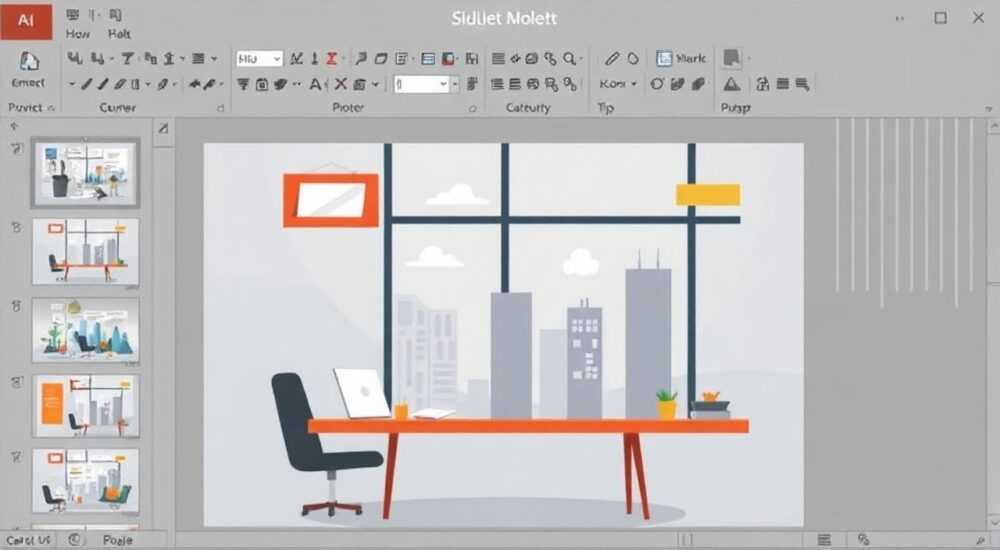
Добавить подпись в PowerPoint можно несколькими способами: через элементы слайда, редактирование шаблона (мастер-слайдов), использование полей даты и времени или водяных знаков. Наиболее надёжный и универсальный метод — настройка подписи в режиме «Образец слайдов», чтобы она автоматически отображалась на всех страницах презентации без необходимости копирования на каждый слайд вручную.
Чтобы подпись появлялась на всех слайдах, лучше всего добавить её в мастер-слайд. Это гарантирует единообразие и экономит время при редактировании.
Создание профессиональной презентации в Microsoft PowerPoint требует не только качественного контента, но и правильного оформления. Одним из важных элементов оформления является подпись — информация об авторе, организации, конфиденциальности или контактные данные. Она помогает идентифицировать документ, повышает доверие к материалам и защищает интеллектуальную собственность. Особенно это актуально при публичных выступлениях, деловых встречах или отправке презентаций третьим лицам.
Содержание статьи:
- Как добавить подпись через образец слайдов
- Шаги по настройке подписи в мастер-слайде
- Ручное добавление подписи на отдельные слайды
- Подпись как водяной знак: защита и стиль
- Примеры использования водяных знаков
- Использование полей нижнего колонтитула
- Типичные ошибки и как их избежать
- Экспертное мнение
- Вопросы и ответы
- Заключение
Как добавить подпись через образец слайдов
Режим «Образец слайдов» (Slide Master) — это мощный инструмент PowerPoint, позволяющий задать единый стиль для всей презентации. Изменения, внесённые в мастер-слайд, автоматически применяются ко всем слайдам, использующим соответствующий макет. Именно здесь стоит размещать подпись, если вы хотите, чтобы она была на каждом слайде.
Для перехода в режим редактирования:
- Откройте вкладку «Вид» в верхнем меню.
- Нажмите «Образец слайдов».
- Выберите основной мастер-слайд (верхний в левой панели).
- На нём разместите текстовое поле с подписью в нужном месте — обычно внизу справа или по центру.
После добавления текста его можно стилизовать: выбрать шрифт, размер, цвет и прозрачность. Рекомендуется использовать светлый серый или полупрозрачный чёрный цвет, чтобы подпись не отвлекала от содержания, но оставалась читаемой.
Полезно знать: Подпись в мастер-слайде будет отображаться на всех слайдах, кроме тех, где макет явно исключает колонтитулы (например, титульный слайд). Чтобы управлять этим, используйте флажок «Не показывать на титульном слайде» в настройках.
Если вы хотите, чтобы подпись отображалась только на определённых типах слайдов, выберите конкретный макет в левой панели (например, «Заголовок и объект») и добавьте подпись туда. В этом случае она появится только на слайдах, использующих этот макет.
Шаги по настройке подписи в мастер-слайде
- Перейдите в «Вид» → «Образец слайдов».
- Выделите главный мастер-слайд.
- Вставьте текстовое поле с помощью кнопки «Вставить текстовое поле».
- Введите текст подписи, например: «Автор: Иван Петров | Компания XYZ | Конфиденциально».
- Отформатируйте текст: уменьшите размер до 8–10 pt, установите курсив или полупрозрачность.
- Закройте режим образца, нажав «Закрыть образец».
Теперь подпись появится на всех слайдах, кроме титульного (если не включено иное).
Ручное добавление подписи на отдельные слайды
Если вам нужно добавить подпись только на один или несколько слайдов, можно воспользоваться стандартным режимом редактирования. Этот способ проще, но менее эффективен для больших презентаций.
Чтобы вставить подпись вручную:
- Перейдите на нужный слайд.
- Выберите «Вставка» → «Текстовое поле».
- Щёлкните в нужном месте (например, в нижнем правом углу).
- Введите текст подписи.
- Отформатируйте шрифт, цвет и выравнивание.
Этот метод подходит для экспресс-презентаций, тестовых версий или случаев, когда подпись должна отличаться от слайда к слайду. Однако при редактировании нескольких десятков слайдов такой подход быстро становится трудоёмким.
«Если вы работаете с презентацией, которая будет часто обновляться, избегайте ручного копирования подписей. Это создаёт риск несоответствий и увеличивает время подготовки.» — Мария Соколова, ведущий UX-дизайнер, 7 лет опыта в корпоративных презентациях
Кроме того, при копировании слайдов между презентациями ручная подпись может потерять форматирование или быть пропущена. Поэтому для долгосрочных проектов предпочтительнее использовать мастер-слайд.
Подпись как водяной знак: защита и стиль
Водяной знак — это полупрозрачный текст или изображение, расположенное на заднем плане слайда. Часто используется для пометки презентаций как «Черновик», «Конфиденциально» или «Пример». Такой подход идеален для защиты материалов и визуального обозначения статуса документа.
Чтобы добавить водяной знак:
- Перейдите в «Вставка» → «Водяной знак» (в некоторых версиях — через «Дизайн» → «Фон» → «Формат фона»).
- Выберите «Пользовательский водяной знак».
- Укажите текст, например: «Внутреннее использование».
- Настройте шрифт, размер, угол поворота (часто 30–45°) и прозрачность (30–50%).
- Нажмите «Применить ко всем».
Водяной знак особенно эффективен при распечатке презентации — он служит дополнительным уровнем защиты от несанкционированного использования.
Примеры использования водяных знаков
- Черновик: для внутренних обсуждений, чтобы отличать рабочую версию от финальной.
- Конфиденциально: при передаче данных, содержащих коммерческую тайну.
- © 2026, Название компании: для защиты авторских прав.
- Презентация не для печати: если материалы предназначены только для демонстрации.
Полезно знать: Водяные знаки не всегда видны при демонстрации в полноэкранном режиме, особенно если фон слайда тёмный. Проверяйте отображение на разных устройствах.
Использование полей нижнего колонтитула
PowerPoint предлагает встроенные поля для нижнего колонтитула, включающие дату, номер слайда и произвольный текст. Эти поля можно активировать глобально, и они будут автоматически заполняться на всех слайдах.
Для включения колонтитулов:
- Перейдите на вкладку «Вставка».
- Нажмите «Нижний колонтитул».
- В открывшемся окне поставьте галочки:
- Дата и время (можно выбрать автоматическое обновление)
- Номер слайда
- Подпись (введите текст в поле «Подпись»)
- Нажмите «Применить ко всем».
После этого на каждом слайде появится строка внизу с указанной информацией. Расположение и стиль зависят от текущего темы и макета.
Элемент |
Описание |
Где отображается |
|---|---|---|
Дата |
Текущая дата или фиксированная |
Нижний колонтитул, слева |
Номер слайда |
Автоматическая нумерация |
По центру или справа |
Подпись |
Произвольный текст (до 255 символов) |
Зависит от макета |
«Используйте поле подписи в колонтитуле для краткой информации: названия проекта или команды. Длинные строки могут перекрывать содержание слайда.» — Алексей Кузнецов, IT-тренер, Microsoft Certified Trainer
Типичные ошибки и как их избежать
Многие пользователи сталкиваются с проблемами при добавлении подписей. Ниже — самые распространённые ошибки и способы их устранения.
- Подпись не отображается на титульном слайде. Это нормально: PowerPoint по умолчанию скрывает колонтитулы на первом слайде. Если нужно — включите их в настройках макета титульного слайда в режиме «Образец слайдов».
- Подпись съезжает или теряется при смене темы. Причина — ручное размещение текста без привязки к мастер-слайду. Всегда используйте режим «Образец слайдов» для стабильного отображения.
- Текст слишком крупный или яркий. Подпись должна быть заметной, но не отвлекающей. Оптимальный размер — 8–10 pt, цвет — серый (#808080) или с прозрачностью 50%.
- Подпись повторяется дважды (в колонтитуле и вручную). Проверяйте, какие элементы уже активны. Отключите дублирующие поля в «Нижний колонтитул» → «Применить ко всем».
Полезно знать: Перед отправкой презентации проверьте отображение подписи в режиме «Показ слайдов» и при печати. Иногда элементы обрезаются на границах страницы.
Экспертное мнение
«Профессиональная презентация — это не только содержание, но и внимание к деталям. Подпись — это визитная карточка вашего документа. Я рекомендую использовать комбинированный подход: мастер-слайд для базовой подписи и водяной знак для статуса. Например, внизу — автор и дата, а на заднем плане — “Конфиденциально”. Это создаёт многоуровневую идентификацию и усиливает защиту.» — Екатерина Волкова, директор по коммуникациям, опыт в корпоративных презентациях более 12 лет
По её словам, компании, регулярно использующие стандартизированные подписи, реже сталкиваются с утечками информации и быстрее идентифицируют устаревшие версии документов. Особенно важно это в юридических, финансовых и IT-секторах.
Вопросы и ответы
Можно ли сделать подпись кликабельной (например, ссылку на сайт)?
Да, в PowerPoint можно добавить гиперссылку к текстовому полю. Выделите подпись, нажмите «Гиперссылка» (вставка → гиперссылка), укажите URL. В режиме показа слайдов по щелчку откроется браузер. Однако будьте осторожны: при печати ссылка останется текстом.
Как удалить подпись со всех слайдов?
Если подпись добавлена через мастер-слайд, откройте «Образец слайдов», найдите текстовое поле и удалите его. Если через колонтитулы — зайдите в «Вставка» → «Нижний колонтитул» и снимите галочку с «Подпись».
Почему подпись не сохраняется при экспорте в PDF?
Подпись сохраняется, если она находится на самом слайде. Проблемы возникают при использовании временных полей или если элементы находятся за границами слайда. Перед экспортом проверьте все слайды в режиме предварительного просмотра.
Можно ли автоматически вставлять имя автора из свойств файла?
PowerPoint не поддерживает автоматическую вставку имени автора в подпись, но вы можете указать его в свойствах документа (Файл → Сведения → Свойства). Для автоматизации используйте VBA-макросы или сторонние плагины.
Подойдёт ли водяной знак для презентаций на английском языке?
Абсолютно. Водяные знаки универсальны. Главное — использовать понятные термины: «Draft», «Confidential», «Proprietary».
Заключение
Добавление подписи в PowerPoint — простая, но стратегически важная задача. Она повышает профессионализм презентации, помогает в управлении версиями и защищает информацию. Наиболее эффективный способ — использование режима «Образец слайдов», который обеспечивает единообразие и экономит время. Альтернативные методы, такие как ручное добавление или колонтитулы, имеют право на существование, но подходят для ограниченных случаев.
Правильно оформленная подпись — это не просто надпись, а часть корпоративного имиджа и системы безопасности. Инвестируйте время в настройку шаблонов, и вы сэкономите часы на каждом новом проекте.
- Всегда начинайте с режима «Образец слайдов» для массового применения подписи.
- Используйте водяные знаки для пометки статуса презентации.
- Избегайте дублирования элементов и чрезмерной нагромождённости.
- Проверяйте отображение подписи в разных режимах: показ, печать, экспорт.
- Стандартизируйте подписи в вашей команде для единообразия.
⚠️ Дисклеймер — нажмите, чтобы развернуть
Материалы, опубликованные в разделе «Блог» на сайте RU DESIGN SHOP (rudesignshop.ru), носят исключительно информационный и ознакомительный характер и не являются руководством к действию, финансовой рекомендацией, медицинской услугой, ветеринарным назначением либо рекламой товаров и услуг, включая азартные игры. Публикации не содержат призывов к участию в азартных играх и не направлены на продвижение соответствующих операторов.
Безопасность применения товаров и веществ: при использовании строительных материалов, бытовой химии, пестицидов и агрохимикатов необходимо строго следовать инструкциям производителя и действующему законодательству Российской Федерации, включая Федеральный закон РФ от 19.07.1997 № 109-ФЗ «О безопасном обращении с пестицидами и агрохимикатами».
Упоминание товарных знаков, брендов и организаций носит исключительно информационный характер и не означает наличие партнёрских отношений или одобрения со стороны правообладателей.
Материалы, содержащие сведения о медицинских, ветеринарных или косметических средствах, представлены в справочных целях и не являются медицинской консультацией или назначением. Перед применением рекомендуется обратиться к врачу, ветеринарному специалисту или иному сертифицированному профессионалу.
Возрастные ограничения: материалы, содержащие сведения о продукции категории 18+, включая алкоголь или азартные игры, предназначены исключительно для совершеннолетней аудитории и публикуются в информационных целях.
Правовая ответственность: решения, принятые на основе опубликованной информации, пользователь принимает самостоятельно и на свой риск; редакция и авторы несут ответственность в пределах, установленных законодательством Российской Федерации.
Редакция не допускает публикаций, содержащих пропаганду экстремизма, терроризма, наркотических средств или суицида; подобные материалы подлежат немедленному удалению.
Упоминание организаций с ограниченным статусом: компания Meta Platforms Inc. (социальные сети Facebook и Instagram) признана экстремистской организацией решением суда РФ, её деятельность запрещена на территории Российской Федерации; любые упоминания приводятся исключительно в информационных целях.
Авторские права и источники: информация собирается из открытых источников; её актуальность указывается на дату публикации и может изменяться.
Изображения и иллюстрации используются на условиях, разрешённых правообладателями. При возникновении претензий редакция готова оперативно рассмотреть обращение и внести необходимые изменения.
Персональные данные и cookies: сайт использует cookies и обрабатывает персональные данные пользователей в соответствии с Федеральным законом № 152-ФЗ «О персональных данных» и Политикой конфиденциальности RU DESIGN SHOP.
Мнения авторов могут не совпадать с позицией государственных органов или коммерческих организаций, упомянутых в материалах.
РЕКОМЕНДУЕМ
Товары от российских производителей




