Скидка 5% на первый заказ — RDS5




Как добавить пользовательские штриховки в автокад
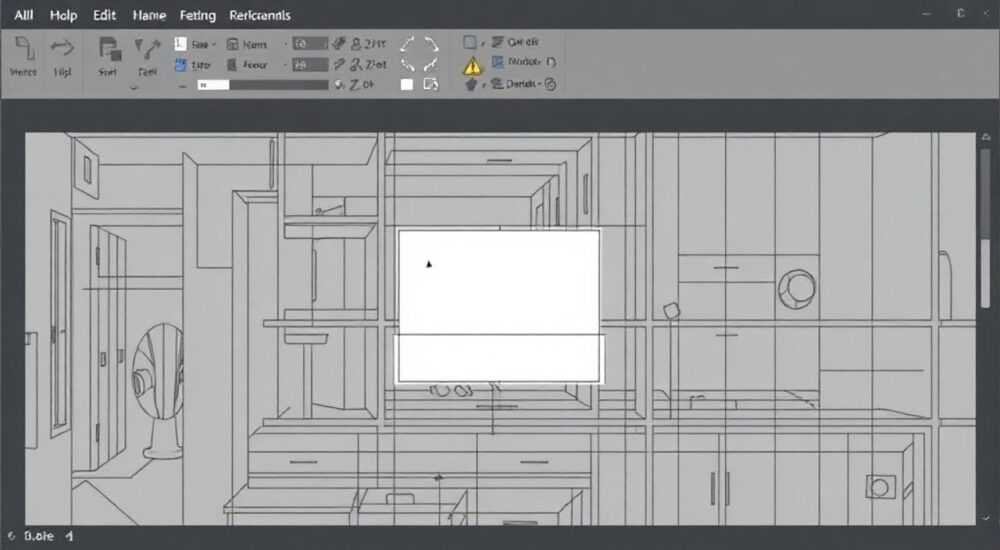
В AutoCAD стандартный набор штриховок охватывает большинство типовых задач, но в сложных проектах — особенно в архитектуре, ландшафтном дизайне или специализированной инженерии — часто требуется уникальная графика заполнения. Пользовательские штриховки позволяют точно передать материал, текстуру или зонирование на чертеже, что критично для согласования и сдачи документации. К счастью, AutoCAD предоставляет гибкие инструменты для создания и импорта собственных образцов.
Чтобы добавить пользовательские штриховки в AutoCAD, необходимо создать файл с расширением .pat по правилам формата шаблона, разместить его в папке поддержки или указать в переменной среды, после чего использовать через команду HATCH. Главное — соблюдать синтаксис описания штриховки и правильно настроить путь доступа.
Содержание статьи:
- Что такое штриховки в AutoCAD и зачем нужны пользовательские
- Формат .PAT и его структура: как устроен файл штриховки
- Как создать собственную штриховку: пошаговое руководство
- Добавление пользовательской штриховки в AutoCAD
- Распространённые ошибки и как их избежать
- Экспертное мнение
- Вопросы и ответы
- Заключение
Что такое штриховки в AutoCAD и зачем нужны пользовательские
Штриховка в AutoCAD — это графический элемент, используемый для заполнения замкнутых областей на чертеже. Она помогает визуально дифференцировать материалы, зоны, сечения и поверхности. Стандартные штриховки (ANSI, ISO, AR-BRICK и другие) встроены в программу и легко доступны через диалоговое окно Hatch Creation. Однако в реальных проектах часто возникает необходимость в уникальных текстурах: например, специфичный рисунок паркета, нестандартная кладка, фирменный стиль компании или требования ГОСТ, отсутствующие в базе.
Пользовательские штриховки решают эту проблему. Они позволяют создавать точные визуальные аналоги реальных материалов, соответствовать корпоративным стандартам или адаптироваться под местные нормативы. Такой подход повышает читаемость чертежа и снижает риск недопонимания при согласовании.
Использование кастомных штриховок особенно важно в архитектурных проектах, где каждый материал должен быть однозначно идентифицируем. Например, штриховка «керамогранит 60×60» может отличаться от «ламинат под дуб» не только цветом, но и характером линий, шагом и ориентацией.
Полезно знать: AutoCAD поддерживает два типа штриховок — векторные (.pat) и растровые (через растровые изображения). В этой статье мы фокусируемся на векторных пользовательских штриховках, так как они масштабируются без потерь и легче управляются.
Формат .PAT и его структура: как устроен файл штриховки
Файл пользовательской штриховки имеет расширение .pat и представляет собой текстовый файл с определённым синтаксисом. Он содержит описание одного или нескольких образцов штриховки в виде последовательности строк, каждая из которых задаёт параметры линий: угол, смещение, шаг, длину штриха и промежуток.
Каждый файл .pat начинается с заголовка, который указывает версию формата. Обычно это строка вроде *Custom Patterns, 1.0. Далее следуют блоки описания каждой штриховки. Блок начинается со строки с именем и описанием, начинающейся со звёздочки:
*BRICK-CUSTOM, Кирпичная кладка 250x65 мм
После этого идут строки, описывающие линии штриховки. Пример строки:
;SOLID, 0, 0,0, 0,10, 5,5,-5
Разберём параметры:
- Угол наклона линии (в градусах)
- Начальная точка X,Y
- Смещение по X и Y между повторами
- Описание штриха: длина штриха, промежуток, сдвиг начала следующего штриха
Для создания сложной штриховки используется несколько таких строк — по одной на каждый ряд линий. Например, для кирпичной кладки нужно задать горизонтальные линии и вертикальные, смещённые через один ряд.
«Всегда проверяйте синтаксис файла .pat в текстовом редакторе с подсветкой синтаксиса. Один пропущенный пробел или лишняя запятая могут сделать штриховку невидимой в AutoCAD.» — Алексей Миронов, CAD-менеджер, 12 лет опыта
Как создать собственную штриховку: пошаговое руководство
Создание пользовательской штриховки требует точности, но несложных математических вычислений. Ниже — пошаговая инструкция по созданию простой прямоугольной штриховки, имитирующей плитку 300×300 мм.
- Определите параметры штриховки: размеры ячейки, угол наклона, толщину линий. Для плитки 300×300 мм нужна сетка из двух перпендикулярных наборов линий.
- Откройте текстовый редактор: Блокнот, Notepad++ или VS Code. Сохраните файл с расширением
.pat, напримерmy_tiles.pat. - Добавьте заголовок: В первой строке укажите версию:
*Custom Tiles, 1.0. - Опишите первую группу линий (горизонтальные):
*TILE-300, Плитка 300x300 мм
0, 0,0, 0,300, 300,-300
Первая строка — имя и описание. Вторая: угол 0°, начальная точка (0,0), смещение по Y = 300, длина штриха 300, промежуток -300 (замыкает контур). - Добавьте вторую группу (вертикальные):
90, 0,0, 300,0, 300,-300
Угол 90°, смещение по X = 300. - Сохраните файл: Убедитесь, что кодировка — ANSI или UTF-8 без BOM.
Теперь файл готов к использованию. Его можно протестировать в AutoCAD.
Полезно знать: Вы можете объединить несколько штриховок в одном .pat-файле. Каждая новая штриховка начинается со строки с * и её имени.
Добавление пользовательской штриховки в AutoCAD
Процесс интеграции пользовательской штриховки состоит из трёх этапов: размещение файла, настройка путей и использование в проекте.
Шаг 1: Разместите файл .pat
Файл можно поместить в одну из папок поддержки AutoCAD:
- Папка установки:
C:Program FilesAutodeskAutoCAD 2026Support - Пользовательская папка:
C:Users[Имя]AppDataRoamingAutodeskAutoCAD 2026R24.0enuSupport
Рекомендуется использовать пользовательскую папку, чтобы не терять файлы при обновлении программы.
Шаг 2: Настройте переменную среды или путь в AutoCAD
Запустите AutoCAD, откройте «Options» (Опции) → вкладка «Files» → «Support File Search Path». Добавьте путь к папке с вашим .pat-файлом.
Альтернатива — использовать системную переменную среды ACAD, указав путь туда. Это удобно при работе в команде.
Шаг 3: Используйте штриховку в чертеже
Введите команду HATCH, выберите тип «User Defined» или «Custom». В списке «Custom pattern» появится ваша штриховка (например, TILE-300). Укажите область и подтвердите.
Если штриховка не отображается, проверьте путь, кодировку файла и синтаксис.
Метод |
Преимущества |
Недостатки |
|---|---|---|
Размещение в папке Support |
Автоматическое обнаружение, просто для одного пользователя |
Требует прав администратора, теряется при переустановке |
Настройка пути в Options |
Гибкость, работает с сетевыми папками |
Нужно настраивать на каждом компьютере |
Переменная среды ACAD |
Централизованное управление, идеально для офиса |
Требует знаний системного администрирования |
Распространённые ошибки и как их избежать
Несмотря на простоту формата .pat, новички часто сталкиваются с проблемами. Вот самые частые ошибки и способы их решения.
- Штриховка не появляется в списке Custom — скорее всего, файл .pat не в папке поддержки или путь не прописан. Проверьте настройки в «Options → Support File Search Path».
- Штриховка видна, но рисунок искажён — возможна ошибка в синтаксисе. Убедитесь, что все числа разделены запятыми, а не точками, и нет лишних пробелов.
- Линии слишком редкие или плотные — перепроверьте значения смещения и шага. Неправильные цифры приводят к наложению или разрывам.
- Файл не сохраняется с расширением .pat — при сохранении в Блокноте выберите «Все файлы» и введите имя в кавычках:
"my_hatch.pat".
«Я рекомендую создавать тестовый чертёж, куда импортировать новую штриховку сразу после сохранения. Это позволяет быстро находить и исправлять ошибки до включения в основной проект.» — Екатерина Лебедева, ведущий архитектор BIM-студии «Пространство»
Экспертное мнение
В интервью с Дмитрием Филипповым, CAD-координатором крупной проектной организации, он поделился практикой внедрения пользовательских штриховок в корпоративную среду.
«Мы столкнулись с тем, что разные архитекторы использовали свои «кустарные» штриховки, что приводило к хаосу в документации. Мы решили создать единый .pat-файл с более чем 120 штриховками: от стандартных материалов до специфичных покрытий. Этот файл теперь распространяется через переменную среды ACAD и автоматически подключается на всех рабочих станциях. Это повысило единообразие чертежей на 70% и сократило время на согласование.»
Он также отметил важность документирования: «Каждая штриховка сопровождается описанием и примером использования. Это помогает новым сотрудникам быстрее освоиться.»
Полезно знать: Можно создать шаблон чертежа (.dwt), уже содержащий нужные штриховки. Это ускоряет начало работы и гарантирует консистентность.
Вопросы и ответы
Можно ли использовать изображения как штриховки?
Да, AutoCAD поддерживает растровые штриховки через команду
HATCH → «Image». Однако они не масштабируются без потерь и увеличивают размер файла. Для векторной графики предпочтительнее .pat.Как передать пользовательскую штриховку коллеге?
Отправьте файл .pat и инструкцию по размещению. Лучше — добавить его в общий сетевой ресурс и настроить путь в переменной среды ACAD на всех компьютерах.
Поддерживаются ли цветные штриховки?
Сами .pat-файлы не хранят цвет — цвет задаётся при применении штриховки в чертеже. Вы можете назначить любой цвет из палитры AutoCAD.
Можно ли редактировать существующую штриховку?
Да, откройте .pat-файл в текстовом редакторе, измените параметры и сохраните. Перезапустите AutoCAD, чтобы изменения вступили в силу.
Работают ли пользовательские штриховки в AutoCAD LT?
Да, AutoCAD LT поддерживает .pat-файлы, но с ограничениями по настройке путей. Рекомендуется размещать файлы в папке поддержки по умолчанию.
Заключение
Добавление пользовательских штриховок в AutoCAD — это мощный инструмент для повышения качества и профессионализма проектной документации. Он позволяет точно передавать материалы, соответствовать стандартам и улучшать визуальную коммуникацию. Процесс включает создание .pat-файла, настройку путей и тестирование в чертеже, но требует внимания к деталям.
Главное — понимать структуру формата .pat и обеспечить доступность файла для AutoCAD. При грамотной организации пользовательские штриховки становятся частью эффективного рабочего процесса.
- Файлы штриховок .pat — это текстовые файлы с чёткой структурой описания линий.
- Размещайте .pat-файлы в папке поддержки или настройте путь через Options или переменную среды.
- Тестируйте новые штриховки в отдельном чертеже перед использованием в проекте.
- Используйте единую библиотеку штриховок в команде для согласованности документации.
- Регулярно обновляйте и документируйте библиотеку штриховок для удобства новых сотрудников.
⚠️ Дисклеймер — нажмите, чтобы развернуть
Материалы, опубликованные в разделе «Блог» на сайте RU DESIGN SHOP (rudesignshop.ru), носят исключительно информационный и ознакомительный характер и не являются руководством к действию, финансовой рекомендацией, медицинской услугой, ветеринарным назначением либо рекламой товаров и услуг, включая азартные игры. Публикации не содержат призывов к участию в азартных играх и не направлены на продвижение соответствующих операторов.
Безопасность применения товаров и веществ: при использовании строительных материалов, бытовой химии, пестицидов и агрохимикатов необходимо строго следовать инструкциям производителя и действующему законодательству Российской Федерации, включая Федеральный закон РФ от 19.07.1997 № 109-ФЗ «О безопасном обращении с пестицидами и агрохимикатами».
Упоминание товарных знаков, брендов и организаций носит исключительно информационный характер и не означает наличие партнёрских отношений или одобрения со стороны правообладателей.
Материалы, содержащие сведения о медицинских, ветеринарных или косметических средствах, представлены в справочных целях и не являются медицинской консультацией или назначением. Перед применением рекомендуется обратиться к врачу, ветеринарному специалисту или иному сертифицированному профессионалу.
Возрастные ограничения: материалы, содержащие сведения о продукции категории 18+, включая алкоголь или азартные игры, предназначены исключительно для совершеннолетней аудитории и публикуются в информационных целях.
Правовая ответственность: решения, принятые на основе опубликованной информации, пользователь принимает самостоятельно и на свой риск; редакция и авторы несут ответственность в пределах, установленных законодательством Российской Федерации.
Редакция не допускает публикаций, содержащих пропаганду экстремизма, терроризма, наркотических средств или суицида; подобные материалы подлежат немедленному удалению.
Упоминание организаций с ограниченным статусом: компания Meta Platforms Inc. (социальные сети Facebook и Instagram) признана экстремистской организацией решением суда РФ, её деятельность запрещена на территории Российской Федерации; любые упоминания приводятся исключительно в информационных целях.
Авторские права и источники: информация собирается из открытых источников; её актуальность указывается на дату публикации и может изменяться.
Изображения и иллюстрации используются на условиях, разрешённых правообладателями. При возникновении претензий редакция готова оперативно рассмотреть обращение и внести необходимые изменения.
Персональные данные и cookies: сайт использует cookies и обрабатывает персональные данные пользователей в соответствии с Федеральным законом № 152-ФЗ «О персональных данных» и Политикой конфиденциальности RU DESIGN SHOP.
Мнения авторов могут не совпадать с позицией государственных органов или коммерческих организаций, упомянутых в материалах.
РЕКОМЕНДУЕМ
Товары от российских производителей

Светильник MANHATTAN ROUND Forstlight
Диапазон цен: 62660 руб. – 91990 руб.


