Скидка 5% на первый заказ — RDS5




Как добавить прозрачность в powerpoint
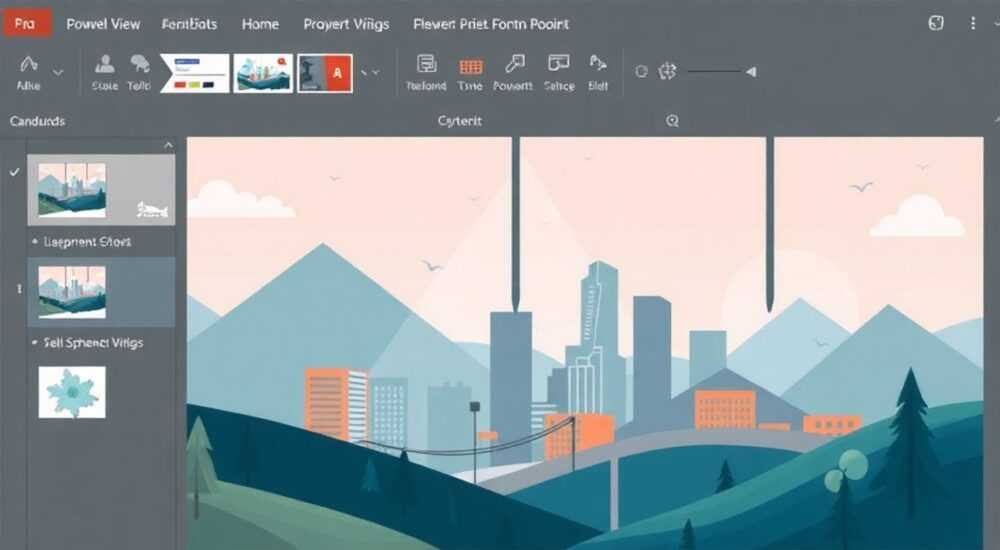
Прозрачность в PowerPoint — мощный инструмент для создания современных, профессиональных и визуально выразительных презентаций. Она позволяет аккуратно интегрировать изображения, тексты и фигуры в слайд, не перегружая его, а также подчеркивает иерархию информации. Управление прозрачностью доступно для фигур, изображений, текстовых полей, фонов слайдов и других элементов, но интерфейс может быть неочевиден новичкам.
Чтобы добавить прозрачность в PowerPoint, выберите нужный элемент (фигуру, изображение или фон), откройте форматирование и найдите настройку «Прозрачность» в соответствующем меню. Для фигур — через «Заливка», для изображений — в параметрах цвета, а для фона слайда — через настройки фона с эффектом заливки.
Содержание статьи:
- Что такое прозрачность и зачем она нужна в PowerPoint
- Как сделать прозрачной фигуру или объект
- Шаги для настройки прозрачности фигуры
- Как изменить прозрачность изображения
- Пошаговая инструкция
- Прозрачность текстового поля: пошаговая инструкция
- Как сделать полупрозрачной заливку текстового поля
- Как сделать полупрозрачным фон слайда
- Изменение прозрачности фона через заливку слайда
- Продвинутые техники: градиентная прозрачность и маски
- Градиентная прозрачность: как сделать плавное исчезновение
- Создание маски с помощью прозрачности
- Экспертное мнение
- Вопросы и ответы
- Заключение
Что такое прозрачность и зачем она нужна в PowerPoint
Прозрачность — это степень видимости элемента сквозь него самого. В контексте PowerPoint она измеряется в процентах: 0% означает полностью непрозрачный объект, а 100% — абсолютно прозрачный, то есть невидимый. Умение управлять этим параметром позволяет создавать сложные композиции, где одни элементы мягко перекрываются другими, не нарушая читаемость.
Представьте, что вы демонстрируете слайд с красивым фоновым изображением — например, панорамой города. Если поверх него поместить сплошную цветную фигуру с текстом, вся красота фона теряется. Но если сделать эту фигуру полупрозрачной (например, 40–60%), изображение проступает сквозь неё, создавая стильный эффект затемнённого фона под текстом. Это классический приём в дизайне презентаций.
Использование прозрачности помогает:
- Улучшить читаемость текста на сложных фонах;
- Создать глубину и объём композиции;
- Выделить ключевые элементы без резких границ;
- Поддерживать единый стиль оформления во всей презентации.
Важно понимать, что прозрачность — не просто модный тренд. Это функциональный инструмент, который решает конкретные задачи. Например, при работе с брендированными шаблонами часто требуется сохранить логотип или фирменный цвет, но сделать их менее доминирующими. Прозрачность идеально подходит для таких случаев.
Полезно знать: Прозрачность применяется отдельно к каждому типу объекта. То, как она настраивается для фигуры, отличается от способа настройки для изображения или фона.
Как сделать прозрачной фигуру или объект
Фигуры — один из самых частых кандидатов на применение прозрачности. Прямоугольники, круги, стрелки и другие формы часто используются как подложки для текста или акценты. Чтобы сделать такую фигуру полупрозрачной, следуйте простому алгоритму.
Шаги для настройки прозрачности фигуры
- Вставьте или выберите нужную фигуру на слайде («Вставка» → «Фигуры»).
- Кликните правой кнопкой мыши по фигуре и выберите «Формат фигуры».
- В боковой панели откройте раздел «Заливка и линия».
- Разверните пункт «Заливка» и выберите «Полужирная заливка» или «Градиентная заливка».
- Найдите ползунок «Прозрачность» и установите нужное значение (например, 50%).
Если вы используете Solid Fill (сплошная заливка), прозрачность всё равно регулируется в этом же разделе. Главное — не путать её с настройками линии контура, которые находятся отдельно.
Тип заливки |
Можно ли регулировать прозрачность? |
Особенности |
|---|---|---|
Сплошная (Solid) |
Да |
Простое равномерное затенение |
Градиентная |
Да |
Прозрачность можно задавать для каждого цвета в градиенте |
Рисунок/текстура |
Да |
Прозрачность применяется ко всей текстуре |
Нет заливки |
— |
Объект становится невидимым |
«Настройка прозрачности через заливку — самый надёжный способ. Не пытайтесь использовать эффекты свечения или размытия вместо прозрачности — они не заменяют этот параметр.» — Алексей Мартынов, ведущий дизайнер презентаций, PreziPro
Как изменить прозрачность изображения
Изображения в PowerPoint по умолчанию непрозрачны. Однако бывают случаи, когда нужно сделать фото или иллюстрацию полупрозрачной — например, чтобы использовать её как водяной знак или фоновый элемент. К счастью, PowerPoint предоставляет такой функционал.
Пошаговая инструкция
- Вставьте изображение на слайд («Вставка» → «Рисунки»).
- Выделите изображение и перейдите на вкладку «Формат» в верхнем меню.
- В группе «Настройка» нажмите на кнопку «Цвет».
- Прокрутите вниз до раздела «Прозрачность» — здесь вы увидите несколько предустановленных вариантов.
- Выберите нужный уровень или кликните «Другие варианты цвета», чтобы открыть точные настройки.
В окне «Формат рисунка» вы можете точно указать процент прозрачности — от 0% до 100%. Это особенно полезно, если вы хотите добиться одинакового эффекта на нескольких изображениях.
Полезно знать: Изменение прозрачности изображения не влияет на его качество. Это визуальный эффект, который не сжимает и не портит исходный файл.
Важно: если вы работаете с PNG-изображениями, которые уже имеют прозрачные области (например, логотипы), общий уровень прозрачности будет применяться ко всему изображению, включая те участки, которые изначально были прозрачными. Это может привести к слишком слабому отображению — будьте внимательны.
Прозрачность текстового поля: пошаговая инструкция
Текстовое поле — это комбинация рамки (границы) и фона. Часто пользователи хотят сделать фон текстового блока полупрозрачным, чтобы текст читался, но при этом не перекрывал весь слайд. Сам текст при этом остаётся непрозрачным.
Как сделать полупрозрачной заливку текстового поля
- Вставьте текстовое поле на слайд и введите нужный текст.
- Выделите рамку текстового поля (не сам текст).
- Кликните правой кнопкой и выберите «Формат фигуры».
- Перейдите в раздел «Заливка и линия» → «Заливка».
- Выберите тип заливки (например, сплошная) и установите ползунком «Прозрачность» нужное значение.
Если вы хотите, чтобы само текстовое поле имело градиентную прозрачность (например, сверху прозрачнее, снизу плотнее), используйте градиентную заливку и настройте каждый цветовой маркер отдельно.
«При работе с текстовыми полями всегда проверяйте контраст. Даже 70%-я прозрачность может оказаться недостаточной, если фон слишком яркий. Тестируйте на проекторе.» — Екатерина Соколова, UX-дизайнер, Microsoft MVP
Как сделать полупрозрачным фон слайда
Фон слайда в PowerPoint можно настроить с использованием эффекта заливки, включая прозрачность. Это полезно, если вы хотите использовать одно и то же изображение как общий фон, но с разной интенсивностью на разных слайдах.
Изменение прозрачности фона через заливку слайда
- Щёлкните правой кнопкой мыши на пустом месте слайда и выберите «Формат фона».
- В боковой панели выберите «Заливка фона» → «Градиентная заливка» или «Рисунок или текстура».
- Если выбрано изображение, нажмите «Вставить изображение» и загрузите нужный файл.
- Найдите опцию «Прозрачность» и установите желаемое значение (например, 60%).
- Нажмите «Применить ко всем», если хотите, чтобы все слайды получили одинаковый фон.
Полезно знать: Прозрачность фона нельзя задать напрямую для стандартной сплошной заливки. Она доступна только при использовании изображений или градиентов.
Альтернативный способ — вставить изображение вручную на каждый слайд, отправить его на задний план («На задний план» → «Отправить на задний план») и настроить его прозрачность как обычное изображение. Этот метод даёт больше контроля, но требует больше времени.
Продвинутые техники: градиентная прозрачность и маски
PowerPoint позволяет не только задавать равномерную прозрачность, но и создавать сложные эффекты, такие как градиентная прозрачность и маскирование. Эти приёмы используются в профессиональных презентациях для достижения киношного качества визуала.
Градиентная прозрачность: как сделать плавное исчезновение
Градиентная прозрачность — это когда один край объекта более прозрачен, чем другой. Например, вы можете сделать так, чтобы верхняя часть изображения была почти невидимой, а нижняя — чёткой.
Шаги:
- Выберите фигуру или изображение.
- Откройте «Формат фигуры» → «Заливка» → «Градиентная заливка».
- Добавьте два маркера градиента: один с прозрачностью 90%, другой — 10%.
- Настройте направление градиента (например, сверху вниз).
- При необходимости измените позицию маркеров для плавного перехода.
Такой эффект отлично работает для наложения текста на фотографии: вы можете создать полосу с градиентной прозрачностью, чтобы текст читался, а фон просвечивал.
Создание маски с помощью прозрачности
Хотя PowerPoint не поддерживает полноценные маски, как Photoshop, можно имитировать их поведение. Например, вы можете наложить полупрозрачный прямоугольник на часть изображения, чтобы выделить нужный фрагмент.
Пример: вы показываете схему процесса и хотите акцентировать внимание на одном этапе. Остальные этапы можно затемнить с помощью полупрозрачных фигур, а нужный — оставить открытым.
«Используйте комбинацию прозрачности и анимации. Например, сделайте маску с 80%-й прозрачностью и анимируйте её исчезновение — зритель буквально «увидит», на что обратить внимание.» — Дмитрий Лебедев, эксперт по корпоративным презентациям, Академия PPT
Экспертное мнение
Профессионалы знают: прозрачность — это не просто «сделать светлее», а инструмент композиционного баланса. Вот ключевые принципы, которые стоит учитывать:
- Не переборщите: более двух-трёх полупрозрачных слоёв на слайде могут вызвать визуальный шум.
- Следите за контрастом: текст на полупрозрачном фоне должен легко читаться. Используйте тени или обводку, если нужно.
- Сохраняйте консистентность: если вы установили 40% прозрачности для подложек текста, используйте это значение везде.
- Тестируйте на разных устройствах: на экране ноутбука и на проекторе прозрачность может выглядеть по-разному.
Современные версии PowerPoint (Microsoft 365, PowerPoint 2021 и новее) поддерживают более точные настройки, включая сохранение прозрачности при экспорте в PDF. Однако в старых версиях (2010–2016) возможны ограничения — особенно при использовании градиентов.
Вопросы и ответы
Можно ли сделать прозрачным только один цвет на изображении?
Да, с помощью функции «Удалить цвет». Выберите изображение, перейдите в «Формат» → «Удалить цвет». Кликните по цвету, который нужно сделать прозрачным. Это работает, например, для удаления белого фона у логотипов.
Почему после сохранения в PDF прозрачность исчезает?
Это может происходить при использовании устаревших настроек экспорта. В диалоге «Сохранить как» выберите PDF и нажмите «Средства» → «Параметры». Убедитесь, что стоит галочка «Оптимизировать для: стандарт» и не выбран режим совместимости с PDF/A.
Как быстро применить одинаковую прозрачность ко многим объектам?
Выделите все нужные объекты (удерживая Ctrl), затем в панели «Формат» настройте прозрачность один раз — изменения применятся ко всем выделенным элементам.
Поддерживает ли PowerPoint анимацию прозрачности?
Да. Добавьте эффект анимации «Изменение прозрачности» (в категории «Эффекты усиления»). Вы можете плавно менять прозрачность объекта во время презентации.
Можно ли сохранить прозрачность при копировании слайда в Google Slides?
Не всегда. Google Slides поддерживает прозрачность, но интерпретация эффектов может отличаться. Рекомендуется проверять результат после импорта.
Заключение
Управление прозрачностью в PowerPoint — это не просто технический навык, а важный элемент визуальной коммуникации. Он позволяет создавать презентации, которые выглядят дорого, современно и профессионально. Зная, как правильно применять этот инструмент, вы можете значительно повысить восприятие вашей информации аудиторией.
Главное — использовать прозрачность осознанно. Она должна помогать, а не мешать. Начните с простых приёмов: полупрозрачные подложки под текст, лёгкое затемнение фонов. Постепенно осваивайте более сложные техники — градиенты, маски, анимацию. Со временем вы научитесь «чувствовать» баланс между прозрачностью и читаемостью.
- Прозрачность регулируется отдельно для каждого типа объекта: фигур, изображений, текстовых полей и фона.
- Для фигур и текстовых полей настройка находится в «Формат фигуры» → «Заливка».
- Изображения можно сделать полупрозрачными через «Цвет» → «Прозрачность».
- Градиентная прозрачность и анимация расширяют возможности дизайна.
- Всегда проверяйте результат на разных устройствах и при экспорте.
⚠️ Дисклеймер — нажмите, чтобы развернуть
Материалы, опубликованные в разделе «Блог» на сайте RU DESIGN SHOP (rudesignshop.ru), носят исключительно информационный и ознакомительный характер и не являются руководством к действию, финансовой рекомендацией, медицинской услугой, ветеринарным назначением либо рекламой товаров и услуг, включая азартные игры. Публикации не содержат призывов к участию в азартных играх и не направлены на продвижение соответствующих операторов.
Безопасность применения товаров и веществ: при использовании строительных материалов, бытовой химии, пестицидов и агрохимикатов необходимо строго следовать инструкциям производителя и действующему законодательству Российской Федерации, включая Федеральный закон РФ от 19.07.1997 № 109-ФЗ «О безопасном обращении с пестицидами и агрохимикатами».
Упоминание товарных знаков, брендов и организаций носит исключительно информационный характер и не означает наличие партнёрских отношений или одобрения со стороны правообладателей.
Материалы, содержащие сведения о медицинских, ветеринарных или косметических средствах, представлены в справочных целях и не являются медицинской консультацией или назначением. Перед применением рекомендуется обратиться к врачу, ветеринарному специалисту или иному сертифицированному профессионалу.
Возрастные ограничения: материалы, содержащие сведения о продукции категории 18+, включая алкоголь или азартные игры, предназначены исключительно для совершеннолетней аудитории и публикуются в информационных целях.
Правовая ответственность: решения, принятые на основе опубликованной информации, пользователь принимает самостоятельно и на свой риск; редакция и авторы несут ответственность в пределах, установленных законодательством Российской Федерации.
Редакция не допускает публикаций, содержащих пропаганду экстремизма, терроризма, наркотических средств или суицида; подобные материалы подлежат немедленному удалению.
Упоминание организаций с ограниченным статусом: компания Meta Platforms Inc. (социальные сети Facebook и Instagram) признана экстремистской организацией решением суда РФ, её деятельность запрещена на территории Российской Федерации; любые упоминания приводятся исключительно в информационных целях.
Авторские права и источники: информация собирается из открытых источников; её актуальность указывается на дату публикации и может изменяться.
Изображения и иллюстрации используются на условиях, разрешённых правообладателями. При возникновении претензий редакция готова оперативно рассмотреть обращение и внести необходимые изменения.
Персональные данные и cookies: сайт использует cookies и обрабатывает персональные данные пользователей в соответствии с Федеральным законом № 152-ФЗ «О персональных данных» и Политикой конфиденциальности RU DESIGN SHOP.
Мнения авторов могут не совпадать с позицией государственных органов или коммерческих организаций, упомянутых в материалах.
РЕКОМЕНДУЕМ
Товары от российских производителей




