Скидка 5% на первый заказ — RDS5




Как добавить пульт яндекс в умный дом
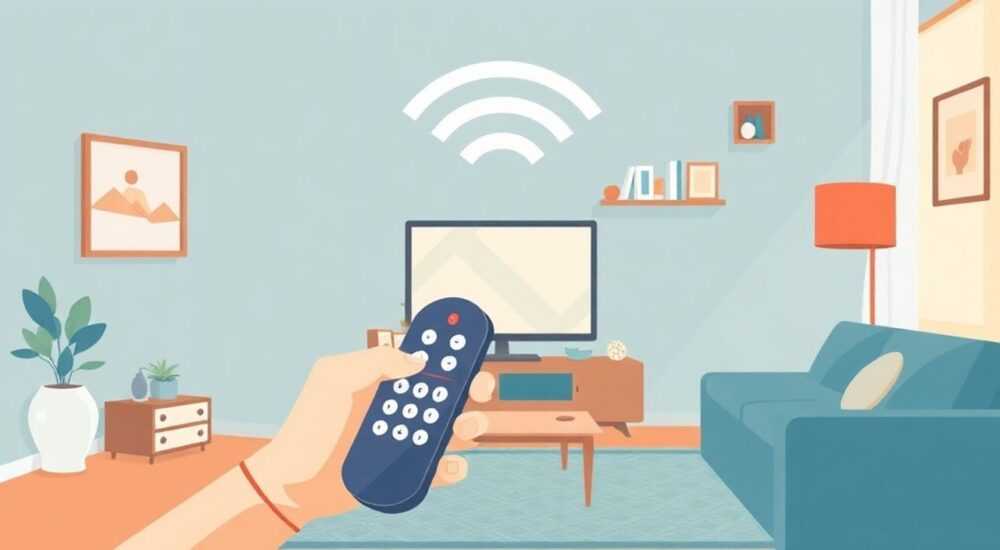
Когда речь заходит об умном доме, пульт Яндекса — это не просто кнопка на диване, а центральный узел управления всей экосистемой. С его помощью можно включить свет, отрегулировать температуру, запустить уборку робота-пылесоса или включить музыку — всё одним нажатием. Но многие пользователи сталкиваются с трудностями при первоначальной настройке: устройство не видит колонку, не синхронизируется с приложением, или не реагирует на команды. Правильно подключить пульт — значит избавиться от постоянного использования телефона и создать единый, интуитивный интерфейс управления домом. Главное — следовать пошаговой инструкции, проверить совместимость оборудования и убедиться в стабильности Wi-Fi.
Чтобы добавить пульт Яндекса в умный дом, подключите его к тому же Wi-Fi, что и колонка или роутер, откройте приложение «Яндекс.Умный дом», выберите «Добавить устройство» и следуйте инструкциям на экране. Убедитесь, что пульт заряжен, а колонка находится в пределах 5 метров — это гарантирует стабильную синхронизацию.
Содержание статьи:
Что такое пульт Яндекса и зачем он нужен
Пульт Яндекса — это компактное беспроводное устройство с несколькими физическими кнопками, разработанное для управления умным домом без необходимости доставать телефон или говорить вслух. Он работает через Bluetooth и Wi-Fi, синхронизируясь с колонками Яндекс.Станция, а также с другими устройствами экосистемы: умными лампами, розетками, термостатами и датчиками. В отличие от голосовых команд, пульт идеален для ситуаций, когда вы не хотите будить спящего ребёнка, находитесь в ванной или просто предпочитаете тактильное управление.
Устройство особенно полезно в многокомнатных домах, где звуковой помощник может не услышать команду из-за шума или расстояния. Пульт позволяет создать персональные сценарии — например, одной кнопкой включить свет во всём доме, закрыть шторы и запустить увлажнитель. Это не просто альтернатива телефону — это эргономичное дополнение к умному дому, которое повышает комфорт и снижает зависимость от экранов.
Полезно знать: Пульт Яндекса не заменяет колонку — он работает только в паре с ней. Без активной колонки или роутера с поддержкой Яндекс.Алисы он не сможет выполнять команды.
Проверка совместимости оборудования
Перед тем как приступить к настройке, убедитесь, что ваше оборудование совместимо. Пульт Яндекса работает только с колонками и роутерами, поддерживающими экосистему Яндекс.Алиса. Это включает:
— Яндекс.Станция (все поколения)
— Яндекс.Станция Мини
— Яндекс.Станция Лайт
— Яндекс.Станция Макс
— Роутеры с поддержкой Zigbee и Wi-Fi 2.4 ГГц (для некоторых сценариев)
Пульт не поддерживает прямое подключение к устройствам сторонних производителей — например, к умным лампам Philips Hue или термостатам Nest. Для их интеграции потребуется промежуточный шлюз или через приложение «Яндекс.Умный дом».
Также важно проверить версию программного обеспечения. Устаревшая прошивка колонки или приложения может привести к сбоям синхронизации. Рекомендуется обновить приложение «Яндекс.Умный дом» до последней версии через App Store или Google Play. Не забудьте проверить, что ваша колонка подключена к Wi-Fi и имеет стабильный интернет.
Полезно знать: Пульт не работает с Wi-Fi 5 ГГц. Если ваш роутер использует только этот диапазон — включите двойной режим (2.4 + 5 ГГц) или временно переключитесь на 2.4 ГГц для настройки.
Пошаговая настройка пульта через приложение
Настройка занимает 3–5 минут. Следуйте инструкции:
- Убедитесь, что пульт заряжен (индикатор мигает при нажатии кнопки).
- Включите колонку Яндекс.Станция и убедитесь, что она подключена к Wi-Fi.
- Откройте приложение «Яндекс.Умный дом» на смартфоне.
- Нажмите значок «+» в правом верхнем углу → выберите «Добавить устройство».
- В списке устройств найдите «Пульт Яндекса» и нажмите на него.
- На пульте зажмите кнопку «Настройка» (символ шестерёнки) в течение 5 секунд — индикатор начнёт мигать синим.
- Подождите, пока приложение обнаружит устройство. Это может занять до 30 секунд.
- Когда появится уведомление «Устройство найдено», нажмите «Подключить».
- Следуйте инструкциям в приложении — возможно, потребуется привязать пульт к конкретной комнате.
После успешной синхронизации пульт будет доступен в разделе «Устройства» приложения. Вы можете переименовать его (например, «Пульт в гостиной») и назначить кнопки под свои сценарии.
Полезно знать: Если пульт не обнаруживается — перезагрузите колонку, выключите и включите Bluetooth на телефоне, а затем повторите попытку. Иногда помогает сброс до заводских настроек — зажмите кнопку 15 секунд.
Частые ошибки и как их исправить
Даже при точном следовании инструкциям могут возникнуть проблемы. Вот самые распространённые:
- Пульт не обнаруживается в приложении. Убедитесь, что вы не находитесь слишком далеко от колонки (не более 5 метров). Также проверьте, что на телефоне включён Bluetooth и Wi-Fi. Некоторые пользователи ошибочно пытаются подключить пульт через Bluetooth без колонки — это невозможно.
- Кнопки не реагируют после подключения. Возможно, пульт не привязан к сценариям. Перейдите в «Сценарии» → «Создать сценарий» → выберите «Пульт» как триггер.
- Пульт отключается через 10 минут. Это нормально — устройство переходит в энергосберегающий режим. Нажмите любую кнопку, чтобы активировать его снова.
- Ошибка «Не удалось подключиться к серверу». Проверьте интернет-соединение колонки. Иногда помогает перезагрузка роутера или смена DNS на 8.8.8.8.
Также не забывайте: пульт не поддерживает голосовое управление. Он работает только как физический контроллер. Если вы ожидаете, что он сможет отвечать на вопросы Алисы — это невозможно.
Полезно знать: Не используйте пульт рядом с мощными источниками помех — микроволновками, роутерами на 5 ГГц или беспроводными телефонами. Это может нарушить связь с колонкой.
Расширенная настройка: сценарии и привязка к устройствам
После базовой настройки пульт становится мощным инструментом. Его кнопки можно настроить под любые сценарии — от простых до сложных.
В приложении «Яндекс.Умный дом» перейдите в раздел «Сценарии» → «Создать сценарий». Выберите триггер «Нажатие кнопки на пульте» → укажите, какая кнопка (1–4) сработает. Затем добавьте действия:
— Включить/выключить свет в спальне
— Запустить робот-пылесос
— Открыть/закрыть шторы
— Установить температуру на термостате
— Включить музыку на колонке
Можно создать комбинированные сценарии: например, нажатие кнопки 3 — «Ночной режим»: выключить свет, включить ночник, запустить увлажнитель и снизить температуру на 2°C. Это особенно удобно перед сном.
Также можно привязать одну кнопку к нескольким устройствам одновременно — например, всем умным лампам в доме. Для этого в действии выберите «Выбрать все устройства» → «Умный свет».
«Лучше всего назначать каждую кнопку под конкретную зону дома: кухня, гостиная, спальня. Так вы не будете путаться и сможете управлять домом, не глядя на экран.» — Алексей Морозов, инженер-домашний автоматизатор, 8 лет опыта в IoT
Интеграция с другими умными устройствами
Хотя пульт напрямую работает только с устройствами Яндекса, через приложение «Яндекс.Умный дом» можно интегрировать устройства сторонних брендов, если они поддерживают интеграцию через Алису.
Например:
— Умные лампы IKEA TRÅDFRI
— Розетки Xiaomi Mi Smart Plug
— Термостаты Tado
— Датчики движения Aqara
Для этого:
1. В приложении «Яндекс.Умный дом» перейдите в «Устройства» → «Добавить устройство».
2. Выберите бренд и следуйте инструкциям.
3. После успешного подключения — вернитесь в «Сценарии» и привяжите устройство к кнопке пульта.
Важно: устройства сторонних производителей могут работать с задержкой (до 3–5 секунд), особенно если они подключены через Zigbee-шлюз. Для максимальной отзывчивости используйте устройства, которые напрямую поддерживают Wi-Fi.
Устройство |
Поддержка через пульт |
Требуется шлюз |
Задержка |
|---|---|---|---|
Яндекс.Лампа |
Да |
Нет |
0,5–1 сек |
Philips Hue |
Да (через Алису) |
Да (Hue Bridge) |
2–4 сек |
Xiaomi Mi Smart Plug |
Да |
Нет |
1–2 сек |
Tado Thermostat |
Да |
Нет |
3–5 сек |
Apple HomeKit |
Нет |
— |
— |
Экспертное мнение
«Пульт Яндекса — это не гаджет для тех, кто боится технологий. Это инструмент для тех, кто хочет управлять домом без лишних действий. Я рекомендую его клиентам, у которых есть дети, пожилые родители или просто усталость от постоянного взаимодействия с экранами. Он превращает умный дом из сложной системы в естественное продолжение интерьера.» — Елена Кузнецова, дизайнер умных интерьеров, основательница студии SmartLiving
Елена отмечает, что многие пользователи недооценивают потенциал пульта, используя его только для включения света. На самом деле, его можно привязать к сценариям «Уход из дома» (выключить всю электронику, включить сигнализацию), «Приход домой» (включить свет, открыть шторы, запустить кофе-машину) или даже «Кино-режим» (затемнить свет, опустить шторы, включить телевизор через HDMI-CEC).
Она также советует размещать пульт в местах, где вы часто бываете: у кровати, на тумбочке в гостиной, возле двери. Не стоит крепить его на стену — он предназначен для ручного использования.
Вопросы и ответы
Можно ли использовать пульт без колонки Яндекса?
Нет. Пульт работает только как удалённый контроллер для колонки. Он не имеет собственного интернет-соединения и не может выполнять команды автономно.
Сколько пультов можно подключить к одной колонке?
До трёх пультов на одну колонку. Это удобно, если вы хотите установить по одному в каждой зоне дома — гостиная, спальня, кухня.
Как заряжать пульт и как долго работает батарея?
Пульт заряжается через USB-C. Одного заряда хватает на 3–4 месяца при среднем использовании (10–15 нажатий в день). Индикатор мигает красным, когда заряд ниже 10%.
Можно ли использовать пульт с голосовым помощником на телефоне?
Нет. Пульт синхронизируется только с колонками Яндекс.Станция. Даже если у вас есть Яндекс.Алиса на смартфоне — пульт не распознает её как управляющее устройство.
Что делать, если пульт перестал реагировать?
Сначала проверьте заряд. Затем перезагрузите колонку. Если не помогает — сбросьте пульт: зажмите кнопку 15 секунд, пока индикатор не начнёт мигать красным. После этого повторите настройку.
Заключение
Добавление пульта Яндекса в умный дом — это не просто техническая процедура, а шаг к созданию более человечного, интуитивного и комфортного пространства. Он устраняет необходимость в постоянном использовании телефона, снижает когнитивную нагрузку и делает управление домом естественным, как поворот выключателя. Главное — правильно настроить сценарии, привязать устройства и разместить пульт там, где он действительно нужен.
Пульт Яндекса — это не новинка, а логичное развитие умного дома. Он не требует сложных знаний, но даёт ощутимую выгоду: вы перестаёте искать телефон, чтобы включить свет, и начинаете жить в доме, а не управлять им.
- Пульт работает только с колонками Яндекс.Станция и требует Wi-Fi 2.4 ГГц.
- Настройка занимает менее 5 минут через приложение «Яндекс.Умный дом».
- Каждая кнопка может управлять несколькими устройствами одновременно через сценарии.
- Не поддерживает прямую интеграцию с Apple HomeKit или Google Home.
- Рекомендуется размещать пульт в зонах постоянного присутствия — у кровати, на диване, у входа.
⚠️ Дисклеймер — нажмите, чтобы развернуть
Материалы, опубликованные в разделе «Блог» на сайте RU DESIGN SHOP (rudesignshop.ru), носят исключительно информационный и ознакомительный характер и не являются руководством к действию, финансовой рекомендацией, медицинской услугой, ветеринарным назначением либо рекламой товаров и услуг, включая азартные игры. Публикации не содержат призывов к участию в азартных играх и не направлены на продвижение соответствующих операторов.
Безопасность применения товаров и веществ: при использовании строительных материалов, бытовой химии, пестицидов и агрохимикатов необходимо строго следовать инструкциям производителя и действующему законодательству Российской Федерации, включая Федеральный закон РФ от 19.07.1997 № 109-ФЗ «О безопасном обращении с пестицидами и агрохимикатами».
Упоминание товарных знаков, брендов и организаций носит исключительно информационный характер и не означает наличие партнёрских отношений или одобрения со стороны правообладателей.
Материалы, содержащие сведения о медицинских, ветеринарных или косметических средствах, представлены в справочных целях и не являются медицинской консультацией или назначением. Перед применением рекомендуется обратиться к врачу, ветеринарному специалисту или иному сертифицированному профессионалу.
Возрастные ограничения: материалы, содержащие сведения о продукции категории 18+, включая алкоголь или азартные игры, предназначены исключительно для совершеннолетней аудитории и публикуются в информационных целях.
Правовая ответственность: решения, принятые на основе опубликованной информации, пользователь принимает самостоятельно и на свой риск; редакция и авторы несут ответственность в пределах, установленных законодательством Российской Федерации.
Редакция не допускает публикаций, содержащих пропаганду экстремизма, терроризма, наркотических средств или суицида; подобные материалы подлежат немедленному удалению.
Упоминание организаций с ограниченным статусом: компания Meta Platforms Inc. (социальные сети Facebook и Instagram) признана экстремистской организацией решением суда РФ, её деятельность запрещена на территории Российской Федерации; любые упоминания приводятся исключительно в информационных целях.
Авторские права и источники: информация собирается из открытых источников; её актуальность указывается на дату публикации и может изменяться.
Изображения и иллюстрации используются на условиях, разрешённых правообладателями. При возникновении претензий редакция готова оперативно рассмотреть обращение и внести необходимые изменения.
Персональные данные и cookies: сайт использует cookies и обрабатывает персональные данные пользователей в соответствии с Федеральным законом № 152-ФЗ «О персональных данных» и Политикой конфиденциальности RU DESIGN SHOP.
Мнения авторов могут не совпадать с позицией государственных органов или коммерческих организаций, упомянутых в материалах.
РЕКОМЕНДУЕМ
Товары от российских производителей

Светильник RING BRASS Forstlight
Диапазон цен: 41860 руб. – 209410 руб.


