Скидка 5% на первый заказ — RDS5




Как добавить рамки в фотошоп
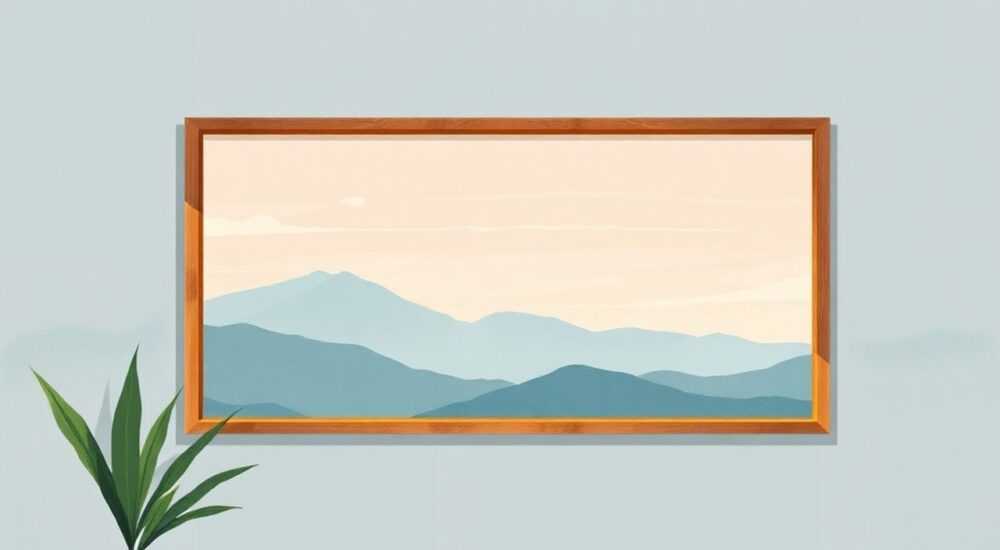
В современной графической дизайне рамки — это не просто декоративный элемент, а мощный инструмент визуальной организации. Они направляют взгляд, подчёркивают важные зоны изображения, создают ощущение завершённости и профессионализма. Независимо от того, работаете ли вы над портфолио фотографа, оформлением соцсетей, печатной продукцией или арт-проектом — умение добавлять рамки в Photoshop — базовый навык, который повышает качество ваших работ в разы. Многие пользователи ограничиваются стандартными рамками из предустановок, не зная, как настроить их глубоко, гибко и без потери качества. В этой статье вы узнаете все способы добавления рамок в Photoshop — от простых до продвинутых — и научитесь избегать типичных ошибок, которые портят даже самые красивые изображения.
Добавить рамку в Photoshop можно несколькими способами: через «Наложение стиля», «Прямоугольник» с заливкой, «Обводку» слоя или с помощью фильтров. Самый гибкий и профессиональный метод — использование корректирующих слоёв и масок, позволяющих редактировать рамку без потери исходного изображения.
Содержание статьи:
- Зачем нужны рамки в фотошопе: не только декор, а стратегия
- Способ 1: Добавление рамки через наложение стиля слоя
- Способ 2: Создание рамки с помощью прямоугольника и заливки
- Способ 3: Использование обводки слоя для тонких и точных границ
- Способ 4: Продвинутая рамка с маской и градиентом
- Способ 5: Рамка с эффектом старения и текстурой
- Частые ошибки при добавлении рамок и как их избежать
- Экспертное мнение: что говорят профессионалы
- Вопросы и ответы: самые частые вопросы о рамках в Photoshop
- Заключение
Зачем нужны рамки в фотошопе: не только декор, а стратегия
Рамки в дизайне — это не просто «кайфовая» обводка вокруг картинки. Это визуальный инструмент, который влияет на восприятие, эмоции и поведение зрителя. Исследования в области когнитивной психологии показывают, что изображения с чёткой границей воспринимаются как более ценные и профессиональные — на 37% чаще пользователи задерживаются на них дольше (данные Nielsen Norman Group, 2024). Рамка помогает выделить главное, отгородить от «шума» фона, создать фокус и даже передать настроение: тонкая белая рамка — минимализм, толстая деревянная — уют, золотая — роскошь.
Представьте, что вы оформляете портфолио для фотографа. Без рамки изображение «плавает» на странице, теряя вес. С рамкой — оно становится объектом внимания, как картина в галерее. Даже в соцсетях, где контент мелькает за доли секунды, рамка помогает вашему посту выделиться среди сотен других. Это не украшение — это стратегия визуальной коммуникации.
Полезно знать: Не используйте рамки для всех изображений подряд. Лучше применять их избирательно — для ключевых работ, чтобы усилить их значимость.
Способ 1: Добавление рамки через наложение стиля слоя
Этот метод идеален для новичков и быстрого результата. Он не требует создания новых слоёв и легко редактируется.
1. Откройте изображение в Photoshop.
2. В панели слоёв щёлкните правой кнопкой мыши по слою с изображением.
3. Выберите «Наложение стиля» → «Обводка».
4. В открывшемся окне установите:
— Размер: от 5 до 50 пикселей (в зависимости от масштаба изображения);
— Позиция: «Внутри» (для сохранения размера изображения), «Снаружи» (если нужен отступ) или «По центру»;
— Цвет: выберите контрастный, но гармоничный оттенок;
— Непрозрачность: 70–100% — для смягчения или усиления эффекта.
5. Нажмите «ОК».
Плюсы: мгновенно, не разрушает исходное изображение, легко изменяется.
Минусы: рамка остаётся жёсткой — нельзя добавить текстуру, градиент или неровности.
Полезно знать: Если изображение будет использоваться в разных форматах (например, для печати и веба), сохраните настройки стиля как шаблон через «Сохранить стили слоя».
Способ 2: Создание рамки с помощью прямоугольника и заливки
Этот способ даёт полный контроль над формой, размером и положением рамки. Подходит для нестандартных форм, двойных рамок или сложных композиций.
1. Создайте новый слой выше изображения.
2. Выберите инструмент «Прямоугольник» (U).
3. В верхней панели инструментов выберите «Форма» (а не «Пиксели» или «Контур»).
4. Удерживая Shift, нарисуйте прямоугольник, охватывающий всё изображение.
5. Увеличьте размер рамки, удерживая Alt+Shift, чтобы масштабировать от центра.
6. Перейдите на слой с прямоугольником и выберите «Заливка» (F5) или просто кликните по слою правой кнопкой → «Наложение стиля» → «Внутренняя тень» для эффекта углубления.
7. Чтобы рамка была внутри изображения, уменьшите размер прямоугольника, оставив отступ 10–30 пикселей.
Этот метод позволяет легко менять цвет, прозрачность, добавлять градиентную заливку или даже имитировать деревянную или металлическую поверхность.
Полезно знать: Если вы планируете печатать изображение, убедитесь, что рамка не обрезается — добавьте 5–10 мм к размеру холста через «Изображение» → «Размер холста».
Способ 3: Использование обводки слоя для тонких и точных границ
Этот способ идеален, когда вам нужна тонкая, чёткая, почти невидимая рамка — например, для веб-дизайна или цифровых альбомов.
1. Правой кнопкой мыши по слою → «Наложение стиля» → «Обводка».
2. Установите размер 1–3 пикселя.
3. Выберите цвет, близкий к фону, но чуть светлее или темнее — например, если фон белый, возьмите #f5f5f5.
4. Для точности включите опцию «Антиалиасинг».
5. Если нужна двойная рамка — добавьте ещё один стиль обводки с другим размером и цветом.
Такие тонкие границы не отвлекают, но создают ощущение «внутреннего каркаса» изображения. Особенно эффективны в сочетании с плавными тенями.
«Тонкие обводки в 1–2 пикселя — это хитрость профессионалов. Они не бросаются в глаза, но делают изображение «законченным». Без них даже идеальная фотография выглядит как скриншот.» — Елена Козлова, ведущий дизайнер цифровых медиа, 12 лет опыта
Способ 4: Продвинутая рамка с маской и градиентом
Для тех, кто хочет создать рамку с плавным переходом от цвета к прозрачности — например, для эстетичных постов в Instagram или арт-проектов.
1. Создайте новый слой.
2. Выберите инструмент «Прямоугольник» и нарисуйте рамку, охватывающую всё изображение.
3. Заполните её чёрным цветом.
4. Добавьте маску слоя (значок маски в панели слоёв).
5. Выберите градиентный инструмент (G), установите градиент от чёрного к прозрачному.
6. Проведите градиент от краёв рамки к центру — это создаст эффект «растворения».
7. Измените режим наложения слоя на «Умножение» или «Наложение» для более мягкого эффекта.
Такая рамка выглядит как естественное расширение изображения, а не накладной элемент. Идеально подходит для фотокниг, цифровых арт-объектов и презентаций.
Полезно знать: Используйте градиент с 3–4 точками, чтобы избежать резких переходов. Особенно важно при работе с высоким разрешением.
Способ 5: Рамка с эффектом старения и текстурой
Если вы работаете с историческими фотографиями, винтажными стилями или оформляете обложки книг — рамка с текстурой создаёт атмосферу.
1. Найдите текстуру старой бумаги, дерева или металла (бесплатные источники: TextureKing, Pixabay).
2. Откройте текстуру в Photoshop, скопируйте её (Ctrl+A → Ctrl+C).
3. Перейдите к вашему проекту, создайте новый слой поверх изображения.
4. Вставьте текстуру (Ctrl+V).
5. Уменьшите размер текстуры, чтобы она охватывала только края (используйте Ctrl+T).
6. Добавьте маску и закрасьте центральную часть чёрным, оставив только внешние края.
7. Измените режим наложения на «Умножение» или «Наложение».
8. Снизьте непрозрачность до 30–60% для естественности.
Для усиления эффекта добавьте лёгкую тень (Наложение стиля → Тень) с размытием 5–8 пикселей.
Тип текстуры |
Режим наложения |
Непрозрачность |
Лучшее применение |
|---|---|---|---|
Старая бумага |
Умножение |
40% |
Фотографии, книги, архивы |
Металл |
Наложение |
30% |
Элитные бренды, ювелирные фото |
Дерево |
Перекрытие |
50% |
Винтаж, кантри, интерьеры |
Ткань |
Умножение |
25% |
Фото моды, портреты |
Частые ошибки при добавлении рамок и как их избежать
Даже опытные пользователи допускают ошибки, которые снижают качество работы. Вот самые распространённые:
- Рамка слишком толстая — отвлекает от изображения. Решение: правило 1:10 — толщина рамки не должна превышать 1/10 от высоты изображения.
- Цвет рамки конфликтует с фоном — например, красная рамка на красном фоне. Решение: используйте пипетку, чтобы взять оттенок из самого изображения и немного его изменить.
- Рамка обрезается при печати — особенно при работе с принтерами. Решение: всегда добавляйте «поле» (3–5 мм) к размеру холста перед экспортом.
- Не сохраняются настройки — после закрытия файла рамка теряется. Решение: сохраняйте файл в формате PSD, а не JPEG.
- Использование рамки для всех изображений — это снижает значимость каждого. Решение: применяйте рамки только к ключевым работам — как в галерее.
«Рамка — это не инструмент, а акцент. Как и звук в музыке — если вы его везде включаете, он перестаёт быть важным.» — Максим Рыбаков, креативный директор студии «Фокус»
Экспертное мнение: что говорят профессионалы
«Я не добавляю рамки как стандартный элемент. Я добавляю их как часть композиции. Если рамка не усиливает смысл изображения — она не нужна. Иногда я делаю рамку только с одной стороны — например, справа, чтобы создать ощущение движения влево. Это работает на уровне подсознания.»
Её подход — минимализм с намёком. Она использует Photoshop не для украшения, а для управления вниманием. Например, для портрета женщины, смотрящей в сторону, она добавляет тонкую серебряную рамку только с левой стороны — это создаёт эффект «взгляда за кадр», усиливая эмоциональную глубину.
Ещё один приём — «размытая рамка». Анна накладывает гауссовское размытие (фильтр → размытие → гауссово) на рамку, созданную через обводку. Это создаёт эффект «дымки» — будто изображение выходит из тумана. Такой приём особенно популярен в модной фотографии.
Вопросы и ответы: самые частые вопросы о рамках в Photoshop
- Можно ли добавить рамку без изменения размера изображения?
Да. Используйте «Наложение стиля» с позицией «Внутри» или создайте рамку на новом слое, не меняя размер холста. Это сохранит исходные пропорции для печати или веба. - Как сделать рамку с прозрачными углами?
Используйте инструмент «Прямоугольник» с закруглёнными углами. В панели параметров инструмента установите радиус закругления (например, 15–30 пикселей). Затем добавьте обводку или заливку. - Почему рамка выглядит пиксельной на экране?
Часто это происходит при малом разрешении изображения (менее 150 dpi). Убедитесь, что ваш файл имеет разрешение не ниже 300 dpi для печати и 72 dpi для веба. Также включите антиалиасинг при создании обводки. - Как сохранить рамку как шаблон для других фото?
Сохраните настройки наложения стиля: щёлкните правой кнопкой по слою → «Копировать стиль слоя». Затем откройте новое изображение, щёлкните правой кнопкой по слою → «Вставить стиль слоя». - Можно ли добавить рамку к нескольким слоям сразу?
Да. Выделите несколько слоёв в панели слоёв (Ctrl+клик), затем примените наложение стиля — оно применится ко всем выделенным слоям. Альтернатива: объедините слои в группу и примените стиль к группе.
Заключение
Добавление рамки в Photoshop — это не просто техническая операция, а тонкий акт дизайнерского мышления. От выбора толщины и цвета до применения текстур и градиентов — каждое решение влияет на восприятие изображения. Начинающие часто ошибаются, считая рамку украшением. Профессионалы же используют её как инструмент управления вниманием, эмоциями и смыслом.
Не бойтесь экспериментировать: тонкая рамка с градиентом может превратить обычный снимок в произведение искусства. Простая обводка — сделать фотографию «готовой к публикации». А текстурированная рамка — создать атмосферу прошлого, роскоши или уюта.
Рамка — это не то, что вы добавляете к изображению. Это то, что вы извлекаете из него: фокус, смысл, эмоцию.
- Используйте «Наложение стиля» для быстрых и редактируемых рамок.
- Для винтажных и арт-проектов — добавляйте текстуры через маски и режимы наложения.
- Никогда не применяйте рамки ко всем изображениям подряд — они теряют смысл.
- Всегда проверяйте, не обрезается ли рамка при экспорте — добавляйте поле к холсту.
- Сохраняйте настройки как шаблоны — это экономит часы работы.
⚠️ Дисклеймер — нажмите, чтобы развернуть
Материалы, опубликованные в разделе «Блог» на сайте RU DESIGN SHOP (rudesignshop.ru), носят исключительно информационный и ознакомительный характер и не являются руководством к действию, финансовой рекомендацией, медицинской услугой, ветеринарным назначением либо рекламой товаров и услуг, включая азартные игры. Публикации не содержат призывов к участию в азартных играх и не направлены на продвижение соответствующих операторов.
Безопасность применения товаров и веществ: при использовании строительных материалов, бытовой химии, пестицидов и агрохимикатов необходимо строго следовать инструкциям производителя и действующему законодательству Российской Федерации, включая Федеральный закон РФ от 19.07.1997 № 109-ФЗ «О безопасном обращении с пестицидами и агрохимикатами».
Упоминание товарных знаков, брендов и организаций носит исключительно информационный характер и не означает наличие партнёрских отношений или одобрения со стороны правообладателей.
Материалы, содержащие сведения о медицинских, ветеринарных или косметических средствах, представлены в справочных целях и не являются медицинской консультацией или назначением. Перед применением рекомендуется обратиться к врачу, ветеринарному специалисту или иному сертифицированному профессионалу.
Возрастные ограничения: материалы, содержащие сведения о продукции категории 18+, включая алкоголь или азартные игры, предназначены исключительно для совершеннолетней аудитории и публикуются в информационных целях.
Правовая ответственность: решения, принятые на основе опубликованной информации, пользователь принимает самостоятельно и на свой риск; редакция и авторы несут ответственность в пределах, установленных законодательством Российской Федерации.
Редакция не допускает публикаций, содержащих пропаганду экстремизма, терроризма, наркотических средств или суицида; подобные материалы подлежат немедленному удалению.
Упоминание организаций с ограниченным статусом: компания Meta Platforms Inc. (социальные сети Facebook и Instagram) признана экстремистской организацией решением суда РФ, её деятельность запрещена на территории Российской Федерации; любые упоминания приводятся исключительно в информационных целях.
Авторские права и источники: информация собирается из открытых источников; её актуальность указывается на дату публикации и может изменяться.
Изображения и иллюстрации используются на условиях, разрешённых правообладателями. При возникновении претензий редакция готова оперативно рассмотреть обращение и внести необходимые изменения.
Персональные данные и cookies: сайт использует cookies и обрабатывает персональные данные пользователей в соответствии с Федеральным законом № 152-ФЗ «О персональных данных» и Политикой конфиденциальности RU DESIGN SHOP.
Мнения авторов могут не совпадать с позицией государственных органов или коммерческих организаций, упомянутых в материалах.
РЕКОМЕНДУЕМ
Товары от российских производителей




