Скидка 5% на первый заказ — RDS5




Как добавить референс в zbrush
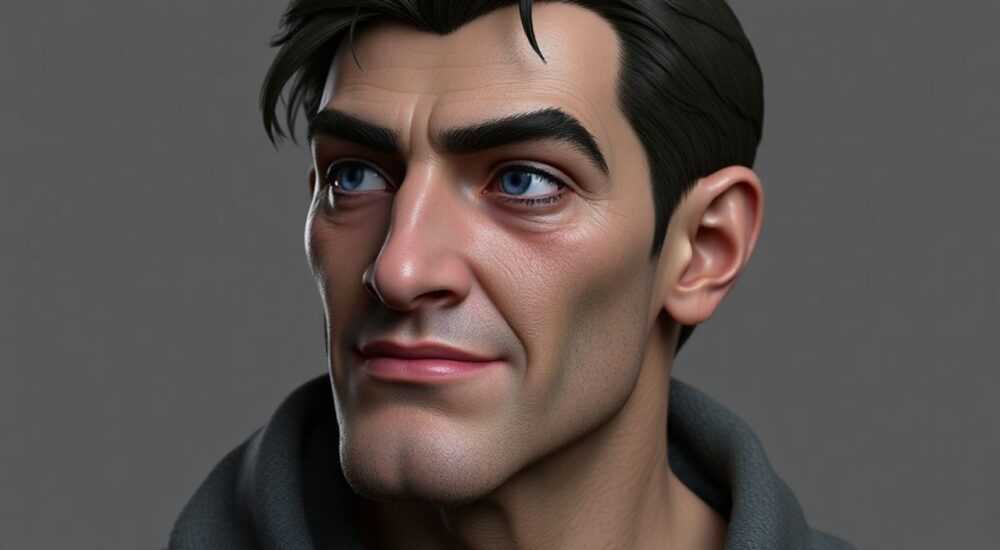
Добавление референса в ZBrush — важнейший этап подготовки к качественной 3D-скульптинговой работе. Это позволяет точно следовать пропорциям, форме и деталям моделируемого объекта, будь то персонаж, анатомия или технический дизайн. Референсы можно подключать несколькими способами: через плагин Reference Plane, с использованием Spotlight или импортом изображений как текстур на плоскость.
Чтобы добавить референс в ZBrush, используйте инструмент Spotlight или плагин Reference Plane — оба метода позволяют загружать изображения для точного позиционирования при моделировании. Рекомендуется использовать высококачественные изображения с чёткими линиями и правильной перспективой.
ZBrush — один из самых мощных инструментов для цифрового скульптинга, широко применяемый в кино, играх и 3D-печати. При создании сложных моделей без визуальной опоры легко допустить ошибки в пропорциях, особенно если вы работаете над анатомически точными формами или концептуальным дизайном. Именно поэтому добавление референсов становится не просто полезным, а необходимым шагом. Они служат «каркасом» вашей модели, помогая сверяться с внешним видом объекта с разных ракурсов.
В этой статье мы подробно разберём все доступные способы подключения референсов в ZBrush, сравним их эффективность, рассмотрим типичные ошибки и дадим пошаговые инструкции. Вы узнаете, как правильно настроить изображения, как использовать несколько ракурсов одновременно и как интегрировать референсы в повседневный рабочий процесс. Также затронем продвинутые техники, такие как работа с 360°-референсами и использование сторонних плагинов.
Содержание статьи:
- Плагин Reference Plane: простота и удобство
- Преимущества Reference Plane
- Spotlight: профессиональный подход к референсам
- Настройка Spotlight для точной работы
- Импорт изображения как текстуры на плоскость
- Когда использовать этот метод?
- Работа с несколькими ракурсами одновременно
- Шаблон расстановки референсов
- Подготовка изображений: ключ к успеху
- Типичные ошибки и как их избежать
- Ошибка 1: Использование одного ракурса
- Ошибка 2: Неправильное масштабирование
- Ошибка 3: Игнорирование перспективы
- Экспертное мнение
- Вопросы и ответы
- Заключение
Плагин Reference Plane: простота и удобство
Один из самых простых способов добавить референс в ZBrush — использовать плагин Reference Plane. Он входит в стандартную поставку ZBrush и позволяет быстро размещать изображения прямо в рабочем пространстве. Этот инструмент идеально подходит для новичков, так как не требует глубоких знаний интерфейса.
Для активации плагина перейдите в меню LightCap > Reference Plane. После этого нажмите кнопку Browse, выберите нужное изображение и загрузите его. Изображение появится на экране как прозрачная плоскость, которую можно масштабировать, перемещать и поворачивать с помощью манипуляторов.
Преимущества Reference Plane
- Интуитивно понятный интерфейс — подходит даже для начинающих художников.
- Возможность быстрой замены изображения без перезагрузки сцены.
- Автоматическая привязка к камере, что обеспечивает стабильное отображение при вращении.
Полезно знать: Плагин Reference Plane не влияет на производительность сцены, так как изображение отображается только на экране и не является частью 3D-геометрии.
Spotlight: профессиональный подход к референсам
Spotlight — это более продвинутый инструмент для работы с референсами, который даёт максимальный контроль над изображением. В отличие от Reference Plane, Spotlight позволяет проецировать изображение прямо на поверхность модели, что особенно полезно при детальном скульптинге.
Чтобы использовать Spotlight, сначала нужно активировать его: перейдите в Texture > Spotlight. Затем нажмите Load Image и выберите файл. После загрузки изображение будет отображаться в отдельном окне, откуда его можно перетащить в область просмотра.
Настройка Spotlight для точной работы
- Отрегулируйте прозрачность изображения с помощью ползунка Intensity.
- Используйте Scale, Rotate и Position для точного позиционирования.
- Включите режим Lock Image, чтобы зафиксировать положение при вращении камеры.
- Проектируйте изображение на модель с помощью инструмента Projection Master (если установлен).
«Spotlight — мой основной инструмент для референсов. Я использую его каждый день, особенно при работе над лицами. Возможность проецировать фото прямо на сетку экономит часы времени.» — Алексей Миронов, 3D-скульптор, 12 лет опыта
Функция |
Reference Plane |
Spotlight |
|---|---|---|
Простота использования |
Высокая |
Средняя |
Гибкость настройки |
Низкая |
Высокая |
Проекция на модель |
Нет |
Да |
Поддержка нескольких изображений |
Ограничено |
Полная |
Влияние на производительность |
Минимальное |
Среднее |
Импорт изображения как текстуры на плоскость
Ещё один способ — импортировать изображение как текстуру и нанести её на плоскость (Plane3D). Этот метод менее популярен, но может быть полезен в определённых случаях, например, когда нужно закрепить референс в сцене физически.
Создайте новый инструмент: Tool > Geometry > Plane3D. Затем перейдите в Texture > Load Texture и выберите изображение. Примените текстуру к плоскости с помощью Texture > Apply To Mesh. Теперь вы можете свободно перемещать, поворачивать и масштабировать плоскость в сцене.
Когда использовать этот метод?
- Когда требуется «закрепить» референс в трёхмерном пространстве.
- При работе с VR или иммерсивными средами, где важно физическое положение изображения.
- Если нужно экспортировать сцену с референсом для совместной работы.
Полезно знать: Этот метод увеличивает нагрузку на GPU, особенно при большом количестве полигонов. Используйте минимальное разрешение плоскости — 10–25 divisions достаточно.
Работа с несколькими ракурсами одновременно
Профессиональные художники редко ограничиваются одним изображением. Для точной моделировки лица или тела необходимы минимум три ракурса: спереди, сбоку и сверху. ZBrush позволяет работать с несколькими референсами, но требует аккуратной организации.
Самый эффективный способ — использовать Spotlight. Загрузите сначала фронтальный вид, затем боковой. Переключайтесь между ними с помощью вкладок в окне Spotlight. Можно также сохранить камеру под определённым углом и привязать к ней соответствующее изображение.
Шаблон расстановки референсов
- Установите камеру в анфас и загрузите фронтальное изображение.
- Сохраните камеру: Camera > Store.
- Поверните камеру на 90° (в профиль) и загрузите боковое изображение.
- Повторите для вида сверху (если необходимо).
- Используйте Camera > Recall для быстрого переключения между ракурсами.
«Я всегда создаю шаблон сцен с готовыми референсами для типовых задач — голова, торс, рука. Это экономит до 30% времени на старте проекта.» — Дарья Ковалёва, преподаватель ZBrush, студия ArtBox
Подготовка изображений: ключ к успеху
Качество референса напрямую влияет на результат моделирования. Даже самый совершенный инструмент не поможет, если изображение размыто, искажено или имеет неправильную перспективу.
Идеальное изображение должно быть:
- Высокого разрешения (минимум 1000×1000 пикселей).
- Сделано под прямым углом без искажений объектива.
- Иметь контрастные линии и хорошую детализацию.
- Быть выровнено по центру (например, лицо — строго анфас).
Для анатомических референсов рекомендуются источники вроде Anatomy.tv, Sketchfab или научные атласы. Для персонажей — концепт-арты с чёткой проработкой форм.
Полезно знать: Используйте графические редакторы (Photoshop, Krita) для обрезки, выравнивания и увеличения контраста референсов перед загрузкой в ZBrush.
Типичные ошибки и как их избежать
Даже опытные пользователи иногда допускают ошибки при работе с референсами. Вот наиболее распространённые:
Ошибка 1: Использование одного ракурса
Многие начинающие художники моделируют только по фронтальному виду, что приводит к искажению формы при вращении. Всегда используйте минимум два угла — спереди и сбоку.
Ошибка 2: Неправильное масштабирование
Если референс слишком большой или маленький, вы теряете ориентир по пропорциям. Сравнивайте ключевые точки: например, расстояние от глаз до подбородка должно быть одинаковым на всех ракурсах.
Ошибка 3: Игнорирование перспективы
Изображения с эффектом «fish-eye» или съёмка под углом искажают форму. Такие референсы вводят в заблуждение. Используйте только изображения, сделанные под прямым углом.
«Перед началом работы я всегда проверяю, совпадают ли пропорции на всех изображениях. Если нет — либо выбираю другие референсы, либо корректирую в Photoshop.» — Максим Романов, скульптор в Weta Digital
Экспертное мнение
Анна Петрова, ведущий 3D-художник в студии «Цифровое Искусство», делится своим подходом к референсам:
«Я не представляю работу в ZBrush без референсов. Более того — я использую не просто изображения, а целые референс-борды. Собираю 10–20 изображений на одну тему: с разных ракурсов, в разных выражениях, с анатомическими схемами. Это даёт полное понимание формы. А ещё я активно использую функцию Layers в Spotlight — она позволяет комбинировать несколько изображений на одном слое, например, фото и линейный рисунок.» — Анна Петрова, главный 3D-художник, 15 лет опыта
Она также отмечает важность систематизации: «У меня есть папки с референсами по категориям: люди, животные, фэнтези, техника. Каждая — с подпапками по возрасту, полу, расе. Когда начинаю новый проект, первые 30 минут — это поиск и подготовка материалов.»
Вопросы и ответы
Можно ли использовать видео как референс в ZBrush?
Прямой поддержки видео нет, но вы можете сделать скриншоты ключевых кадров и загрузить их как изображения. Некоторые пользователи используют внешние программы для экспорта кадров по таймлайну.
Как быть, если референс не помещается в экран?
Уменьшите масштаб изображения в Spotlight или Reference Plane. Также можно обрезать изображение, оставив только нужную часть — например, только лицо.
Можно ли работать с 360°-референсами?
Да, если у вас есть серия изображений с равными интервалами (например, каждые 15°), вы можете имитировать 360°-обзор, сохраняя и вспоминая камеры. Это эффективно при моделировании головы или симметричных объектов.
Почему изображение в Spotlight исчезает при вращении?
Убедитесь, что включена опция Lock Image. Если не помогает — возможно, изображение слишком большое, и ZBrush его временно скрывает для оптимизации.
Какой формат изображений лучше использовать?
Рекомендуются PNG (для прозрачности) и TIFF (для высокого качества). JPEG допустим, но может иметь артефакты сжатия. Избегайте GIF — они имеют низкую цветопередачу.
Заключение
Добавление референса в ZBrush — это не просто вспомогательная функция, а фундамент качественного скульптинга. От правильного выбора метода и подготовки изображений зависит точность, скорость и эстетика вашей работы. Мы рассмотрели три основных способа: плагин Reference Plane, инструмент Spotlight и импорт текстуры на плоскость — каждый со своими преимуществами и сценариями применения.
Выбор метода зависит от уровня подготовки и задачи: новичкам подойдёт Reference Plane, профессионалы предпочитают Spotlight, а импорт на плоскость — решение для специфических случаев. Главное — не пренебрегать референсами и систематически их использовать.
- Spotlight — наиболее гибкий и мощный инструмент для референсов.
- Всегда используйте минимум два ракурса: спереди и сбоку.
- Подготавливайте изображения заранее: выравнивайте, обрезайте, повышайте контраст.
- Организуйте библиотеку референсов для ускорения работы.
- Избегайте типичных ошибок: неправильной перспективы, одного угла и плохого качества изображений.
⚠️ Дисклеймер — нажмите, чтобы развернуть
Материалы, опубликованные в разделе «Блог» на сайте RU DESIGN SHOP (rudesignshop.ru), носят исключительно информационный и ознакомительный характер и не являются руководством к действию, финансовой рекомендацией, медицинской услугой, ветеринарным назначением либо рекламой товаров и услуг, включая азартные игры. Публикации не содержат призывов к участию в азартных играх и не направлены на продвижение соответствующих операторов.
Безопасность применения товаров и веществ: при использовании строительных материалов, бытовой химии, пестицидов и агрохимикатов необходимо строго следовать инструкциям производителя и действующему законодательству Российской Федерации, включая Федеральный закон РФ от 19.07.1997 № 109-ФЗ «О безопасном обращении с пестицидами и агрохимикатами».
Упоминание товарных знаков, брендов и организаций носит исключительно информационный характер и не означает наличие партнёрских отношений или одобрения со стороны правообладателей.
Материалы, содержащие сведения о медицинских, ветеринарных или косметических средствах, представлены в справочных целях и не являются медицинской консультацией или назначением. Перед применением рекомендуется обратиться к врачу, ветеринарному специалисту или иному сертифицированному профессионалу.
Возрастные ограничения: материалы, содержащие сведения о продукции категории 18+, включая алкоголь или азартные игры, предназначены исключительно для совершеннолетней аудитории и публикуются в информационных целях.
Правовая ответственность: решения, принятые на основе опубликованной информации, пользователь принимает самостоятельно и на свой риск; редакция и авторы несут ответственность в пределах, установленных законодательством Российской Федерации.
Редакция не допускает публикаций, содержащих пропаганду экстремизма, терроризма, наркотических средств или суицида; подобные материалы подлежат немедленному удалению.
Упоминание организаций с ограниченным статусом: компания Meta Platforms Inc. (социальные сети Facebook и Instagram) признана экстремистской организацией решением суда РФ, её деятельность запрещена на территории Российской Федерации; любые упоминания приводятся исключительно в информационных целях.
Авторские права и источники: информация собирается из открытых источников; её актуальность указывается на дату публикации и может изменяться.
Изображения и иллюстрации используются на условиях, разрешённых правообладателями. При возникновении претензий редакция готова оперативно рассмотреть обращение и внести необходимые изменения.
Персональные данные и cookies: сайт использует cookies и обрабатывает персональные данные пользователей в соответствии с Федеральным законом № 152-ФЗ «О персональных данных» и Политикой конфиденциальности RU DESIGN SHOP.
Мнения авторов могут не совпадать с позицией государственных органов или коммерческих организаций, упомянутых в материалах.
РЕКОМЕНДУЕМ
Товары от российских производителей




