Скидка 5% на первый заказ — RDS5




Как добавить рисунок на слайд powerpoint
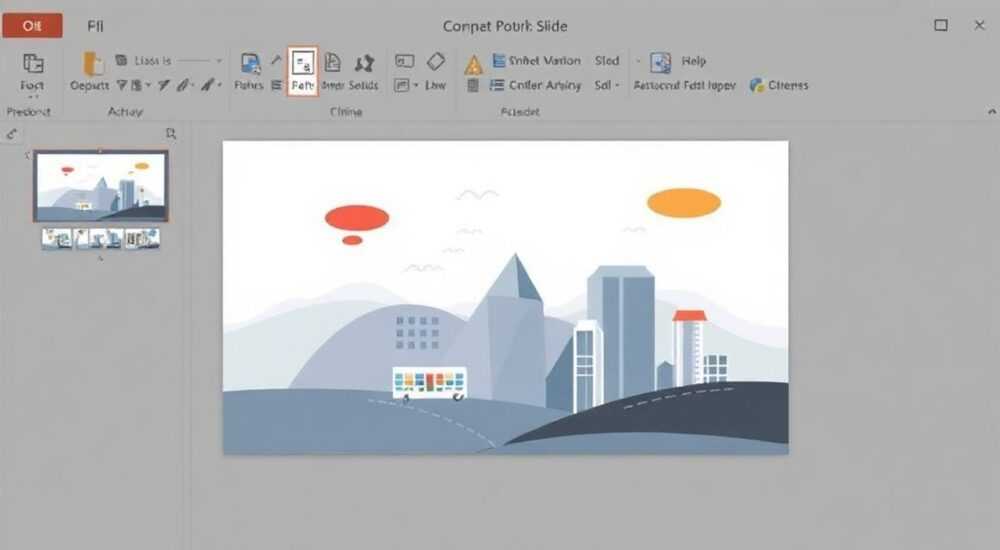
Добавление рисунка на слайд PowerPoint — базовый, но крайне важный навык для создания визуально привлекательных и информативных презентаций. Это может быть как простое изображение с компьютера, так и сложная векторная графика, созданная прямо в программе. Современные версии PowerPoint (Microsoft 365, 2021, 2019) предоставляют широкий инструментарий: от вставки файлов до рисования фигур, использования SmartArt, работы с онлайн-изображениями и даже распознавания рукописного ввода. Главное — понимать, какой метод подходит под конкретную задачу.
Чтобы добавить рисунок на слайд, используйте вкладку «Вставка» → «Рисунки» для загрузки файла или «Фигуры» для создания графики. Для быстрого доступа к онлайн-изображениям выбирайте «Онлайн-рисунки». Важно корректно масштабировать и форматировать изображение после вставки.
Содержание статьи:
- Вставка изображения с компьютера
- Пошаговая инструкция
- Создание графики через фигуры
- Советы по работе с фигурами
- Работа с онлайн-изображениями
- Альтернативы онлайн-поиску
- Форматирование и редактирование рисунков
- Работа с текстом и изображением
- Ошибки и их решение
- Чек-лист перед отправкой презентации
- Экспертное мнение
- Вопросы и ответы
- Заключение
Вставка изображения с компьютера
Самый распространённый способ добавить рисунок — вставить готовое изображение с жёсткого диска. Поддерживаемые форматы включают JPEG, PNG, BMP, GIF, TIFF и SVG. Чтобы вставить файл, перейдите на вкладку «Вставка» и нажмите кнопку «Рисунки». Откроется проводник Windows, где нужно выбрать нужный файл и подтвердить выбор.
После вставки изображение можно перемещать, изменять размер и поворачивать. Удерживайте Shift при изменении размера, чтобы сохранить пропорции. Если вы работаете с несколькими изображениями, используйте функцию множественного выбора в окне вставки — это ускорит процесс.
PowerPoint автоматически встраивает изображение в файл презентации, поэтому не нужно беспокоиться о потерях при переносе на другой компьютер. Однако это увеличивает объём файла. Для экономии места можно использовать ссылку на внешний файл, но этот режим требует осторожности.
Полезно знать: Используйте PNG для изображений с прозрачным фоном и высокой детализацией, а JPEG — для фотографий. Это обеспечит лучшее качество при минимальном размере.
Пошаговая инструкция
- Откройте нужный слайд в PowerPoint.
- Перейдите на вкладку «Вставка».
- Нажмите «Рисунки» → «Этот компьютер».
- Выберите файл и нажмите «Вставить».
- Настройте положение и размер изображения.
Создание графики через фигуры
Если вам нужно создать схему, диаграмму или иллюстрацию с нуля, используйте встроенные фигуры. На вкладке «Вставка» есть раздел «Фигуры», содержащий линии, стрелки, геометрические формы, блок-схемы и вызовы. Эти элементы можно комбинировать, группировать и стилизовать.
Например, чтобы нарисовать процесс, выберите «Прямоугольник» для каждого этапа, соедините их стрелками и добавьте текст. Для визуального эффекта примените тени, отражения или 3D-вращение через вкладку «Формат». Также можно использовать функцию «Сочетание фигур» (объединение, пересечение), доступную при выделении нескольких объектов.
Для более сложных композиций подойдёт холст для рисования. Активируйте его через «Фигуры» → «Новый холст для рисования». Это создаёт область, в которой можно свободно размещать и редактировать элементы без влияния на другие объекты слайда.
«Используйте сочетания фигур для создания уникальных иконок и визуальных метафор. Например, объединение облака и шестерёнки символизирует облачные технологии.» — Алексей Миронов, дизайнер презентаций, 8 лет опыта
Советы по работе с фигурами
- Двойной щелчок по фигуре позволяет быстро добавить текст.
- Удерживайте Ctrl при копировании, чтобы сохранить точное положение.
- Используйте сетку и направляющие («Вид» → «Сетка и направляющие») для выравнивания.
- Группируйте связанные элементы (Ctrl+G), чтобы перемещать их как единое целое.
Работа с онлайн-изображениями
PowerPoint интегрирован с Bing Image Search и библиотеками Office, что позволяет искать и вставлять изображения прямо из интернета. На вкладке «Вставка» нажмите «Онлайн-рисунки». Введите ключевое слово в поисковую строку — например, «бизнес-встреча» или «экологические технологии».
Система покажет бесплатные стоковые фото с лицензией Creative Commons. Все изображения проходят проверку на безопасность и соответствие политике Microsoft. Однако важно помнить: не все найденные картинки можно использовать коммерчески. Проверяйте условия лицензии перед публикацией презентации.
Онлайн-поиск особенно полезен, когда у вас нет подходящего изображения под рукой. Например, при подготовке презентации по устойчивому развитию вы можете быстро найти качественные фото солнечных панелей, ветряков или переработки мусора.
Полезно знать: Онлайн-изображения вставляются как ссылки, но при сохранении презентации они автоматически копируются внутрь файла. Это удобно и безопасно.
Альтернативы онлайн-поиску
- Библиотека Office.com — встроенная коллекция векторов, иконок и иллюстраций.
- Картинки из OneDrive — если файлы хранятся в облаке.
- Вставка через WordArt или SmartArt — для стилизованных текстовых графических элементов.
Метод |
Преимущества |
Недостатки |
|---|---|---|
С компьютера |
Полный контроль над качеством и источником |
Требуется предварительная подготовка файлов |
Онлайн-поиск |
Быстрый доступ к тысячам изображений |
Ограниченный выбор; возможны лицензионные риски |
Фигуры и SmartArt |
Гибкость, редактируемость, малый вес файла |
Требует времени и навыков |
Форматирование и редактирование рисунков
После вставки изображения важно правильно его оформить. Выделите рисунок — появится контекстная вкладка «Формат». Здесь доступны инструменты для изменения яркости, контраста, цвета, обрезки и применения художественных эффектов.
Например, можно сделать фон полупрозрачным, добавить рамку или тень. Для фотографий полезна функция «Обрезка по форме» — изображение принимает вид круга, сердца, стрелки и т.д. Это помогает визуально интегрировать рисунок в дизайн слайда.
Также можно удалить фон: нажмите «Удалить фон» и отметьте области, которые нужно исключить. Инструмент работает на основе алгоритмов машинного обучения и эффективен для изображений с чёткими границами.
Работа с текстом и изображением
- Используйте текстовые поля поверх изображений с затемнением фона для читаемости.
- Применяйте эффект «Прозрачность» к картинкам, если они находятся под текстом.
- Настройте обтекание текстом через «Параметры расположения» — особенно полезно в мастер-слайдах.
«Не перегружайте слайд. Один сильный визуальный элемент лучше десяти случайных картинок. Каждый рисунок должен усиливать сообщение.» — Екатерина Лебедева, UX-дизайнер, эксперт по презентационному дизайну
Ошибки и их решение
Частые проблемы при работе с рисунками в PowerPoint связаны с качеством, совместимостью и производительностью. Вот основные ошибки и способы их устранения.
Если изображение выглядит размытым, скорее всего, оно было растянуто сверх допустимого. Всегда используйте оригиналы с достаточным разрешением. PowerPoint не восстанавливает потерянную детализацию. Рекомендуемое разрешение — не менее 72–96 ppi для экрана, 150 ppi — для печати.
Иногда после отправки презентации на другом компьютере изображения пропадают. Это происходит, если использовалась опция «Связь вместо встраивания». По умолчанию PowerPoint встраивает файлы, но если вы вручную меняли настройки, проверьте: «Файл» → «Параметры» → «Дополнительно» → «Сохранение» → «Связывать рисунки вместо встраивания» — должно быть отключено.
Ещё одна проблема — большой размер файла из-за множества изображений. Чтобы уменьшить объём, сожмите рисунки: выделите изображение → «Формат» → «Сжать рисунки». Можно выбрать параметры для экрана, печати или email.
Чек-лист перед отправкой презентации
- Проверьте качество всех изображений.
- Убедитесь, что все рисунки встроены, а не связаны.
- Сожмите изображения, если файл слишком большой.
- Проверьте лицензию на онлайн-картинки.
- Протестируйте презентацию на другом устройстве.
Полезно знать: Используйте функцию «Проверка документа» («Файл» → «Информация» → «Проверить наличие проблем» → «Проверить документ»), чтобы найти скрытые риски, включая внешние ссылки.
Экспертное мнение
«Сегодня многие недооценивают силу визуала. Хороший рисунок заменяет абзац текста. Но главное — релевантность. Не просто «красивая картинка», а элемент, который помогает аудитории понять идею. Используйте векторные фигуры для схем, реальные фото — для эмоционального воздействия, а SmartArt — для структурирования информации.» — Дмитрий Ковалёв, руководитель студии визуальных коммуникаций «SlideUp», 12 лет в индустрии
По его словам, тренд 2025–2026 годов — минимализм и осмысленная визуализация. «Люди устали от перегруженных слайдов. Сейчас ценится лаконичность, качество и скорость восприятия. Добавляя рисунок, всегда задавайте себе вопрос: «Что это даёт зрителю?»»
Также эксперты отмечают развитие AI-инструментов. Например, в Microsoft Designer (интегрирован в Office) можно генерировать изображения по текстовому описанию прямо из PowerPoint. Эта функция пока в бете, но уже доступна пользователям Microsoft 365 с правами администратора.
Вопросы и ответы
Можно ли нарисовать что-то от руки в PowerPoint?
Да. Если у вас сенсорный экран или планшет, используйте вкладку «Рисование». Выберите инструмент (ручка, карандаш, выделитель) и рисуйте прямо на слайде. Запись можно сохранить как чернильные данные или преобразовать в фигуры через «Преобразовать» → «В фигуры».
Как вставить рисунок, чтобы он был на всех слайдах?
Добавьте изображение в мастер-слайд. Перейдите «Вид» → «Образец слайдов», вставьте рисунок на главный слайд и закройте режим образца. Теперь элемент будет отображаться на всех слайдах, основанных на этом мастере.
Почему изображение теряет качество при увеличении?
Потому что растровые изображения (JPEG, PNG) состоят из пикселей. При масштабировании выше оригинала появляется пикселизация. Используйте векторные форматы (SVG, SmartArt, фигуры), если нужна масштабируемость без потерь.
Как сделать прозрачный фон у рисунка?
Выделите изображение, перейдите «Формат» → «Удалить фон». Настройте маркеры, чтобы указать, какие области сделать прозрачными. Для PNG с уже прозрачным фоном просто вставьте файл — прозрачность сохранится.
Можно ли анимировать рисунок?
Да. Выделите изображение, перейдите «Анимация» и выберите эффект (появление, растворение, движение). Для фигур можно использовать «Путь движения». Анимация помогает акцентировать внимание и управлять вниманием аудитории.
Заключение
Добавление рисунка в PowerPoint — это не просто техническая операция, а важный этап в построении эффективной коммуникации. Правильно выбранный и оформленный визуальный элемент делает презентацию понятнее, запоминающейся и профессиональной. Современные инструменты позволяют вставлять изображения любым удобным способом: с диска, из облака, через онлайн-поиск или создавать графику с нуля.
Главное — помнить, что каждый рисунок должен служить цели. Избегайте декоративного перебора. Используйте качество, релевантность и простоту как ориентиры. Освоив базовые и продвинутые методы, вы сможете создавать слайды, которые не только выглядят хорошо, но и работают на результат.
- Вставляйте изображения через «Вставка» → «Рисунки» или используйте онлайн-поиск.
- Создавайте схемы и иллюстрации с помощью фигур, SmartArt и холста.
- Форматируйте рисунки: обрезайте, изменяйте цвет, применяйте эффекты.
- Избегайте типичных ошибок: плохое качество, внешние ссылки, перегруженность.
- Тестируйте презентацию перед показом и следите за лицензией на изображения.
⚠️ Дисклеймер — нажмите, чтобы развернуть
Материалы, опубликованные в разделе «Блог» на сайте RU DESIGN SHOP (rudesignshop.ru), носят исключительно информационный и ознакомительный характер и не являются руководством к действию, финансовой рекомендацией, медицинской услугой, ветеринарным назначением либо рекламой товаров и услуг, включая азартные игры. Публикации не содержат призывов к участию в азартных играх и не направлены на продвижение соответствующих операторов.
Безопасность применения товаров и веществ: при использовании строительных материалов, бытовой химии, пестицидов и агрохимикатов необходимо строго следовать инструкциям производителя и действующему законодательству Российской Федерации, включая Федеральный закон РФ от 19.07.1997 № 109-ФЗ «О безопасном обращении с пестицидами и агрохимикатами».
Упоминание товарных знаков, брендов и организаций носит исключительно информационный характер и не означает наличие партнёрских отношений или одобрения со стороны правообладателей.
Материалы, содержащие сведения о медицинских, ветеринарных или косметических средствах, представлены в справочных целях и не являются медицинской консультацией или назначением. Перед применением рекомендуется обратиться к врачу, ветеринарному специалисту или иному сертифицированному профессионалу.
Возрастные ограничения: материалы, содержащие сведения о продукции категории 18+, включая алкоголь или азартные игры, предназначены исключительно для совершеннолетней аудитории и публикуются в информационных целях.
Правовая ответственность: решения, принятые на основе опубликованной информации, пользователь принимает самостоятельно и на свой риск; редакция и авторы несут ответственность в пределах, установленных законодательством Российской Федерации.
Редакция не допускает публикаций, содержащих пропаганду экстремизма, терроризма, наркотических средств или суицида; подобные материалы подлежат немедленному удалению.
Упоминание организаций с ограниченным статусом: компания Meta Platforms Inc. (социальные сети Facebook и Instagram) признана экстремистской организацией решением суда РФ, её деятельность запрещена на территории Российской Федерации; любые упоминания приводятся исключительно в информационных целях.
Авторские права и источники: информация собирается из открытых источников; её актуальность указывается на дату публикации и может изменяться.
Изображения и иллюстрации используются на условиях, разрешённых правообладателями. При возникновении претензий редакция готова оперативно рассмотреть обращение и внести необходимые изменения.
Персональные данные и cookies: сайт использует cookies и обрабатывает персональные данные пользователей в соответствии с Федеральным законом № 152-ФЗ «О персональных данных» и Политикой конфиденциальности RU DESIGN SHOP.
Мнения авторов могут не совпадать с позицией государственных органов или коммерческих организаций, упомянутых в материалах.
РЕКОМЕНДУЕМ
Товары от российских производителей

Люстра Anake GLODE
32800 руб.

Гипсовый светильник SGS33
13433 руб.
