Скидка 5% на первый заказ — RDS5




Как добавить робот пылесос в mi home
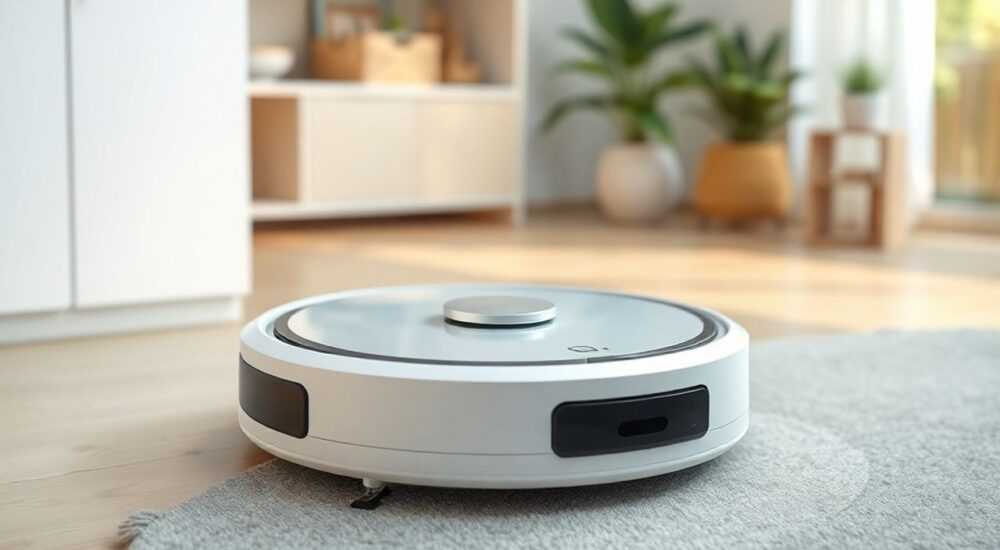
Подключение робота-пылесоса к приложению Mi Home — это ключевой шаг для полноценного использования всех возможностей современной умной техники. Через приложение вы получаете контроль над уборкой, настройку графиков, мониторинг состояния устройства и доступ к обновлениям прошивки. Главное условие успеха — стабильное Wi-Fi соединение и корректная версия приложения.
Чтобы добавить робот-пылесос в Mi Home, установите актуальную версию приложения, включите устройство и переведите его в режим сопряжения, затем следуйте инструкциям в интерфейсе. Убедитесь, что пылесос и телефон находятся в одной сети Wi-Fi.
Содержание статьи:
- Подготовка к подключению: что нужно знать заранее
- Пошагом: как добавить робот-пылесос в Mi Home
- Как переименовать и организовать устройство
- Часто встречающиеся ошибки и как их избежать
- Проверка совместимости: какие пылесосы работают с Mi Home
- Современные функции после подключения
- Что делать, если пылесос отключился от сети
- Экспертное мнение
- Вопросы и ответы
- Заключение
Подготовка к подключению: что нужно знать заранее
Перед тем как начать процесс интеграции робота-пылесоса в экосистему Mi Home, важно убедиться, что все компоненты готовы к работе. Это не просто формальность — подготовка напрямую влияет на скорость и успешность сопряжения. Начните с проверки модели вашего пылесоса. Большинство устройств Xiaomi, Roborock, Dreame и некоторых других брендов, входящих в экосистему Mi, поддерживают интеграцию с приложением, но есть нюансы по регионам и версиям прошивки.
Убедитесь, что ваш смартфон работает на Android 5.0 или выше, либо iOS 9.0 и новее. Приложение Mi Home доступно в Google Play и App Store, но важно скачать именно официальную версию — часто пользователи сталкиваются с проблемами из-за сторонних сборок. Также стоит проверить, включена ли на телефоне локация (для Android) — это требование системы для распознавания устройств вблизи.
Wi-Fi сеть должна работать в диапазоне 2.4 ГГц. Многие новые роутеры используют гибридный режим 2.4/5 ГГц, но большинство роботов-пылесосов до сих пор не поддерживают 5 ГГц. Если ваша сеть скрыта или использует сложные протоколы шифрования (например, WPA3), могут возникнуть трудности. В таком случае рекомендуется временно создать гостевую сеть с открытым доступом или стандартным WPA2.
Полезно знать: Робот должен быть полностью заряжен перед первой настройке. Процесс подключения может занять от 5 до 15 минут, и если устройство разрядится — придётся начинать заново.
Также обратите внимание на серверный регион. Mi Home позволяет выбрать один из нескольких: Китай, Сингапур, Россия, США и др. Выбор региона влияет на скорость работы приложения и доступность обновлений. Для пользователей из стран СНГ оптимально выбирать «Россия» или «Сингапур». Если выбрать неправильный регион, возможны задержки в команде или ошибка привязки устройства.
Пошагом: как добавить робот-пылесос в Mi Home
Процесс добавления робота-пылесоса в приложение Mi Home интуитивно понятен, но требует точного следования шагам. Ниже — детальная инструкция, подходящая для большинства моделей, включая Xiaomi Mi Robot Vacuum, Roborock S5/S6/S7, Dreame D9 и другие совместимые устройства.
- Установите или обновите приложение Mi Home до последней версии. Откройте его и войдите в свой аккаунт Xiaomi. Если аккаунта нет — зарегистрируйтесь.
- На главном экране нажмите на значок «+» в правом верхнем углу. Это откроет меню добавления нового устройства.
- Приложение предложит несколько вариантов: можно отсканировать QR-код на корпусе пылесоса или найти устройство вручную через поиск.
- Если выбрали ручной способ — пролистайте список до категории «Пылесосы» или воспользуйтесь поиском по названию модели.
- Выберите свою модель из списка. Приложение покажет краткое руководство по активации.
- Теперь активируйте робота: зажмите кнопку питания (обычно она круглая, с иконкой дома) на 3–5 секунд, пока не услышите звуковой сигнал и не увидите мигающую синюю лампу. Это означает, что пылесос перешёл в режим Wi-Fi Direct.
- Вернитесь в приложение. Оно начнёт поиск устройства в режиме сопряжения. Убедитесь, что телефон находится рядом с пылесосом (в пределах 1–2 метров).
- Приложение запросит данные вашей Wi-Fi сети — выберите сеть 2.4 ГГц и введите пароль. Не используйте кириллицу в названии сети — это частая причина сбоя.
- Дождитесь завершения процесса. Пылесос может издавать звуки, а на экране телефона будет прогресс-бар. Это может занять до 2 минут.
- После успешного подключения вы увидите основной интерфейс управления: карту уборки, статус, настройки и кнопки старта.
«Всегда начинайте сброс настроек Wi-Fi на пылесосе, если он ранее был привязан к другому аккаунту. Для этого удерживайте кнопку питания около 10 секунд, пока не прозвучит фраза „Wi-Fi сброшен“.» — Алексей, инженер по поддержке умных устройств
Если приложение не находит устройство, попробуйте перезагрузить роутер, отключить Bluetooth на телефоне (иногда мешает) или временно использовать мобильную точку доступа. Иногда помогает смена DNS на роутере на Google (8.8.8.8) или Cloudflare (1.1.1.1).
Как переименовать и организовать устройство
После подключения рекомендуется сразу настроить имя устройства и комнату, где он будет работать. Например, «Кухня» или «Гостиная». Это особенно полезно, если у вас несколько пылесосов.
- Откройте карточку устройства в Mi Home.
- Нажмите на три точки в правом верхнем углу.
- Выберите «Изменить имя» и введите удобное название.
- Опционально — назначьте значок и добавьте в группу (например, «Уборка»).
Полезно знать: Имя устройства должно быть простым и без специальных символов. Это упрощает голосовое управление через Алису или Google Assistant.
Часто встречающиеся ошибки и как их избежать
Даже при соблюдении всех шагов могут возникнуть проблемы. Ниже — самые распространённые ошибки и способы их решения.
Ошибка |
Причина |
Решение |
|---|---|---|
«Устройство не найдено» |
Пылесос не в режиме сопряжения, плохой сигнал Wi-Fi |
Перезапустите пылесос, убедитесь, что лампа мигает, поднесите телефон ближе |
«Не удалось подключиться к Wi-Fi» |
Сеть 5 ГГц, скрытая сеть, длинный пароль |
Используйте сеть 2.4 ГГц, упростите SSID, сократите пароль до 15 символов |
«Ошибка авторизации» |
Неверный аккаунт Xiaomi, блокировка региона |
Проверьте логин и пароль, смените регион приложения |
«Таймаут подключения» |
Высокая загрузка роутера, конфликт IP |
Перезагрузите роутер, отключите другие устройства, попробуйте точку доступа |
Особое внимание — моделям с прошивкой Global. Некоторые устройства, купленные в Китае, имеют региональные ограничения. Даже если вы выбрали регион «Россия», приложение может отказаться привязывать устройство. В таких случаях помогает использование приложения Mi Home Lite (теперь — Xiaoai Home) или смена аккаунта на глобальный.
Проверка совместимости: какие пылесосы работают с Mi Home
Не все пылесосы, даже от Xiaomi, автоматически поддерживают Mi Home. Ниже — список совместимых серий:
- Xiaomi Mi Robot Vacuum (все поколения)
- Roborock (S4, S5, S6, S7, Q5, S8 и др.)
- Dreame (D9, L10, Z10, C20 и новее)
- Deebot (только некоторые модели через интеграцию)
- Mijia STYJ02YM, VACUUM-SWEEPING-MOPPING
Если ваша модель не определяется, проверьте её точное название в настройках самого пылесоса (через кнопку или голосовое уведомление). Также можно свериться с официальным списком на сайте mi.com/support.
Полезно знать: После 2023 года Xiaomi начала переводить часть устройств на приложение Xiaoai Home. Однако Mi Home продолжает поддерживать старые и средние модели. Уточняйте актуальность при скачивании.
Современные функции после подключения
После успешного добавления робота-пылесоса в Mi Home открывается доступ к продвинутым возможностям. Современные модели позволяют не просто запускать уборку, а управлять процессом с высокой точностью.
Одна из ключевых функций — картография помещения. Пылесос строит карту квартиры, сохраняет её в облаке и позволяет управлять зонами уборки. Вы можете:
- Создавать запретные зоны (например, вокруг кошачьего лотка).
- Назначать приоритетные зоны (часто используемые комнаты).
- Разделять квартиру на сектора и запускать уборку только в одном.
Также доступна расписание уборки. Вы можете настроить ежедневную, рабочую или выходную программу. Например: «Понедельник–пятница в 13:00, скорость — средняя, мытье пола — включено». Это идеально для занятых людей.
Ещё одна важная опция — интеграция с голосовыми помощниками. Подключив Mi Home к Яндекс.Алисе, Google Assistant или Siri, вы сможете говорить: «Алиса, запусти уборку на кухне» или «Hey Google, вернись к базе». Для этого нужно включить навык в соответствующем приложении и синхронизировать аккаунты.
«Используйте режим „Гостей“ в Mi Home, если хотите дать временный доступ к пылесосу. Например, для уборщицы или родственников. Они смогут запускать уборку, но не изменят настройки или карту.» — Марина, эксперт по умному дому
Также стоит обратить внимание на обновления прошивки. Mi Home автоматически уведомляет о новых версиях. Обновления могут добавлять новые функции, исправлять ошибки и повышать эффективность навигации. Устанавливайте их своевременно.
Что делать, если пылесос отключился от сети
Иногда устройство теряет связь с Wi-Fi. Причины: перебои в питании, смена пароля, перезагрузка роутера. Чтобы восстановить подключение:
- Откройте Mi Home и нажмите на устройство.
- Если статус — «Не в сети», нажмите «Переподключить».
- Следуйте инструкциям: активируйте пылесос, введите пароль от Wi-Fi.
- Если не помогает — удалите устройство и добавьте заново.
Экспертное мнение
Главный принцип успешного подключения — стабильность сети и актуальность программного обеспечения. Лучше потратить 10 минут на подготовку, чем час на устранение ошибок. Перед началом всегда проверяйте уровень заряда, версию приложения и тип Wi-Fi.
Важно понимать, что Mi Home — это не просто пульт дистанционного управления. Это центр управления умным домом. Поэтому, добавляя пылесос, вы закладываете основу для будущей автоматизации: например, запуск уборки при вашем уходе из дома через геозону.
Рекомендуется регулярно очищать кэш приложения и проверять права доступа (особенно на Android). Иногда система блокирует фоновую работу, из-за чего уведомления и таймеры перестают работать. Также не стоит игнорировать обновления — они часто содержат критические исправления безопасности.
Вопросы и ответы
Можно ли добавить пылесос Mi Home без интернета?
Нет, подключение к Wi-Fi обязательно. Без интернета пылесос будет работать автономно, но вы не сможете управлять им через приложение или настраивать расписание.
Что делать, если пылесос привязан к другому аккаунту?
Требуется сброс до заводских настроек. Удерживайте кнопку питания 10–15 секунд, пока не услышите голосовое сообщение о сбросе. После этого устройство можно добавлять заново.
Поддерживает ли Mi Home одновременную работу нескольких пылесосов?
Да, в одном аккаунте можно управлять несколькими устройствами. Каждое будет отображаться отдельно, с уникальным именем и настройками.
Безопасно ли хранение данных о плане квартиры в облаке?
Да, информация шифруется. Однако вы можете отключить облачное хранение и использовать локальную синхронизацию, если это предусмотрено прошивкой.
Почему после подключения пропала карта уборки?
Это может произойти после обновления или смены региона. Пылесосу нужно провести новую уборку для построения карты. Убедитесь, что препятствий в помещении минимум.
Заключение
Добавление робота-пылесоса в приложение Mi Home — это простой, но ответственный процесс, который открывает доступ к полному функционалу умной уборки. Главное — следовать инструкции, использовать стабильную сеть 2.4 ГГц и не пропускать этап подготовки. Современные технологии позволяют не просто наблюдать за уборкой, но и точно управлять ею, экономя время и силы.
Правильно настроенный пылесос становится не просто помощником, а частью комфортной экосистемы умного дома. С Mi Home вы получаете контроль, гибкость и возможность автоматизации — всё в одном приложении.
- Всегда используйте Wi-Fi 2.4 ГГц и актуальную версию приложения.
- Проверяйте совместимость модели и региона перед покупкой.
- Настройте имя, зоны и расписание сразу после подключения.
- Обновляйте прошивку и следите за статусом подключения.
- Интегрируйте с голосовыми помощниками для максимального удобства.
⚠️ Дисклеймер — нажмите, чтобы развернуть
Материалы, опубликованные в разделе «Блог» на сайте RU DESIGN SHOP (rudesignshop.ru), носят исключительно информационный и ознакомительный характер и не являются руководством к действию, финансовой рекомендацией, медицинской услугой, ветеринарным назначением либо рекламой товаров и услуг, включая азартные игры. Публикации не содержат призывов к участию в азартных играх и не направлены на продвижение соответствующих операторов.
Безопасность применения товаров и веществ: при использовании строительных материалов, бытовой химии, пестицидов и агрохимикатов необходимо строго следовать инструкциям производителя и действующему законодательству Российской Федерации, включая Федеральный закон РФ от 19.07.1997 № 109-ФЗ «О безопасном обращении с пестицидами и агрохимикатами».
Упоминание товарных знаков, брендов и организаций носит исключительно информационный характер и не означает наличие партнёрских отношений или одобрения со стороны правообладателей.
Материалы, содержащие сведения о медицинских, ветеринарных или косметических средствах, представлены в справочных целях и не являются медицинской консультацией или назначением. Перед применением рекомендуется обратиться к врачу, ветеринарному специалисту или иному сертифицированному профессионалу.
Возрастные ограничения: материалы, содержащие сведения о продукции категории 18+, включая алкоголь или азартные игры, предназначены исключительно для совершеннолетней аудитории и публикуются в информационных целях.
Правовая ответственность: решения, принятые на основе опубликованной информации, пользователь принимает самостоятельно и на свой риск; редакция и авторы несут ответственность в пределах, установленных законодательством Российской Федерации.
Редакция не допускает публикаций, содержащих пропаганду экстремизма, терроризма, наркотических средств или суицида; подобные материалы подлежат немедленному удалению.
Упоминание организаций с ограниченным статусом: компания Meta Platforms Inc. (социальные сети Facebook и Instagram) признана экстремистской организацией решением суда РФ, её деятельность запрещена на территории Российской Федерации; любые упоминания приводятся исключительно в информационных целях.
Авторские права и источники: информация собирается из открытых источников; её актуальность указывается на дату публикации и может изменяться.
Изображения и иллюстрации используются на условиях, разрешённых правообладателями. При возникновении претензий редакция готова оперативно рассмотреть обращение и внести необходимые изменения.
Персональные данные и cookies: сайт использует cookies и обрабатывает персональные данные пользователей в соответствии с Федеральным законом № 152-ФЗ «О персональных данных» и Политикой конфиденциальности RU DESIGN SHOP.
Мнения авторов могут не совпадать с позицией государственных органов или коммерческих организаций, упомянутых в материалах.
РЕКОМЕНДУЕМ
Товары от российских производителей



-3%
Встраиваемый светильник HEKA SN107
Первоначальная цена составляла 5000 руб..4850 руб.Текущая цена: 4850 руб..
-5%
