Скидка 5% на первый заказ — RDS5




Как добавить робот пылесос xiaomi
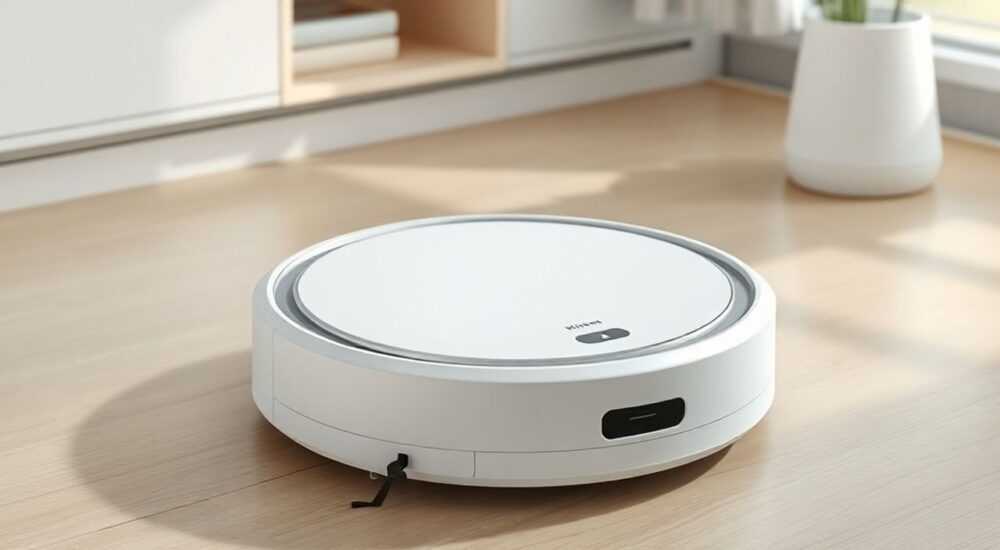
Современный робот-пылесос Xiaomi — это не просто бытовая техника, а умное устройство, интегрирующееся в экосистему вашего дома. Он автоматически убирает, картографирует помещение, подстраивается под расписание и управляет через смартфон. Однако многие пользователи сталкиваются с трудностями при первоначальной настройке: не подключается к Wi-Fi, не видит приложение, не синхронизируется с аккаунтом. Проблема решаема — если действовать по чёткому алгоритму, учитывая особенности моделей и версий ПО. Главное — не спешить, проверить совместимость и следовать инструкциям шаг за шагом.
Чтобы добавить робот-пылесос Xiaomi, скачайте приложение Mi Home, включите устройство в режим настройки (обычно удерживайте кнопку питания 3–5 сек), подключите телефон к Wi-Fi 2,4 ГГц и следуйте инструкциям в приложении. Не используйте 5 ГГц — это частая причина сбоев. Убедитесь, что ваш аккаунт Xiaomi активен и синхронизирован.
Содержание статьи:
- Требования к устройствам и сети перед подключением
- Пошаговая инструкция: как добавить робот-пылесос Xiaomi
- Частые ошибки и как их исправить
- Сравнение моделей: какие Xiaomi поддерживают подключение
- Как настроить приложение Mi Home для управления
- Интеграция с голосовыми помощниками: Alexa, Google Assistant
- Безопасность и конфиденциальность: как защитить устройство
- Заключение
Требования к устройствам и сети перед подключением
Перед тем как пытаться добавить робот-пылесос Xiaomi, убедитесь, что ваша сеть и оборудование соответствуют минимальным требованиям. Большинство моделей — от Mi Robot Vacuum Mop до Roborock S7 — работают только с сетью Wi-Fi 2,4 ГГц. Сети 5 ГГц, хотя и быстрее, не поддерживаются из-за особенностей модуля беспроводной связи в роботах. Это одна из самых распространённых причин сбоев при настройке.
Проверьте, чтобы ваш смартфон работал на Android 7.0+ или iOS 12.0+. Устаревшие версии ОС могут не поддерживать актуальные протоколы шифрования, используемые Mi Home. Также убедитесь, что у вас есть аккаунт Xiaomi — без него устройство не привяжется. Если вы используете Google-аккаунт, создайте отдельный аккаунт Xiaomi через сайт mi.com или через приложение. Не пытайтесь привязать устройство через сторонние сервисы — это не сработает.
Полезно знать: Роботы Xiaomi не поддерживают подключение через Bluetooth-мост или USB. Все настройки происходят исключительно через Wi-Fi и приложение Mi Home.
Убедитесь, что роутер не блокирует устройства по MAC-адресу и не включён режим «Guest Network» — он часто ограничивает доступ к облачным сервисам. Если у вас двухдиапазонный роутер, временно отключите 5 ГГц или создайте отдельную сеть с именем, например, «Xiaomi_2G», чтобы не путаться. Также проверьте, что на роутере не включена функция «AP Isolation» — она мешает устройствам взаимодействовать с серверами Xiaomi.
Пошаговая инструкция: как добавить робот-пылесос Xiaomi
Процесс добавления устройства прост, если соблюдать последовательность. Ниже — проверенный алгоритм, актуальный для всех популярных моделей Xiaomi и Roborock.
- Скачайте приложение Mi Home из Google Play или App Store. Не используйте APK-файлы из сомнительных источников — это риск утечки данных.
- Зарегистрируйтесь или войдите в аккаунт Xiaomi. Если аккаунт новый, подтвердите почту и включите двухфакторную аутентификацию.
- Включите робот-пылесос. Нажмите и удерживайте кнопку питания 3–5 секунд, пока не раздастся звуковой сигнал и не начнёт мигать синий индикатор — это означает, что устройство перешло в режим настройки.
- Откройте приложение Mi Home → нажмите «+» в правом верхнем углу → выберите «Робот-пылесос».
- Приложение автоматически начнёт поиск. Если устройство не обнаруживается, нажмите «Попробовать ещё раз» и убедитесь, что телефон находится в пределах 3 метров от робота.
- Выберите свою Wi-Fi сеть (только 2,4 ГГц) и введите пароль. Не используйте спецсимволы в пароле — они могут вызвать сбой.
- Дождитесь подтверждения подключения. На экране появится сообщение «Устройство успешно добавлено».
- Назовите робота (например, «Пылесос на кухне») и сохраните.
После этого вы сможете управлять устройством: запускать уборку, задавать зоны, просматривать карту, обновлять прошивку. Если робот не появляется в списке — перезагрузите его и повторите шаги с начала.
Полезно знать: Если вы уже добавляли робота на другом телефоне, сначала удалите его из аккаунта в приложении Mi Home — иначе новый запрос будет отклонён.
Частые ошибки и как их исправить
Даже опытные пользователи сталкиваются с типичными проблемами. Вот самые распространённые и их решения.
- «Устройство не найдено» — проверьте, не включён ли режим «Экономия энергии» на телефоне. Он может отключать Wi-Fi при простое. Отключите его в настройках батареи.
- «Неверный пароль Wi-Fi» — убедитесь, что пароль введён без пробелов и с правильной раскладкой. Используйте только латинские буквы и цифры.
- «Подключение прервано» — робот не может подключиться к серверам Xiaomi. Проверьте, не блокирует ли ваш провайдер или брандмауэр доступ к mi.com и xiaomicloud.com. Временно отключите VPN.
- «Не синхронизируется с облаком» — дата и время на телефоне должны быть установлены автоматически. Несоответствие времени нарушает SSL-соединение.
- «Приложение вылетает при добавлении» — очистите кеш Mi Home: Настройки → Приложения → Mi Home → Хранилище → Очистить кеш. Перезагрузите телефон.
Если ни один способ не помог — сбросьте робота до заводских настроек. Для этого удерживайте кнопку питания 15–20 секунд, пока не раздастся длинный звуковой сигнал. После сброса устройство снова станет доступно для добавления.
«Почти 60% сбоев при подключении связаны с неправильной сетью. Пользователи подключаются к 5 ГГц, не зная, что роботы Xiaomi не поддерживают этот диапазон.» — Алексей Кузнецов, инженер-электронщик, эксперт по умному дому
Сравнение моделей: какие Xiaomi поддерживают подключение
Не все роботы Xiaomi одинаково совместимы. Ниже — таблица ключевых моделей и их поддержка функций.
Модель |
Поддержка Mi Home |
Wi-Fi 2,4 ГГц |
Картографирование |
Голосовое управление |
|---|---|---|---|---|
Xiaomi Mi Robot Vacuum 1C |
Да |
Да |
Лазерное (LDS) |
Да |
Roborock S7 |
Да |
Да |
Лазерное + визуальное |
Да |
Xiaomi Mi Robot Vacuum-Mop P |
Да |
Да |
Лазерное |
Да |
Xiaomi Viomi V2 |
Да |
Да |
Лазерное |
Да |
Xiaomi Mi Robot Vacuum 1S |
Да |
Да |
Лазерное |
Да |
Xiaomi Mi Robot Vacuum 100W (бюджетная) |
Да |
Да |
Датчики столкновений |
Да |
Важно: модели, выпущенные до 2018 года, могут не поддерживать новые версии приложения. Если ваш робот старше 5 лет — проверьте наличие обновлений на официальном сайте Xiaomi. В некоторых случаях потребуется прошивка через USB-кабель.
Как настроить приложение Mi Home для управления
После добавления робота в Mi Home настройте его для максимального удобства. В приложении доступны три ключевых раздела: «Управление», «Карта» и «Расписания».
В разделе «Управление» можно запускать уборку вручную, отправлять робота на зарядку, запускать зональную уборку или очистку краёв. В разделе «Карта» — создавать запретные зоны (например, рядом с ковром или детской кроваткой), задавать маршруты и сохранять несколько карт для разных этажей.
Настройте расписания: робот может начинать уборку по таймеру — например, каждый день в 10:00. Активируйте режим «Не беспокоить» — тогда он не начнёт уборку, если вы спите или работаете дома.
Полезно знать: Если вы используете несколько роботов — добавьте их все в один аккаунт. Приложение позволяет управлять до 10 устройств одновременно.
Также включите уведомления: вы получите оповещения, когда робот закончил уборку, когда нужно очистить фильтр или заменить щётку. Для этого перейдите в «Настройки устройства» → «Уведомления» и включите все пункты.
Интеграция с голосовыми помощниками: Alexa, Google Assistant
Многие пользователи хотят управлять роботом голосом — и это возможно. Xiaomi поддерживает интеграцию с Amazon Alexa и Google Assistant через облачный мост.
Для подключения к Google Assistant:
- Откройте приложение Google Home.
- Нажмите «+» → «Настроить устройство» → «Использовать другое приложение».
- Найдите и выберите «Mi Home».
- Войдите в свой аккаунт Xiaomi.
- Выберите робот-пылесос и подтвердите привязку.
После этого вы можете говорить: «Хей, Google, начни уборку» или «Хей, Google, отправь пылесос на зарядку». Для Alexa — аналогично: в приложении Alexa добавьте навык «Mi Home», войдите в аккаунт и привяжите устройство.
«Голосовое управление работает стабильно только при постоянном интернет-соединении. Если Wi-Fi пропадает — команда не дойдёт. Не полагайтесь на него как на основной способ управления.» — Екатерина Морозова, эксперт по умному дому, автор блога SmartHomeLab
Безопасность и конфиденциальность: как защитить устройство
Умные пылесосы собирают данные о вашем доме — карты помещений, маршруты, время уборки. Это удобно, но требует защиты.
- Никогда не используйте простые пароли для Wi-Fi — например, «12345678» или «xiaomi».
- Включите двухфакторную аутентификацию в аккаунте Xiaomi — это блокирует доступ даже при утечке пароля.
- Не давайте доступ к аккаунту третьим лицам. Даже друзья могут случайно удалить карту или запустить уборку в неподходящее время.
- Регулярно проверяйте список устройств в Mi Home: если вы видите неизвестный гаджет — срочно смените пароль.
- Отключите функцию «Отправка данных на серверы Xiaomi», если не используете облачные карты — это уменьшит сбор данных.
Приложение Mi Home не передаёт карты в облако по умолчанию — они хранятся локально на устройстве. Но если вы включили «Синхронизация с облаком», данные попадают на серверы Xiaomi. Для максимальной конфиденциальности — отключайте эту опцию.
Полезно знать: В 2024 году Xiaomi выпустила обновление, которое позволяет шифровать карты на устройстве даже при синхронизации. Проверьте, установлена ли последняя версия прошивки в приложении.
Заключение
Добавить робот-пылесос Xiaomi — задача, которая требует внимания к деталям, но не сложна в исполнении. Главное — использовать только Wi-Fi 2,4 ГГц, иметь аккаунт Xiaomi и следовать инструкциям в приложении Mi Home. Большинство проблем возникают из-за неверной сети, устаревшего ПО или отсутствия сброса устройства перед настройкой. Убедитесь, что ваша модель поддерживает подключение — и вы избежите разочарований.
После успешного добавления вы получите не просто пылесос, а полноценный умный помощник: с расписанием, голосовым управлением, картографированием и автоматическим обновлением. Регулярно обновляйте прошивку — Xiaomi выпускает улучшения каждые 2–3 месяца. Не забывайте чистить фильтры и щётки — даже самый умный робот не справится с засором.
Правильно настроенный робот-пылесос Xiaomi экономит до 3 часов в неделю на уборке, снижает уровень пыли в доме на 40% и становится неотъемлемой частью современного интерьера — если вы сделаете всё правильно с первого раза.
- Используйте только Wi-Fi 2,4 ГГц — 5 ГГц не поддерживается.
- Обязательно создайте аккаунт Xiaomi — без него устройство не добавится.
- Сбрасывайте робота до заводских настроек, если он не подключается.
- Обновляйте прошивку и приложение Mi Home каждые 2 месяца.
- Включайте двухфакторную аутентификацию для защиты данных о доме.
⚠️ Дисклеймер — нажмите, чтобы развернуть
Материалы, опубликованные в разделе «Блог» на сайте RU DESIGN SHOP (rudesignshop.ru), носят исключительно информационный и ознакомительный характер и не являются руководством к действию, финансовой рекомендацией, медицинской услугой, ветеринарным назначением либо рекламой товаров и услуг, включая азартные игры. Публикации не содержат призывов к участию в азартных играх и не направлены на продвижение соответствующих операторов.
Безопасность применения товаров и веществ: при использовании строительных материалов, бытовой химии, пестицидов и агрохимикатов необходимо строго следовать инструкциям производителя и действующему законодательству Российской Федерации, включая Федеральный закон РФ от 19.07.1997 № 109-ФЗ «О безопасном обращении с пестицидами и агрохимикатами».
Упоминание товарных знаков, брендов и организаций носит исключительно информационный характер и не означает наличие партнёрских отношений или одобрения со стороны правообладателей.
Материалы, содержащие сведения о медицинских, ветеринарных или косметических средствах, представлены в справочных целях и не являются медицинской консультацией или назначением. Перед применением рекомендуется обратиться к врачу, ветеринарному специалисту или иному сертифицированному профессионалу.
Возрастные ограничения: материалы, содержащие сведения о продукции категории 18+, включая алкоголь или азартные игры, предназначены исключительно для совершеннолетней аудитории и публикуются в информационных целях.
Правовая ответственность: решения, принятые на основе опубликованной информации, пользователь принимает самостоятельно и на свой риск; редакция и авторы несут ответственность в пределах, установленных законодательством Российской Федерации.
Редакция не допускает публикаций, содержащих пропаганду экстремизма, терроризма, наркотических средств или суицида; подобные материалы подлежат немедленному удалению.
Упоминание организаций с ограниченным статусом: компания Meta Platforms Inc. (социальные сети Facebook и Instagram) признана экстремистской организацией решением суда РФ, её деятельность запрещена на территории Российской Федерации; любые упоминания приводятся исключительно в информационных целях.
Авторские права и источники: информация собирается из открытых источников; её актуальность указывается на дату публикации и может изменяться.
Изображения и иллюстрации используются на условиях, разрешённых правообладателями. При возникновении претензий редакция готова оперативно рассмотреть обращение и внести необходимые изменения.
Персональные данные и cookies: сайт использует cookies и обрабатывает персональные данные пользователей в соответствии с Федеральным законом № 152-ФЗ «О персональных данных» и Политикой конфиденциальности RU DESIGN SHOP.
Мнения авторов могут не совпадать с позицией государственных органов или коммерческих организаций, упомянутых в материалах.
РЕКОМЕНДУЕМ
Товары от российских производителей




