Скидка 5% на первый заказ — RDS5




Как добавить руку в фотошопе
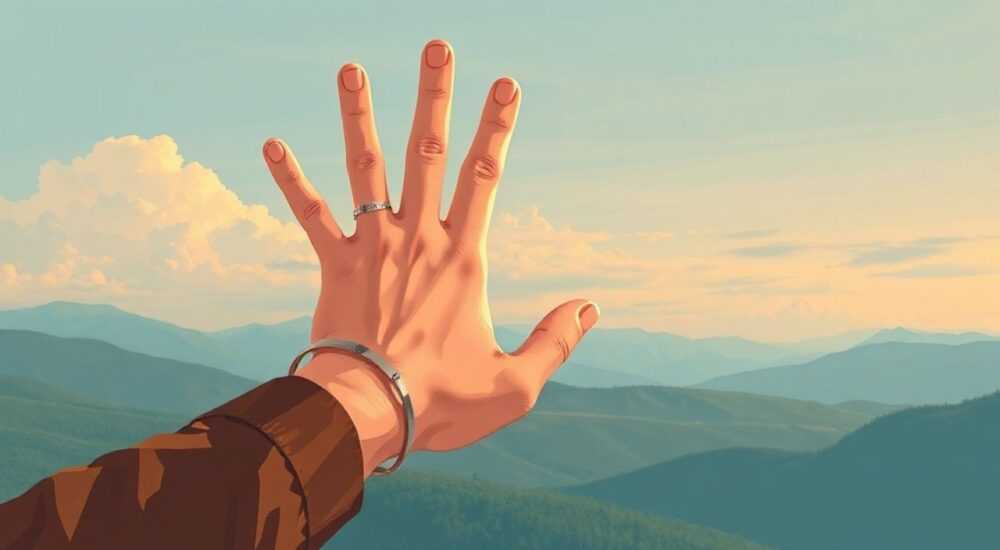
Добавить руку в Photoshop можно несколькими способами: с помощью вырезания и переноса из другого изображения, генерации искусственной руки с использованием нейросетевых функций или точной рисовки кистью. Наиболее реалистичный результат достигается при комбинировании инструментов выделения, масок и коррекции освещения. Главное — уделить внимание деталям: тону кожи, теням, бликам и перспективе.
Чтобы добавить руку в фотошопе, лучше всего использовать комбинацию точного выделения (например, через «Объектное выделение»), наложения с маской и последующей цветокоррекции. Для максимального реализма обязательно согласуйте освещение и текстуру кожи.
В современной цифровой обработке изображений задача добавления отсутствующей части тела, например руки, встречается как в профессиональной ретуши, так и в художественных проектах. Это может быть необходимо для восстановления старых фотографий, создания рекламных макетов или коррекции композиции. Adobe Photoshop предлагает широкий арсенал инструментов, позволяющих решить эту задачу с высокой степенью реалистичности. Однако успех зависит не только от выбора инструмента, но и от понимания анатомии, света и текстур. Неправильное выполнение может привести к визуальному диссонансу, когда «вставленная» рука выглядит чужеродно.
Содержание статьи:
- Основные методы добавления руки в Photoshop
- Когда какой метод использовать?
- Пошаговая инструкция: как аккуратно вставить руку
- Пример: добавление руки в портрет
- Освещение и цветокоррекция: ключ к реализму
- Как добавить тень и объём
- Распространённые ошибки и как их избежать
- Проверочный чек-лист перед финализацией
- Новые возможности: ИИ и нейросетевые функции в Photoshop
- Ограничения ИИ-генерации
- Экспертное мнение
- Вопросы и ответы
- Заключение
Основные методы добавления руки в Photoshop
Существует три основных подхода к добавлению руки в изображение: использование готового фрагмента, создание руки с нуля или применение ИИ-генерации. Выбор метода зависит от исходных данных, требуемого уровня реализма и времени, отведённого на работу.
Первый метод — вставка руки с другого фото — наиболее распространён. Он подразумевает поиск или съёмку подходящей руки в аналогичных условиях освещения и ракурсе. Преимущество такого подхода — естественная текстура кожи и объём. Однако сложность заключается в точном совпадении перспективы, цвета и светотени.
Второй метод — ручная прорисовка — используется реже, так как требует высокой художественной подготовки. Подходит для стилизованных изображений, где реализм не является приоритетом. Инструменты вроде Brush Tool, Smudge и Mixer Brush позволяют имитировать кожу, но добиться фотореализма крайне трудно.
Третий метод — генерация через ИИ — появился с выходом версий Photoshop с функциями Generative Fill. Этот подход позволяет создавать недостающие части тела прямо внутри программы, что значительно ускоряет процесс. Тем не менее, результат требует последующей доработки.
Полезно знать: Всегда сохраняйте оригинальный слой перед началом правок. Используйте режим «Назад» (Ctrl+Z) и историю действий — это поможет быстро исправить ошибки.
Когда какой метод использовать?
- Вставка с другого фото: если нужна максимальная реалистичность и есть доступ к подходящему материалу.
- Прорисовка: для иллюстраций, концепт-артов или случаев, когда нет подходящих фото.
- Генеративный ИИ: при ограниченном времени, если нужно быстро получить базовый вариант для дальнейшей доработки.
Выбор метода также зависит от типа проекта. Например, в рекламе одежды предпочтительнее использовать настоящую руку с модели, чтобы сохранить единство стиля. В реставрации старых снимков, где часть тела утеряна, целесообразно применять ИИ-генерацию с последующей коррекцией.
Пошаговая инструкция: как аккуратно вставить руку
Рассмотрим пошаговый алгоритм добавления руки с другого изображения — самый надёжный способ достижения реалистичного результата.
- Подготовьте исходные материалы. Убедитесь, что у вас есть высококачественное изображение руки в подходящем ракурсе и с аналогичным освещением. Желательно, чтобы текстура кожи была сопоставима по тону и возрасту.
- Откройте оба файла в Photoshop. Перетащите руку с одного изображения на другое, используя Move Tool (V). Новый фрагмент появится как отдельный слой.
- Выделите руку с помощью современных инструментов. Используйте «Объектное выделение» (Select > Subject) или Pen Tool для точного контура. Важно избежать ореолов и неестественных краёв.
- Примените маску. После выделения нажмите на значок маски в панели слоёв. Это позволит скрыть лишние области без удаления пикселей.
- Масштабируйте и поверните руку. Используйте Free Transform (Ctrl+T), удерживая Shift для сохранения пропорций. Убедитесь, что перспектива соответствует остальному изображению.
- Растушуйте края. Примените Feather (0.5–2 px) к маске, чтобы смягчить переход. Также можно использовать Brush Tool с низкой непрозрачностью (10–20%) для ручной проработки границ.
«Всегда работайте с масками, а не с удалением пикселей. Это даёт полный контроль и возможность внести правки на любом этапе.» — Алексей К., цифровой ретушёр, 12 лет опыта
Пример: добавление руки в портрет
Допустим, на фото отсутствует рука модели, держащей чашку. Вам нужно:
- Найти фото с рукой в похожем положении (поднятая, ладонь повёрнута внутрь).
- Выделить руку с помощью Object Selection Tool — он автоматически распознаёт форму.
- Перенести на основное изображение, отрегулировать размер под пропорции тела.
- Добавить тень от руки на лицо или одежду, чтобы создать эффект объёма.
Освещение и цветокоррекция: ключ к реализму
Даже идеально вырезанная рука будет выглядеть чужеродно, если её тон и освещение не совпадают с основным изображением. Это одна из самых частых причин провала ретуши.
Первым делом проанализируйте источник света. Где находится основной источник? Сверху, сбоку, спереди? Положение бликов и теней на лице должно соответствовать направлению света на вставленной руке. Если на лице тень слева, то и на руке она должна быть с той же стороны.
Для согласования цвета используйте корректирующие слои:
- Color Balance: подстройте теплоту (красный/синий) и зелёный оттенок.
- Hue/Saturation: скорректируйте насыщенность кожи, особенно если рука выглядит слишком бледной или жёлтой.
- Curves: настройте контраст и экспозицию, чтобы тон вписанной руки соответствовал общему уровню яркости.
Полезно знать: Работайте с корректирующими слоями в режиме Clipping Mask (Alt+Click между слоями), чтобы они влияли только на руку, а не на всё изображение.
Как добавить тень и объём
Без тени рука будет «парить» в воздухе. Чтобы создать реалистичную тень:
- Создайте новый слой под рукой.
- Используйте Soft Brush чёрного цвета с низкой непрозрачностью (10–15%).
- Аккуратно нарисуйте тень там, где рука соприкасается с одеждой или фоном.
- Размойте тень с помощью Gaussian Blur (1–3 px).
- Уменьшите непрозрачность слоя тени до 30–50%, чтобы она выглядела естественно.
Параметр |
Рекомендуемое значение |
Цель |
|---|---|---|
Feather маски |
0.5–2 px |
Смягчение краёв, устранение ореола |
Opacity кисти для теней |
10–20% |
Естественный градиент |
Gaussian Blur для тени |
1–3 px |
Реалистичное размытие |
Насыщенность кожи |
-5–10% |
Согласование с общим тоном |
Распространённые ошибки и как их избежать
Даже опытные пользователи допускают типичные ошибки при добавлении руки. Знание этих ловушек поможет вам сэкономить время и добиться лучшего результата.
Одна из главных ошибок — игнорирование перспективы. Рука, вставленная без учёта угла камеры, выглядит плоско или неестественно большой. Всегда проверяйте, как рука соотносится с другими объектами. Используйте Grid (Ctrl+’) и Guides для визуального контроля.
Вторая ошибка — неправильный цвет кожи. Даже небольшое несоответствие в оттенке бросается в глаза. Решение — использовать eyedropper для захвата среднего тона кожи на основном изображении и сравнить его с вставленной рукой.
Третья проблема — жёсткие края маски. Часто начинающие ретушеры забывают про feather и получают «вырезанную» руку с видимым контуром. Всегда смягчайте края и проверяйте результат на 100% масштабе.
«Если рука выглядит “приклеенной”, значит, не хватает микродеталей: пота, вен, мелких морщин. Добавьте их с помощью кисти с текстурой кожи.» — Марина Л., ретушёр Beauty-фотографии
Проверочный чек-лист перед финализацией
- Совпадает ли направление света на руке и лице?
- Есть ли мягкая тень от руки на теле или одежде?
- Не выделяется ли рука по тону или насыщенности?
- Выглядят ли края естественно при увеличении до 100%?
- Соответствует ли перспектива и пропорции общему изображению?
Новые возможности: ИИ и нейросетевые функции в Photoshop
С выходом Photoshop с поддержкой Adobe Firefly и Generative Fill стало возможным генерировать недостающие части тела прямо в программе. Эта функция особенно полезна при работе с повреждёнными или неполными изображениями.
Чтобы добавить руку с помощью ИИ:
- Выделите область, где должна быть рука, с помощью Lasso или Object Selection.
- Нажмите на кнопку «Generative Fill» в панели свойств.
- Введите запрос: «рука человека, расслабленная, женская» или «мужская рука, держащая чашку».
- Нажмите «Generate». Photoshop предложит несколько вариантов.
- Выберите лучший и вставьте его в изображение.
Результат требует последующей доработки: цветокоррекции, маскировки и добавления теней. Однако ИИ экономит до 70% времени по сравнению с ручным подбором.
Полезно знать: Generative Fill работает только при наличии интернет-соединения и активной подписки на Creative Cloud.
Ограничения ИИ-генерации
- Не всегда точно воспроизводит анатомию (например, количество пальцев).
- Может создавать странные текстуры (одежда на руке, неестественные складки).
- Требует последующей ручной правки для достижения фотореализма.
Тем не менее, это мощный инструмент для черновой генерации, особенно в реставрации.
Экспертное мнение
При добавлении руки важно помнить, что человеческий мозг очень чувствителен к анатомическим несоответствиям. Даже незначительный перекос пальца или неестественное положение запястья вызывает дискомфорт у зрителя. Поэтому всегда сверяйтесь с референсами.
Используйте прозрачные слои с референсными фото поверх рабочего изображения (режим Multiply, 30% opacity), чтобы контролировать пропорции. Также полезно периодически отрываться от экрана — свежий взгляд помогает заметить артефакты.
Главное правило: реализм достигается не в крупных элементах, а в деталях. Микротени, поры кожи, отражения света на ногтях — именно они создают эффект присутствия. Не стремитесь к идеальной гладкости: живая кожа имеет неровности, и их отсутствие делает руку пластиковой.
Вопросы и ответы
Можно ли добавить руку, если на исходнике нет места для неё?
Да, с помощью Content-Aware Fill или Crop с последующим расширением холста. Можно также использовать Generative Expand, чтобы «достроить» фон под новую руку.
Как сделать, чтобы рука не выглядела «приклеенной»?
Ключ — в тенях и цвете. Добавьте мягкую тень под рукой, согласуйте тон кожи и убедитесь, что края маски слегка размыты. Проверьте, нет ли ореола по контуру.
Подойдёт ли бесплатная программа вместо Photoshop?
Да, GIMP или Photopea могут справиться с базовой вставкой, но у них нет Generative Fill и продвинутых инструментов выделения. Для сложных задач Photoshop остаётся лидером.
Нужно ли иметь художественное образование?
Не обязательно, но знание основ анатомии и света значительно упрощает работу. Даже базовое понимание того, как падает свет, помогает избежать грубых ошибок.
Сколько времени занимает качественное добавление руки?
От 15 минут при простой вставке до 1–2 часов при сложной ретуши с ИИ-доработкой. Опыт и наличие референсов сокращают время.
Заключение
Добавление руки в Photoshop — это не просто техническая операция, а комплексная задача, требующая внимания к свету, цвету, перспективе и деталям. Наиболее эффективный подход — комбинация точного выделения, маскировки и тщательной цветокоррекции. Современные ИИ-инструменты значительно ускоряют процесс, но не заменяют необходимость ручной доводки.
Чтобы работа выглядела естественно, сосредоточьтесь на согласованности: тон кожи, направление света и наличие теней — вот три столпа успешной ретуши. Используйте маски, референсы и не бойтесь экспериментировать с корректирующими слоями.
- Всегда начинайте с анализа освещения и перспективы.
- Предпочитайте вставку реальной руки с маской — это даёт максимальный реализм.
- Используйте Generative Fill для черновой генерации, но обязательно дорабатывайте результат.
- Не забывайте про тени — они создают объём и связь с композицией.
- Работайте с невидимыми слоями-референсами для контроля пропорций.
⚠️ Дисклеймер — нажмите, чтобы развернуть
Материалы, опубликованные в разделе «Блог» на сайте RU DESIGN SHOP (rudesignshop.ru), носят исключительно информационный и ознакомительный характер и не являются руководством к действию, финансовой рекомендацией, медицинской услугой, ветеринарным назначением либо рекламой товаров и услуг, включая азартные игры. Публикации не содержат призывов к участию в азартных играх и не направлены на продвижение соответствующих операторов.
Безопасность применения товаров и веществ: при использовании строительных материалов, бытовой химии, пестицидов и агрохимикатов необходимо строго следовать инструкциям производителя и действующему законодательству Российской Федерации, включая Федеральный закон РФ от 19.07.1997 № 109-ФЗ «О безопасном обращении с пестицидами и агрохимикатами».
Упоминание товарных знаков, брендов и организаций носит исключительно информационный характер и не означает наличие партнёрских отношений или одобрения со стороны правообладателей.
Материалы, содержащие сведения о медицинских, ветеринарных или косметических средствах, представлены в справочных целях и не являются медицинской консультацией или назначением. Перед применением рекомендуется обратиться к врачу, ветеринарному специалисту или иному сертифицированному профессионалу.
Возрастные ограничения: материалы, содержащие сведения о продукции категории 18+, включая алкоголь или азартные игры, предназначены исключительно для совершеннолетней аудитории и публикуются в информационных целях.
Правовая ответственность: решения, принятые на основе опубликованной информации, пользователь принимает самостоятельно и на свой риск; редакция и авторы несут ответственность в пределах, установленных законодательством Российской Федерации.
Редакция не допускает публикаций, содержащих пропаганду экстремизма, терроризма, наркотических средств или суицида; подобные материалы подлежат немедленному удалению.
Упоминание организаций с ограниченным статусом: компания Meta Platforms Inc. (социальные сети Facebook и Instagram) признана экстремистской организацией решением суда РФ, её деятельность запрещена на территории Российской Федерации; любые упоминания приводятся исключительно в информационных целях.
Авторские права и источники: информация собирается из открытых источников; её актуальность указывается на дату публикации и может изменяться.
Изображения и иллюстрации используются на условиях, разрешённых правообладателями. При возникновении претензий редакция готова оперативно рассмотреть обращение и внести необходимые изменения.
Персональные данные и cookies: сайт использует cookies и обрабатывает персональные данные пользователей в соответствии с Федеральным законом № 152-ФЗ «О персональных данных» и Политикой конфиденциальности RU DESIGN SHOP.
Мнения авторов могут не совпадать с позицией государственных органов или коммерческих организаций, упомянутых в материалах.
РЕКОМЕНДУЕМ
Товары от российских производителей




